Ein PDF drehen: eine Seite, mehrere oder alle Seiten
Gedreht wird hier Seite für Seite: Ausgewählte Seiten drehst du gemeinsam über eine Leiste unten, mit der Maus hat jede Kachel auch eigene Dreh-Schaltflächen, und geschrieben wird erst beim Download. Hier steht, wie du quer liegende und kopfstehende Seiten aufrichtest, eine Seite groß prüfst, ein versehentliches Zurücksetzen zurücknimmst und das PDF mit jeder Seite richtig herum speicherst.
Werkzeuge in dieser Anleitung
1. PDF öffnen
PDF drehen öffnet mit einem Ablagebereich. Zieh ein PDF darauf oder nutze PDF auswählen bei Markierung 1.
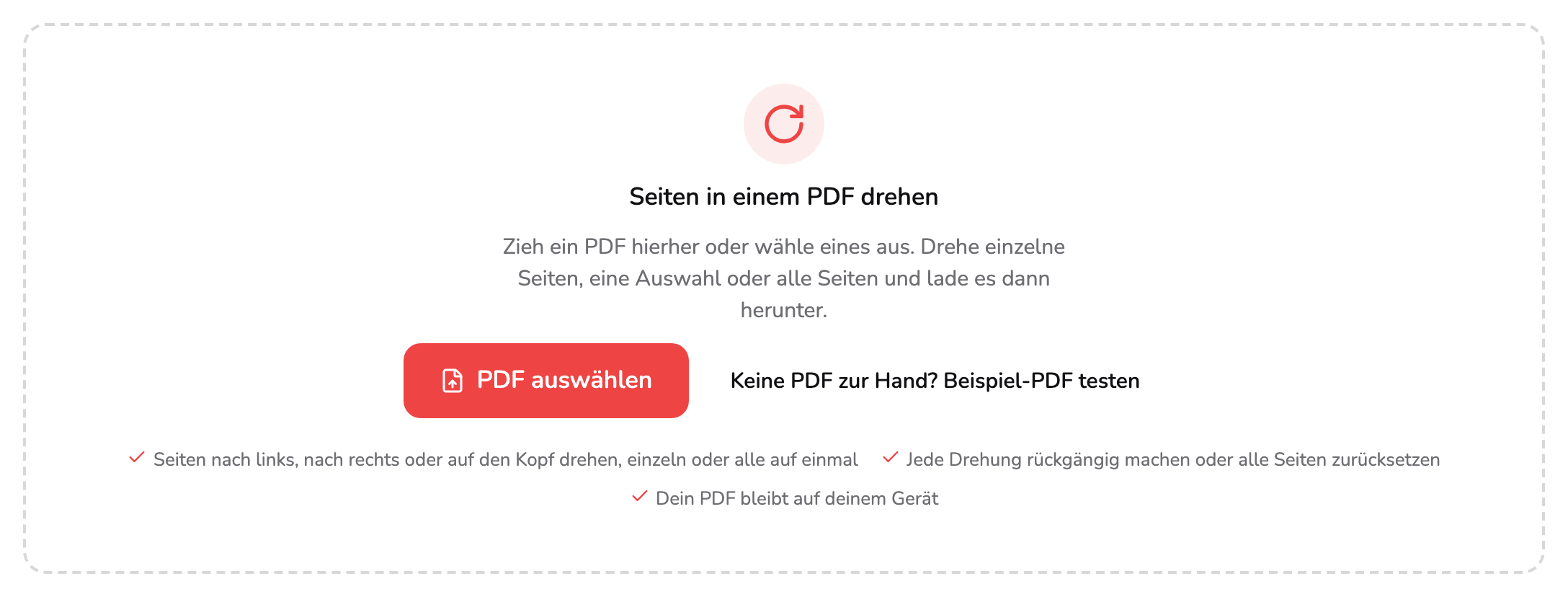
- PDF auswählen. Wähl ein PDF von deinem Gerät oder leg es irgendwo auf diesem Bereich ab. PDFs mit bis zu 1.500 Seiten lassen sich hier öffnen.
- Beispiel-PDF testen. Lädt das sechsseitige PDF aus allen Screenshots hier, drei Seiten davon verkehrt herum gescannt, damit du ohne eigene Datei mitgehen kannst.
Das Werkzeug arbeitet mit einem PDF auf einmal; legst du mehrere ab, öffnet es das erste und sagt das auch. PDFs mit bis zu 1.500 Seiten lassen sich hier öffnen, auch eines mit nur einer Seite; ein längeres wird mit einem Link zu PDF teilen abgewiesen, das es in passende Teile schneiden kann. Ein PDF, das mit einem Passwort gesperrt ist – zum Öffnen oder zum Ändern –, lässt sich hier nicht öffnen: Die Meldung verlinkt zu PDF entsperren, das das Passwort entfernt, wenn du es kennst.
Alles passiert in dem Tab, den du ohnehin geöffnet hast: Das PDF verlässt nie dein Gerät. Wenn du ohne eigene Datei mitgehen willst, lädt Keine PDF zur Hand? Beispiel-PDF testen bei Markierung 2 den sechsseitigen Prüfbericht aus allen Screenshots unten. Er kam verkehrt herum aus dem Scanner: Das Formular auf Seite 2 und das Fotoprotokoll auf Seite 6 liegen quer, und die Checkliste auf Seite 3 steht auf dem Kopf. Seite 4, eine Tabelle im Querformat, und Seite 5, ein Diagramm, das das PDF schon gedreht speichert, sind richtig herum lesbar und bleiben, wie sie sind.
Sobald das PDF offen ist, erscheint jede Seite als Kachel in einem Raster, beschriftet mit ihrer Seitenzahl und genau so gezeigt, wie das PDF sie hat. Die Leiste über dem Raster zeigt den Dateinamen und wie viele Seiten das PDF hat: 6 Seiten beim Beispiel. Gedrehtes PDF herunterladen unter dem Raster bleibt blass, bis du eine Seite drehst.
2. Eine einzelne Seite drehen
Mit der Maus hat jede Kachel eigene Schaltflächen: Nach links drehen dreht die Seite um eine Vierteldrehung gegen den Uhrzeigersinn, Nach rechts drehen um eine Vierteldrehung im Uhrzeigersinn, und Öffnen zeigt sie groß (Schritt 4).
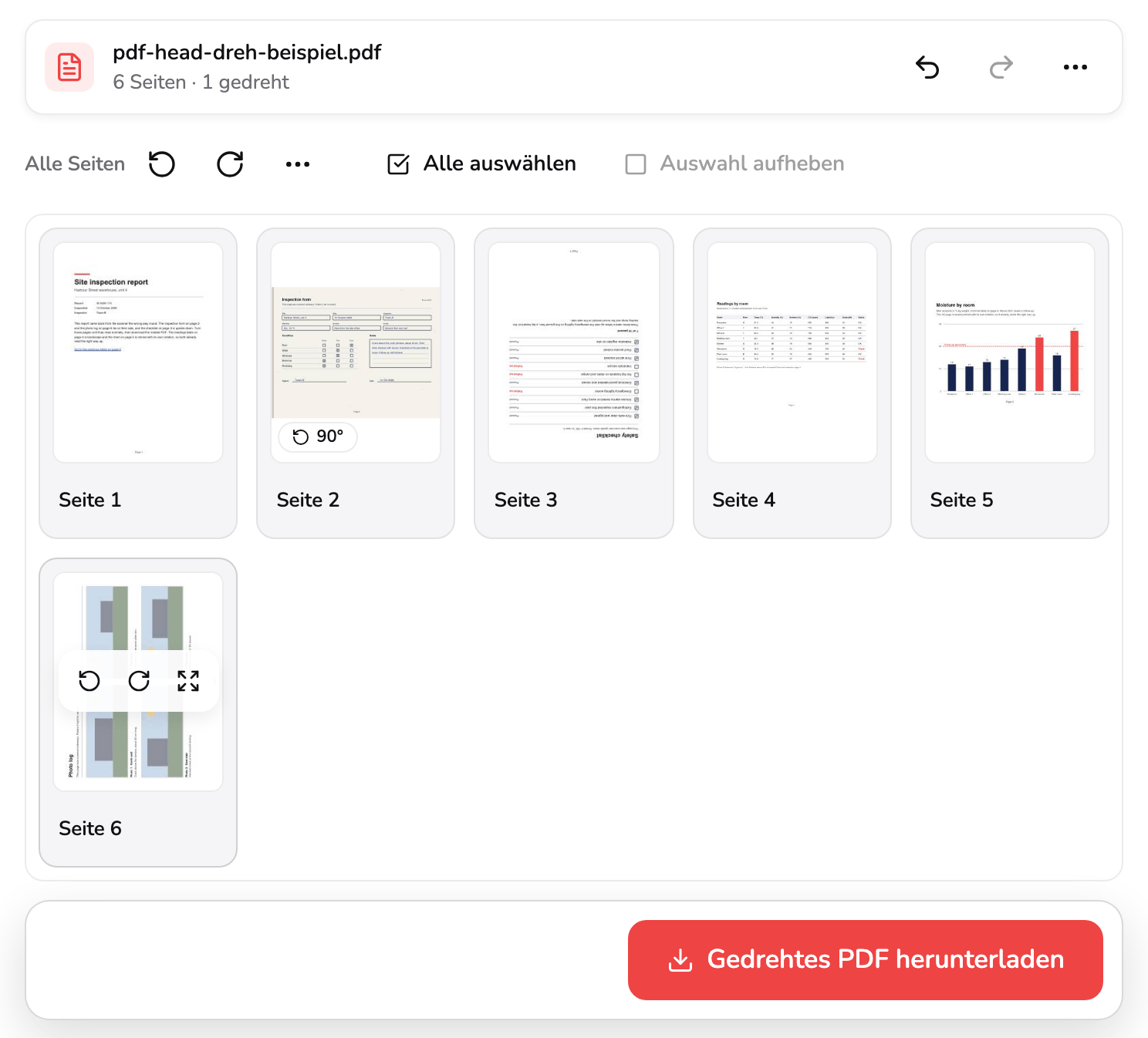
- Schaltflächen der Seite. Nach links drehen, Nach rechts drehen und Öffnen, nur für diese Seite. Sie erscheinen, wenn du mit der Maus auf die Kachel zeigst; auf dem Touchscreen trägt eine Kachel nur Öffnen.
- Dreh-Badge. Wie weit diese Seite gegenüber deinem PDF gedreht ist: 90° mit einem Pfeil in die Richtung der Drehung oder 180°. Es verschwindet, wenn die Seite wieder in ihrer Ausgangslage ist.
Die drei erscheinen in einer kleinen Leiste über der Seite, wenn du auf ihre Kachel zeigst, wie bei Seite 6 bei Markierung 1, oder wenn die Kachel den Tastaturfokus hat, und sie drehen immer nur diese eine Seite. Auf dem Touchscreen trägt eine Kachel nur Öffnen, am Ende der Zeile mit ihrer Seitenzahl: Dort drehst du eine Seite, indem du sie auswählst und in der Leiste, die unten erscheint, Links, Rechts oder 180° drückst (Schritt 3).
Seite 2 lag quer, ihr oberer Rand rechts, also hat Nach links drehen sie aufgerichtet. Ihre Kachel trägt jetzt ein Badge in der unteren Ecke der Seite, Markierung 2: 90°, mit einem Pfeil nach links. Eine halbe Drehung zeigt 180°. Auch die Leiste zählt die Seite mit, 6 Seiten · 1 gedreht, und Gedrehtes PDF herunterladen ist bereit. Seite 6 liegt andersherum, ihr oberer Rand links, also braucht sie Nach rechts drehen.
Drehungen addieren sich und erscheinen im Vorschaubild, sobald du drückst; in eine Datei geschrieben wird erst beim Download. Vier Vierteldrehungen oder eine nach links nach einer nach rechts bringen eine Seite in ihre Ausgangslage zurück: Ihr Badge verschwindet, und die Zählung lässt sie weg.
3. Mehrere Seiten auf einmal drehen
Um Seiten gemeinsam zu drehen, wähl sie zuerst aus. Klick oder tipp auf eine Seite, um sie auszuwählen; mit der Maus klickst du irgendwo auf die Seite, nur nicht auf ihre Schaltflächen.
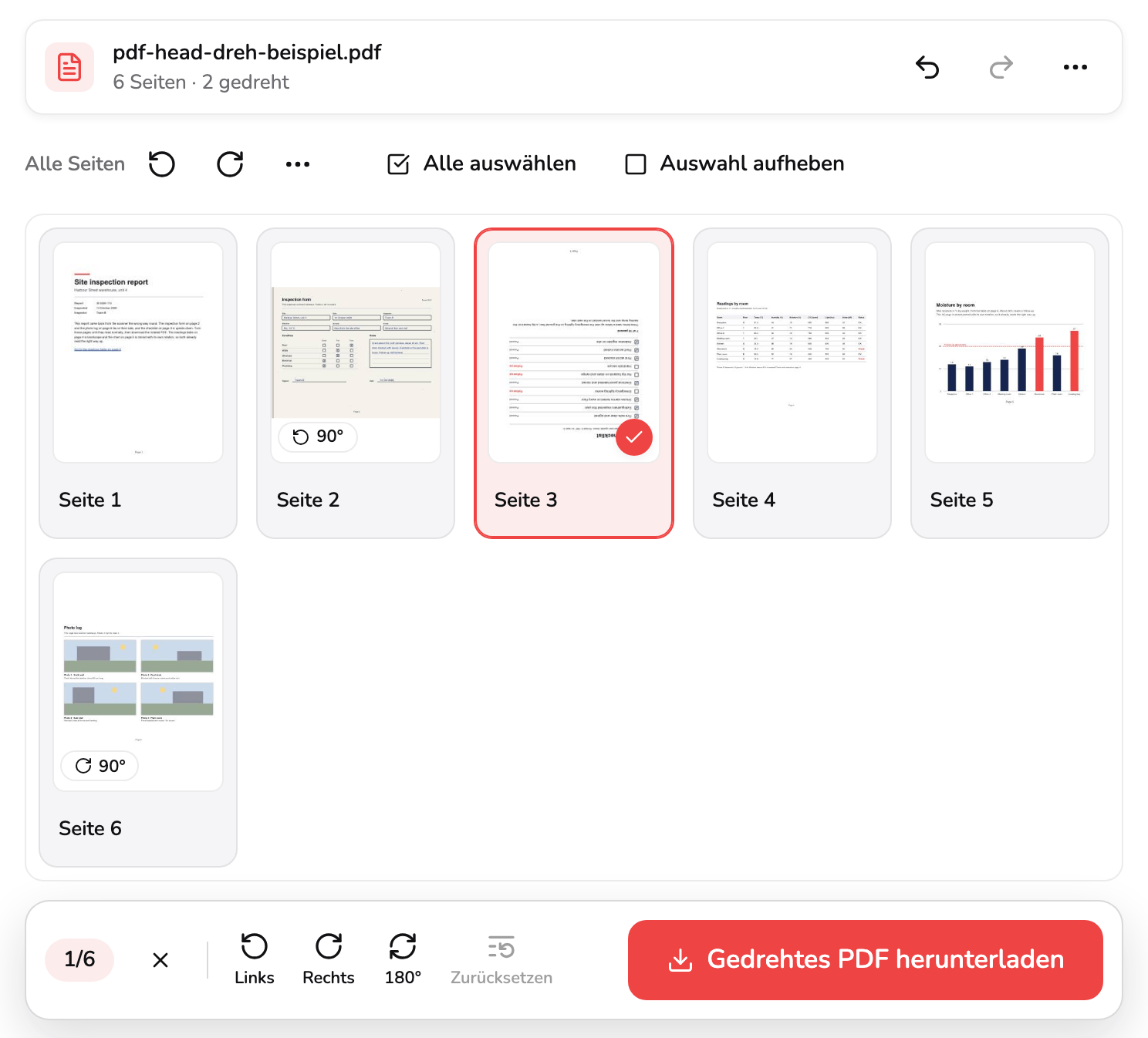
- Ausgewählte Seite. Klick oder tipp auf eine Seite, um sie auszuwählen, und noch einmal, um die Auswahl aufzuheben. Eine ausgewählte Seite hat einen Haken und einen roten Rand, und die Leiste unten dreht alle ausgewählten Seiten.
- 180°. Dreht jede ausgewählte Seite einmal halb herum, genau das, was eine kopfstehende Seite braucht. Zurücksetzen daneben bringt die ausgewählten Seiten wieder in die Lage aus deinem PDF.
Eine ausgewählte Seite bekommt einen Haken in der Ecke und einen roten Rand, wie Seite 3 bei Markierung 1, und ein zweiter Klick hebt die Auswahl auf. Mit der Maus wählt ein Umschalt-Klick alle Seiten von der zuletzt angeklickten bis zu dieser aus – oder hebt die Auswahl für alle auf, wenn diese Seite schon ausgewählt war. Sobald eine Seite ausgewählt ist, erscheint am Fuß des Rasters eine Leiste mit den Drehungen für die ausgewählten Seiten: ihre Zählung, hier 1/6, dann Links, Rechts, 180° bei Markierung 2 und Zurücksetzen, das die ausgewählten Seiten wieder in die Lage aus deinem PDF bringt und blass ist, solange keine davon gedreht ist. Das × neben der Zählung hebt die ganze Auswahl auf und nimmt die Leiste mit. Seite 3 steht auf dem Kopf, also ist die halbe Drehung genau die richtige.
Alle Seiten am Anfang der Werkzeugleiste dreht jede Seite auf einmal nach links oder rechts, und ihr eigenes Menü (⋯) enthält Alle um 180° drehen und Alle Drehungen zurücksetzen. Jede Seite dreht sich von dort aus, wo sie gerade steht, eine einzeln gedrehte Seite behält also ihre zusätzliche Drehung. Alle auswählen und Auswahl aufheben stehen am Ende der Werkzeugleiste, und jede ist blass, solange sie nichts ändern würde; auf dem Smartphone stehen sie stattdessen oben in Weitere Aktionen (⋯) in der oberen Leiste.
Per Tastatur erreicht Tab das Raster, die Pfeiltasten wechseln zwischen den Seiten, und die Leertaste wählt die fokussierte Seite aus oder ab. R dreht diese Seite nach rechts und Umschalt+R nach links – oder jede ausgewählte Seite, wenn die fokussierte Seite dazugehört. Strg+A (⌘+A auf dem Mac) wählt alle Seiten aus, und Esc hebt die Auswahl auf. Tastaturkürzel unter Weitere Aktionen (⋯) in der oberen Leiste listet alle auf.
4. Eine Seite aus der Nähe prüfen
Vorschaubilder sind klein. Um eine Seite vor dem Download zu lesen, nutze Öffnen auf ihrer Kachel oder doppelklick mit der Maus darauf.
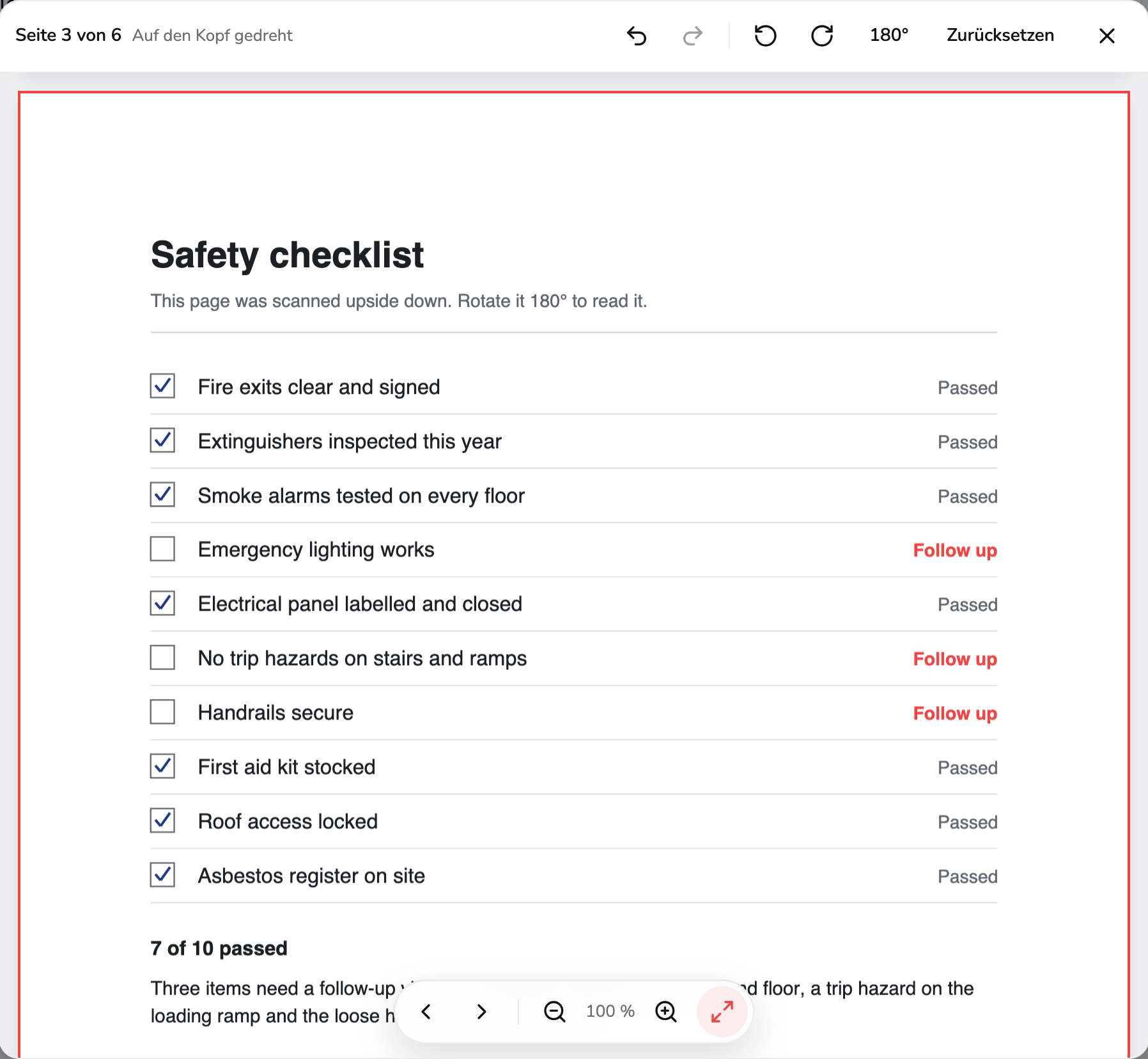
- Welche Seite. Die Nummer der Seite von den Seiten deines PDFs, dann wie sie gegenüber deinem PDF gedreht ist: Nicht gedreht, Nach links gedreht, Nach rechts gedreht oder Auf den Kopf gedreht.
- Werkzeuge der Seite. Nach links drehen, Nach rechts drehen, 180° und Zurücksetzen wirken auf die Seite mit dem roten Rahmen; Zurücksetzen ist blass, solange sie nicht gedreht ist. Rückgängig und Wiederholen gehen wie in der oberen Leiste durch alle Änderungen.
- Seiten und Zoom. Zur vorherigen oder nächsten Seite wechseln, verkleinern oder vergrößern oder die Seite an die Breite anpassen. Die Pfeiltasten nach links und rechts, + und − und 0 tun dasselbe.
Die Vorschau zeigt alle Seiten deines PDFs untereinander, so gedreht, wie sie gespeichert werden. Die Überschrift bei Markierung 1 nennt die Nummer der Seite von den geöffneten Seiten, Seite 3 von 6, und wie sie gegenüber deinem PDF gedreht ist: Auf den Kopf gedreht bei Seite 3, die jetzt richtig herum zu lesen ist. Die Seite, die die Überschrift nennt, hat einen roten Rahmen, und die Dreh-Werkzeuge bei Markierung 2 wirken auf sie: Nach links drehen und Nach rechts drehen, 180° für eine halbe Drehung und Zurücksetzen, das diese Seite wieder in die Lage aus deinem PDF bringt. Rückgängig und Wiederholen daneben gehen wie die in der oberen Leiste durch alle Änderungen und holen die Seite, die sie ändern, ins Bild. Die Schalter bei Markierung 3 wechseln zur vorherigen oder nächsten Seite, verkleinern und vergrößern und passen die Seite an die Breite an.
Per Tastatur wechseln die Pfeiltasten nach links und rechts zwischen den Seiten, R und Umschalt+R drehen die angezeigte Seite, +, − und 0 zoomen, und Esc schließt die Vorschau und bringt dich zur Kachel dieser Seite zurück.
5. Eine Drehung zurücknehmen oder Seiten zurücksetzen
Jede Drehung ist ein Schritt, den du zurücknehmen kannst, ob sie von einer Kachel, der Werkzeugleiste, der Leiste unten, einem Menü oder einer Taste kam.
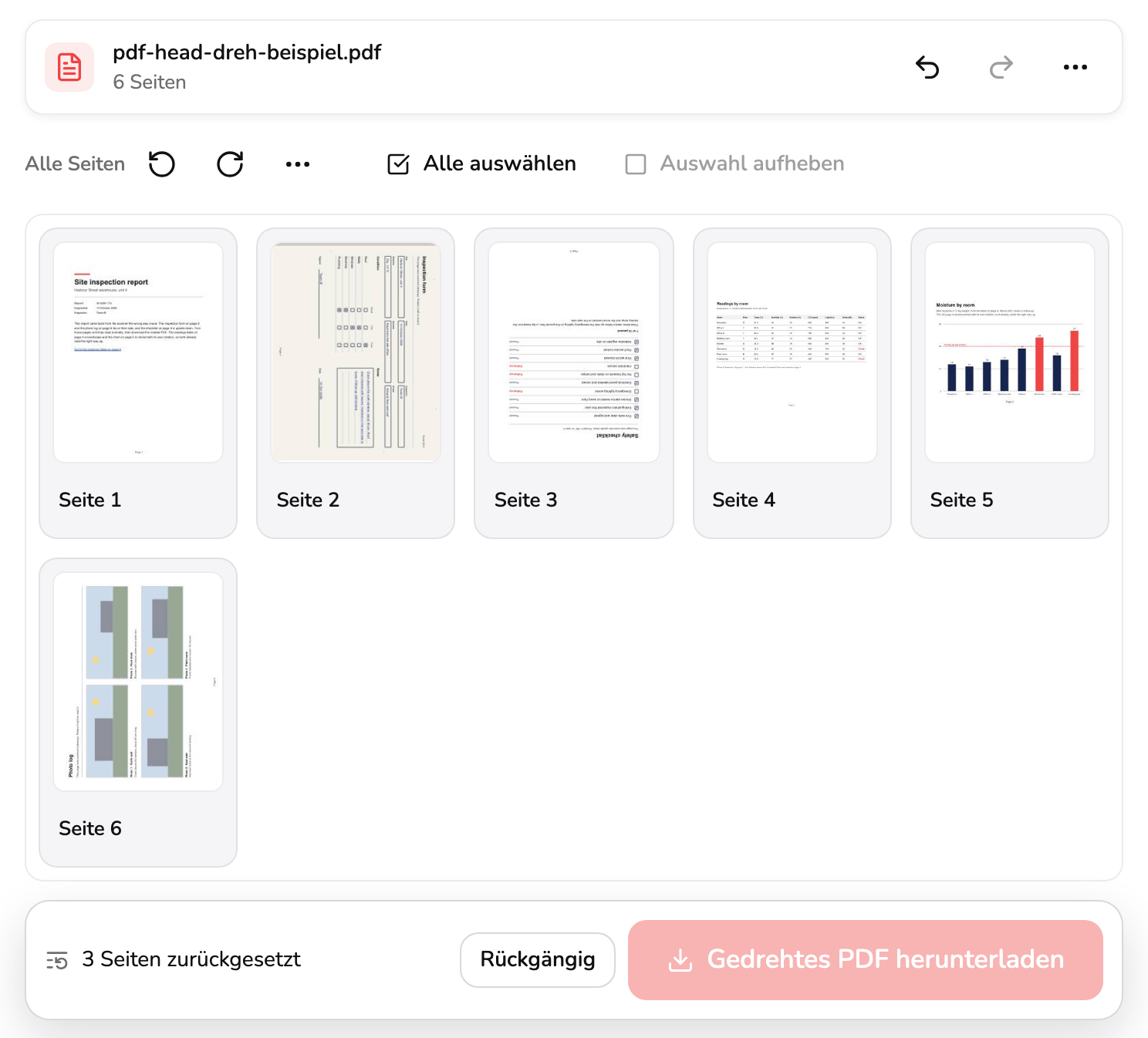
- Rückgängig. Geht eine Änderung nach der anderen zurück, bis zu deinen letzten 50; Wiederholen daneben geht wieder vor. Strg+Z oder ⌘+Z tut dasselbe.
- Rückgängig in der Meldung. Holt jede Drehung zurück, die dieses Zurücksetzen entfernt hat. Die Meldung verschwindet nach etwa sechs Sekunden, wartet aber, solange du mit der Maus darauf zeigst.
- Gedrehtes PDF herunterladen. Blass, solange keine Seite gedreht ist, denn eine Kopie wäre das PDF, das du schon hast. Ein Druck darauf sagt das, und mit der ersten Drehung ist die Schaltfläche bereit.
Rückgängig in der oberen Leiste bei Markierung 1 geht eine Änderung nach der anderen zurück, bis zu deinen letzten 50, und Wiederholen daneben geht wieder vor. Strg+Z oder ⌘+Z macht rückgängig, Strg+Y oder Umschalt+⌘+Z wiederholt. Schnelle Drehungen derselben Seiten zählen als ein Schritt: Drückst du zweimal kurz hintereinander Nach rechts drehen und dann Rückgängig, sind beide zurückgenommen.
Um Seiten zurückzusetzen, ohne jede Drehung einzeln zurückzugehen, nutze Alle Drehungen zurücksetzen im Menü von Alle Seiten, Zurücksetzen in der Leiste unten für die ausgewählten Seiten oder Zurücksetzen in der Vorschau für die angezeigte Seite. Setzt das Menü oder die Leiste zwei oder mehr Seiten zurück, erscheint außerdem eine Meldung am Fuß des Rasters, hier 3 Seiten zurückgesetzt, mit eigenem Rückgängig bei Markierung 2. Sie verschwindet nach etwa sechs Sekunden, wartet aber, solange du mit der Maus darauf zeigst. Ein Druck darauf holt genau die Drehungen zurück, die das Zurücksetzen entfernt hat: Seite 2, 3 und 6 stehen wieder aufrecht.
Ist nichts gedreht, ist Gedrehtes PDF herunterladen bei Markierung 3 blass: Eine Kopie wäre das PDF, das du schon hast. Ein Druck darauf sagt das in der Leiste unter dem Raster, und mit der nächsten Drehung ist die Schaltfläche bereit.
6. Das gedrehte PDF herunterladen
Drück Gedrehtes PDF herunterladen. Die Schaltfläche wird zu einem Fortschrittsring mit Abbrechen daneben, und das Raster wartet, bis die Datei fertig ist; abbrechen lässt jede Drehung, wie sie war. Danach wird die Datei sofort gespeichert, benannt nach deiner mit angehängtem -rotated.
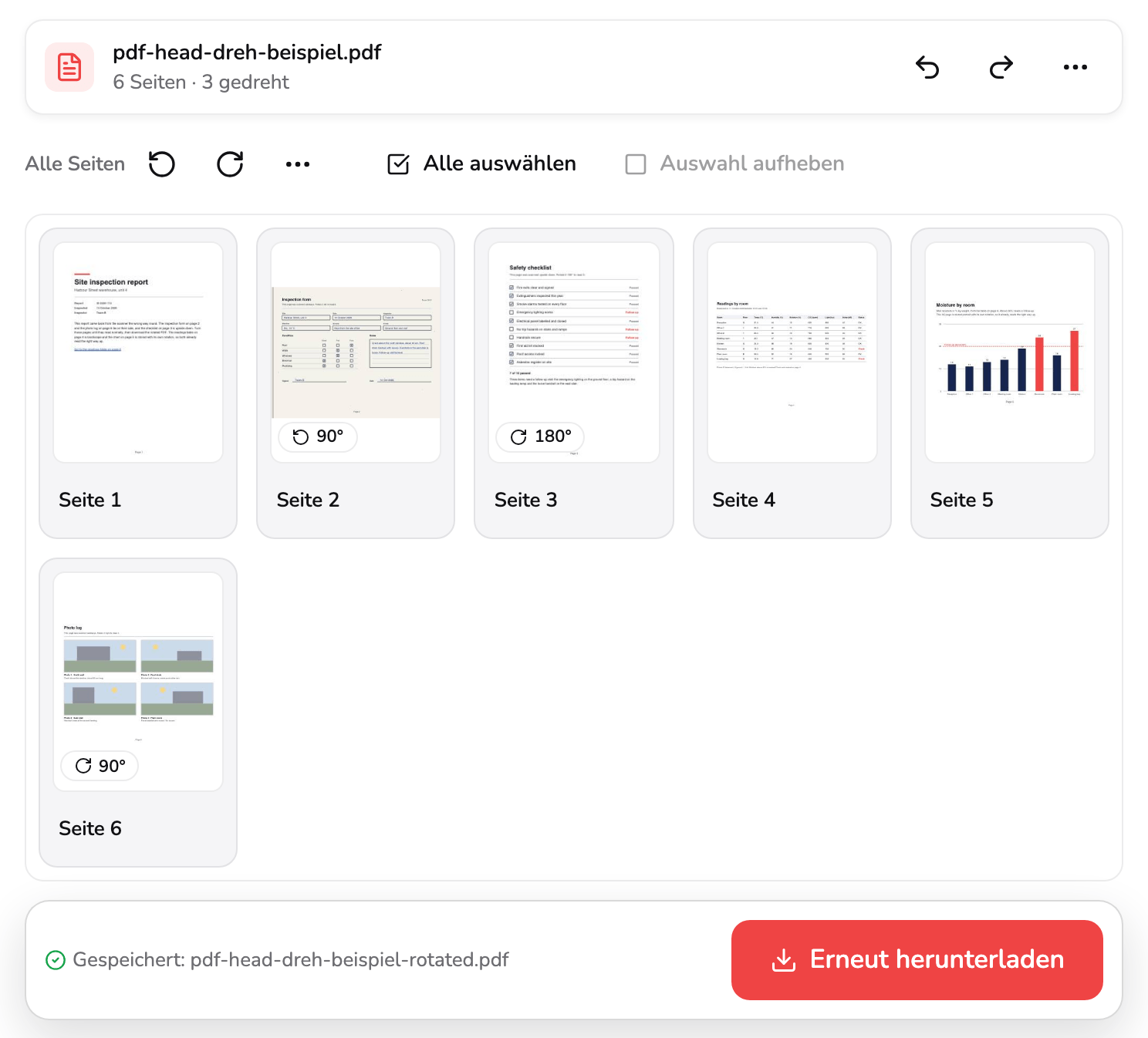
- Gespeichert. Der Name, unter dem das gedrehte PDF gespeichert wurde: der Name deiner Datei mit angehängtem -rotated.
- Erneut herunterladen. Speichert dieselbe Datei noch einmal, ohne sie neu zu erstellen, solange deine Drehungen so bleiben, wie sie gespeichert wurden. Drehst du eine weitere Seite, steht dort wieder Gedrehtes PDF herunterladen.
Die Zeile bei Markierung 1 sagt, wohin: Gespeichert: pdf-head-dreh-beispiel-rotated.pdf beim Beispiel. Jede gedrehte Seite wird mit ihrem neuen Winkel geschrieben, sodass sie in jedem Programm und auf jedem Drucker richtig herum erscheint, und sonst wird nichts in der Datei neu aufgebaut: Die Lesezeichen des Beispiels und der Link auf seinem Deckblatt funktionieren weiter. Das PDF, das du geöffnet hast, bleibt unverändert.
Die Schaltfläche bei Markierung 2 heißt jetzt Erneut herunterladen. Solange deine Drehungen so bleiben, wie sie gespeichert wurden, speichert sie dieselbe Datei noch einmal, ohne sie neu zu erstellen – so bekommst du die Datei zurück, wenn dein Browser den Download blockiert hat oder er verloren gegangen ist. Drehst du eine Seite, machst eine Drehung rückgängig oder setzt eine Seite zurück, steht dort wieder Gedrehtes PDF herunterladen. Neu beginnen unter Weitere Aktionen (⋯) schließt das PDF, und PDF ersetzen öffnet ein anderes an seiner Stelle; beide fragen vorher nach, wenn deine Drehungen noch nicht heruntergeladen sind.
Welche Schaltfläche für welche Seite
| Deine Seite … | So geht’s |
|---|---|
| liegt quer, ihr oberer Rand rechts | Sie auswählen und Links drücken, oder mit der Maus Nach links drehen auf ihrer Kachel |
| liegt quer, ihr oberer Rand links | Sie auswählen und Rechts drücken, oder mit der Maus Nach rechts drehen auf ihrer Kachel |
| steht auf dem Kopf | Sie auswählen und 180° drücken, oder sie öffnen und 180° drücken |
| braucht dieselbe Drehung wie mehrere andere | Alle auswählen, dann die Leiste unten nutzen |
| braucht dieselbe Drehung wie jede andere Seite | Die Gruppe Alle Seiten |
| wurde aus Versehen gedreht | Rückgängig, oder Zurücksetzen in der Vorschau |
Zugriff und technische Grenzen
Du kannst PDF drehen mit der enthaltenen Beispieldatei ausprobieren, bis zum Download. Für eigene PDFs brauchst du Pro (9,99 $/Monat), inklusive unbegrenzter Exporte. Technische Grenzen wie der verfügbare Browserspeicher gelten weiterhin, ebenso die Grenze von 1.500 Seiten von oben.
Das passende Werkzeug
- Seiten drehen und alles andere im PDF lassen, wie es ist → PDF drehen, wie oben.
- Seiten drehen und dazu neu sortieren, duplizieren oder löschen oder mehrere PDFs zusammenführen → PDF organisieren; die Anleitung zum Organisieren eines PDFs geht es durch.
- Die Ränder von Seiten beschneiden, sobald sie richtig herum stehen → PDF zuschneiden; die Anleitung zum Zuschneiden eines PDFs erklärt es.
- Seiten entfernen, die du nicht brauchst → PDF-Seiten löschen; die Anleitung zum Löschen von Seiten geht es durch.
- Ein paar Seiten als eigene Datei behalten → PDF-Seiten extrahieren; die Anleitung zum Extrahieren von Seiten zeigt, wie es geht.
Häufige Fragen
Warum ist Gedrehtes PDF herunterladen blass, wenn mein PDF gerade geöffnet ist?
Weil noch keine Seite gedreht ist und eine unveränderte Kopie des PDFs die Datei wäre, die du schon hast. Dreh irgendeine Seite, und die Schaltfläche ist bereit. Ein Druck darauf, solange sie blass ist, zeigt den Grund in der Leiste unter dem Raster. Bleibt sie auch nach einer Drehung blass, steht dort, dass sich das PDF hier nicht mit neuen Drehungen speichern lässt: Etwas in der Datei verhindert, dass sie neu geschrieben wird, also versuch es mit einer anderen Kopie davon.
Warum ist das Dreh-Badge verschwunden, als ich die Seite noch einmal gedreht habe?
Weil die Seite wieder in ihrer Ausgangslage ist. Drehungen addieren sich: Zwei Vierteldrehungen in dieselbe Richtung ergeben 180°, und vier bringen die Seite einmal ganz herum, ebenso eine Drehung nach links nach einer nach rechts. Eine Seite, die am Ende nicht gedreht ist, verliert ihr Badge und fällt aus der Zählung der gedrehten Seiten in der Leiste heraus, und ist keine Seite mehr gedreht, wird Gedrehtes PDF herunterladen wieder blass.
Seite 5 steht im Querformat, aber die Leiste zählt sie nicht als gedreht. Stimmt das?
Ja. Seite 5 des Beispiels ist mit einer eigenen Drehung gespeichert, darum ist sie schon richtig herum lesbar, und das Raster zeigt jede Seite so, wie dein PDF sie hat. Die Badges und die Zählung der gedrehten Seiten zeigen nur die Drehungen, die du hier machst. Drehst du eine solche Seite, kommt deine Drehung zu der hinzu, die sie schon hat.
Warum steht nach dem Speichern Erneut herunterladen auf der Schaltfläche?
Weil sich deine Drehungen seit dem Speichern dieser Datei nicht geändert haben. Ein Druck darauf speichert dieselbe Datei noch einmal, ohne sie neu zu erstellen, was hilft, wenn dein Browser den Download blockiert hat oder er verloren gegangen ist. Drehst du eine Seite, machst eine Drehung rückgängig oder setzt eine Seite zurück, steht dort wieder Gedrehtes PDF herunterladen, und der nächste Druck erstellt eine neue Datei.
Ich habe aus Versehen alle Seiten zurückgesetzt. Wie bekomme ich meine Drehungen zurück?
Drück Rückgängig in der oberen Leiste oder Strg+Z (⌘+Z auf dem Mac): Alle Drehungen zurücksetzen ist ein Schritt wie jede Drehung, also kommt jede Seite genau so zurück, wie du sie hattest. Hat das Zurücksetzen zwei oder mehr Seiten zurückgeholt, hat auch die Meldung, die es hinterlässt, hier 3 Seiten zurückgesetzt, etwa sechs Sekunden lang ein eigenes Rückgängig.