Seiten aus einem PDF extrahieren und als neue Datei speichern
Extrahieren beginnt hier bei null: Beim Öffnen ist keine Seite ausgewählt, du wählst die gewünschten im Raster oder per Seitenzahl, und Extrahieren speichert genau diese als ein neues PDF, in ihrer ursprünglichen Reihenfolge. Hier steht, wie du Seiten auf beide Arten wählst, eine versehentlich aufgehobene Auswahl zurückholst, eine Seite groß prüfst und die Datei herunterlädst.
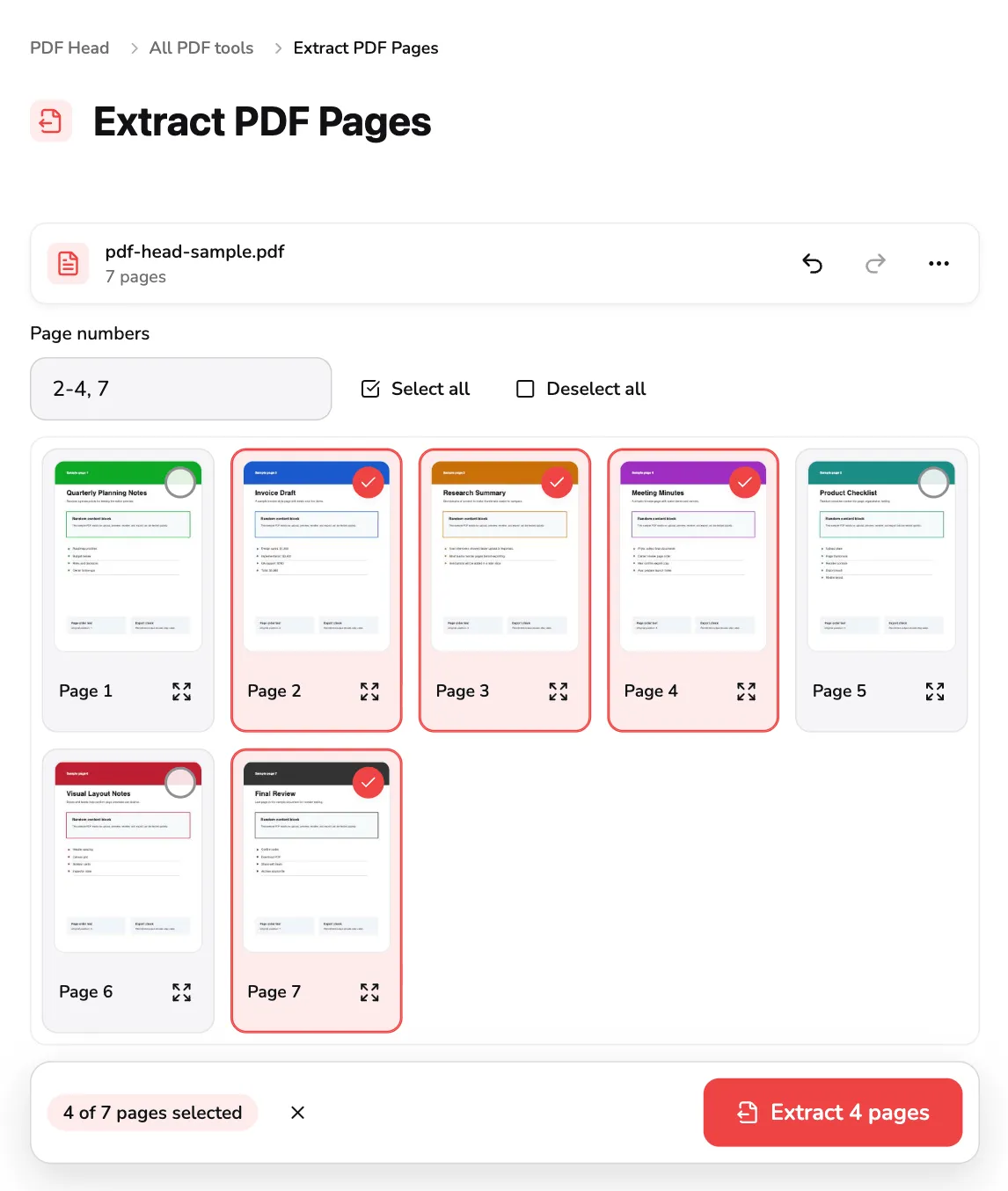
Werkzeuge in dieser Anleitung
1. PDF öffnen
PDF-Seiten extrahieren öffnet mit einem Ablagebereich. Zieh ein PDF darauf oder nutze PDF auswählen bei Markierung 1.
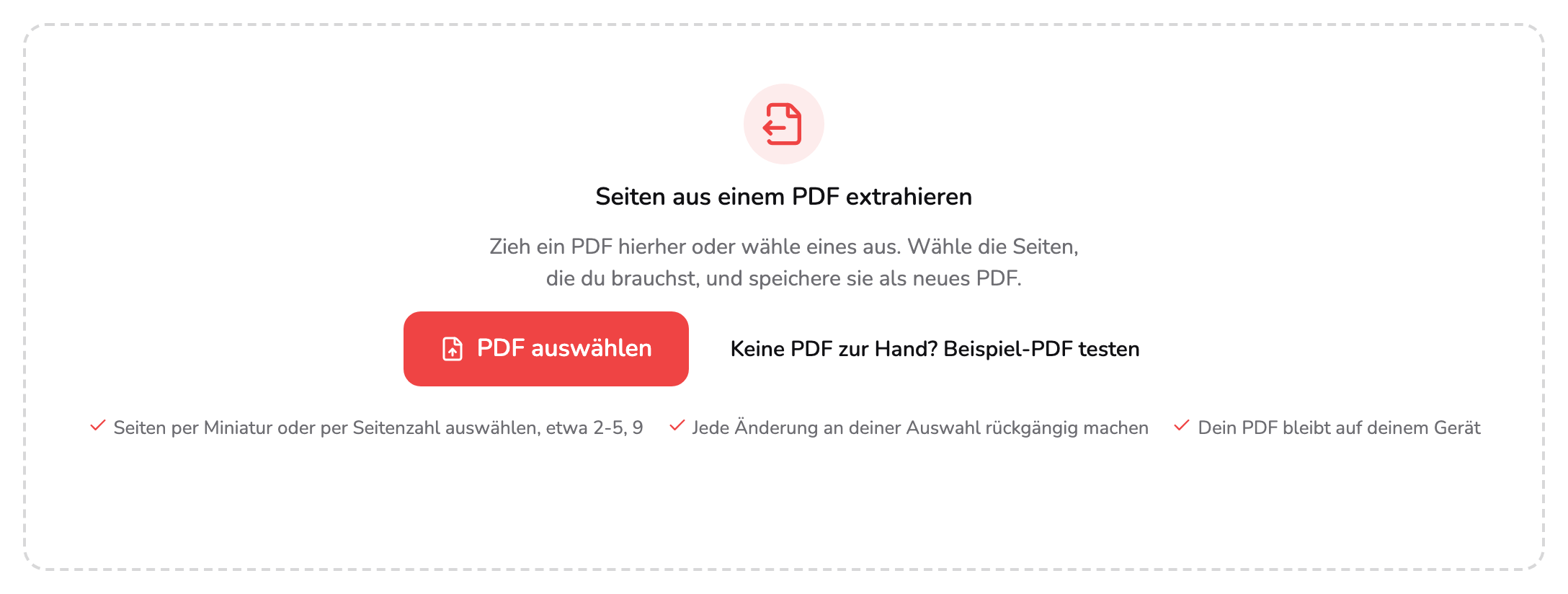
- PDF auswählen. Wähle ein PDF auf deinem Gerät aus oder leg es irgendwo auf dieser Fläche ab. PDFs mit bis zu 1.500 Seiten lassen sich hier öffnen.
- Beispiel-PDF testen. Lädt das siebenseitige PDF aus allen Screenshots hier, damit du ohne eigene Datei mitmachen kannst.
Das Werkzeug arbeitet mit einem PDF auf einmal; legst du mehrere ab, öffnet es das erste und sagt das auch. PDFs mit bis zu 1.500 Seiten lassen sich hier öffnen; ein längeres wird mit einem Link zu PDF teilen abgewiesen, das es in passende Teile schneiden kann. Ein PDF mit nur einer Seite wird ebenfalls abgewiesen, denn daraus gibt es nichts zu extrahieren. Ein passwortgeschütztes PDF lässt sich hier nicht öffnen: Die Meldung verlinkt zu PDF entsperren, das das Passwort entfernt, wenn du es kennst.
Alles passiert in dem Tab, den du ohnehin geöffnet hast: Das PDF verlässt nie dein Gerät. Wenn du ohne eigene Datei mitgehen willst, lädt Keine PDF zur Hand? Beispiel-PDF testen bei Markierung 2 das siebenseitige PDF aus allen Screenshots unten. Seite 2 bis 4 sind ein Rechnungsentwurf, eine Forschungszusammenfassung und ein Besprechungsprotokoll, Seite 7 ist eine Schlussprüfung: die vier Seiten, die in dieser Anleitung als eigene Datei verschickt werden.
Sobald das PDF offen ist, erscheint jede Seite als Kachel in einem Raster, beschriftet mit ihrer Seitenzahl, und noch ist nichts ausgewählt. Die Leiste über dem Raster zeigt den Dateinamen und wie viele Seiten das PDF hat: 7 Seiten beim Beispiel.
2. Seiten im Raster auswählen
Klick oder tipp auf das Vorschaubild einer Seite, um sie auszuwählen.
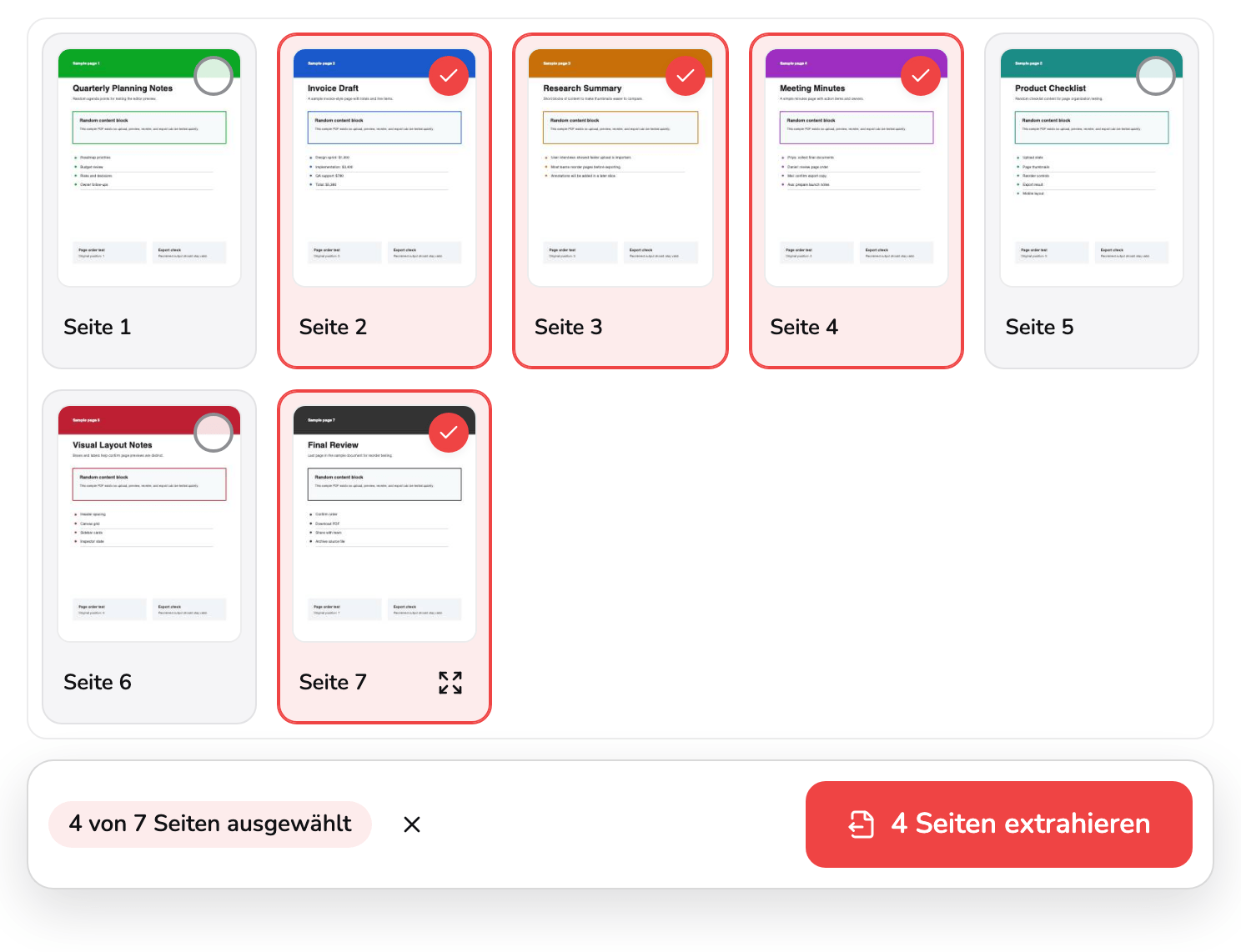
- Ausgewählte Seite. Klick oder tipp auf das Vorschaubild einer Seite, um sie auszuwählen, und noch einmal, um die Auswahl aufzuheben. Ausgewählt heißt gefüllter Haken und roter Rand; eine Seite mit leerem Kreis bleibt draußen.
- Öffnen. Zeigt die Seite groß: Dort kannst du sie lesen, durch die anderen blättern und die angezeigte auswählen. Mit der Maus erscheint die Schaltfläche, wenn du auf die Kachel zeigst.
- Anzahl ausgewählt. Wie viele Seiten des PDFs ausgewählt sind. Das × daneben hebt die ganze Auswahl auf, und Rückgängig holt sie zurück.
- Extrahieren. Erstellt das neue PDF aus den ausgewählten Seiten. Die Schaltfläche nennt, was entsteht, etwa 4 Seiten extrahieren, und bleibt blass, bis eine Seite ausgewählt ist.
Das Vorschaubild ist ein Kontrollkästchen: Eine ausgewählte Seite bekommt einen gefüllten Haken in der Ecke und einen roten Rand, wie Seite 2 bei Markierung 1, und ein zweiter Klick hebt die Auswahl auf. Eine Seite mit leerem Kreis bleibt aus der neuen Datei draußen. Hier sind Seite 2, 3, 4 und 7 ausgewählt. Mit der Maus wählt ein Umschalt-Klick alle Seiten von der zuletzt angeklickten bis zu dieser aus – oder hebt die Auswahl für alle auf, wenn diese Seite schon ausgewählt war. Klickst du Seite 2 an und dann mit Umschalt Seite 4, sind also Seite 2 bis 4 auf einmal ausgewählt.
Zeigst du mit der Maus auf eine Seite, erscheint Öffnen auf ihrer Kachel, bei Markierung 2, wie bei Seite 7. Es zeigt die Seite groß (Schritt 5), ebenso ein Doppelklick auf das Vorschaubild. Auf dem Touchscreen ist Öffnen immer da.
Unter dem Raster zählt eine Leiste mit. 4 von 7 Seiten ausgewählt bei Markierung 3 zählt die Seiten, die in die neue Datei kommen (auf dem Smartphone steht dort 4/7), und das × daneben hebt die ganze Auswahl auf. 4 Seiten extrahieren bei Markierung 4 erstellt das neue PDF – das ist Schritt 6. Die Schaltfläche nennt immer, was entsteht: Seite 4 extrahieren bei einer einzelnen Seite und ein blasses Seiten extrahieren, solange nichts ausgewählt ist.
Per Tastatur erreicht Tab das Raster, die Pfeiltasten wechseln zwischen den Seiten, die Leertaste wählt die fokussierte Seite aus oder ab, Strg+A (⌘+A auf dem Mac) wählt alle Seiten aus, und Esc hebt die Auswahl auf. Tastaturkürzel unter Weitere Aktionen (⋯) listet alle auf.
3. Oder die Seitenzahlen eintippen
Kennst du die Nummern, ist Tippen schneller als Suchen.
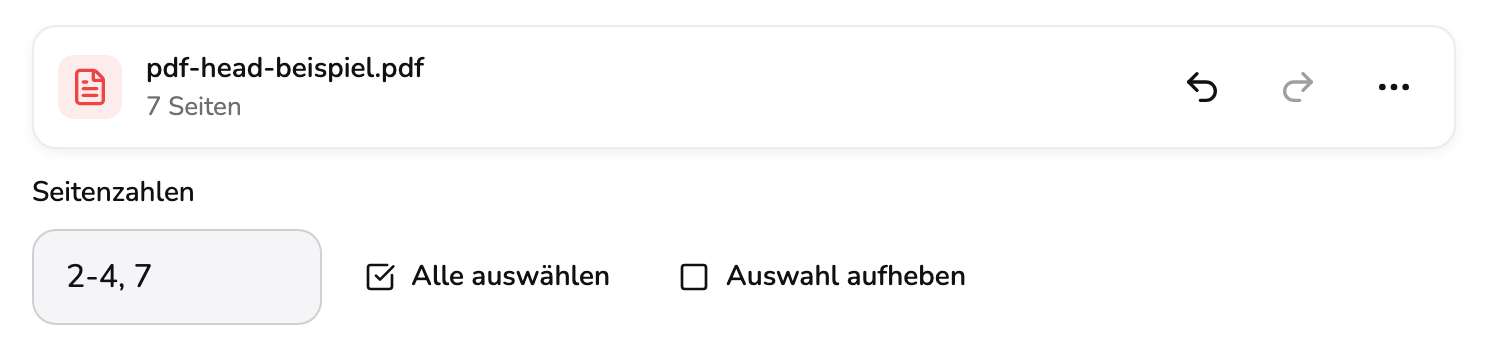
- Seitenzahlen. Tipp Seiten und Bereiche ein, etwa 2-4, 7, um sie auszuwählen; Eingabe oder eine kurze Pause übernimmt sie. Alle auswählen und Auswahl aufheben daneben gelten für alle Seiten.
Tipp die Seiten in Seitenzahlen bei Markierung 1 ein: einzelne Seiten und Bereiche, durch Kommas getrennt, etwa 2-4, 7 oder 1, 5-9. Ein Bereich darf an einem Ende offen bleiben: 12- geht bis zur letzten Seite, -3 beginnt bei Seite 1. Reihenfolge und Wiederholungen spielen keine Rolle. Die Seiten werden nach einer kurzen Pause ausgewählt oder sobald du Eingabe drückst oder das Feld verlässt – ein offener Bereich wie 12- wartet auf eines davon. Was du tippst, ersetzt die Auswahl, und die Kacheln zeigen sie sofort.
Das Feld funktioniert auch umgekehrt: Solange du nicht darin tippst, zeigt es die im Raster ausgewählten Seiten – ein Klick auf Seite 2, 3, 4 und 7 schreibt dort 2-4, 7 hinein. Die Nummern sind immer die unter den Vorschaubildern, die Seitenzahlen des geöffneten PDFs.
Was das Feld nicht lesen kann – ein Wort oder eine Seite, die das PDF nicht hat –, wird darunter erklärt, wenn du Eingabe drückst oder das Feld verlässt, und die Auswahl bleibt, wie sie war. Eingabe markiert dann die Stelle, die du korrigieren musst, und Esc stellt die gerade ausgewählten Seiten wieder her. Die Eingabe-Taste wählt immer nur aus, sie extrahiert nie. Wie oft das Feld dein Getipptes auch übernimmt: Ein einziges Rückgängig nimmt den ganzen Besuch im Feld zurück (Schritt 4).
Alle auswählen und Auswahl aufheben neben dem Feld gelten für alle Seiten, und jede ist blass, solange sie nichts ändern würde. Alle Seiten auszuwählen ist erlaubt; die neue Datei hat dann jede Seite, aber nicht die Lesezeichen des Originals.
4. Eine Änderung an der Auswahl zurücknehmen
Eine sorgfältige Auswahl ist hier die ganze Arbeit, darum lässt sich jede Änderung daran zurücknehmen: ein Klick, ein Umschalt-Klick über mehrere Seiten, ein getippter Bereich, Alle auswählen, Auswahl aufheben.
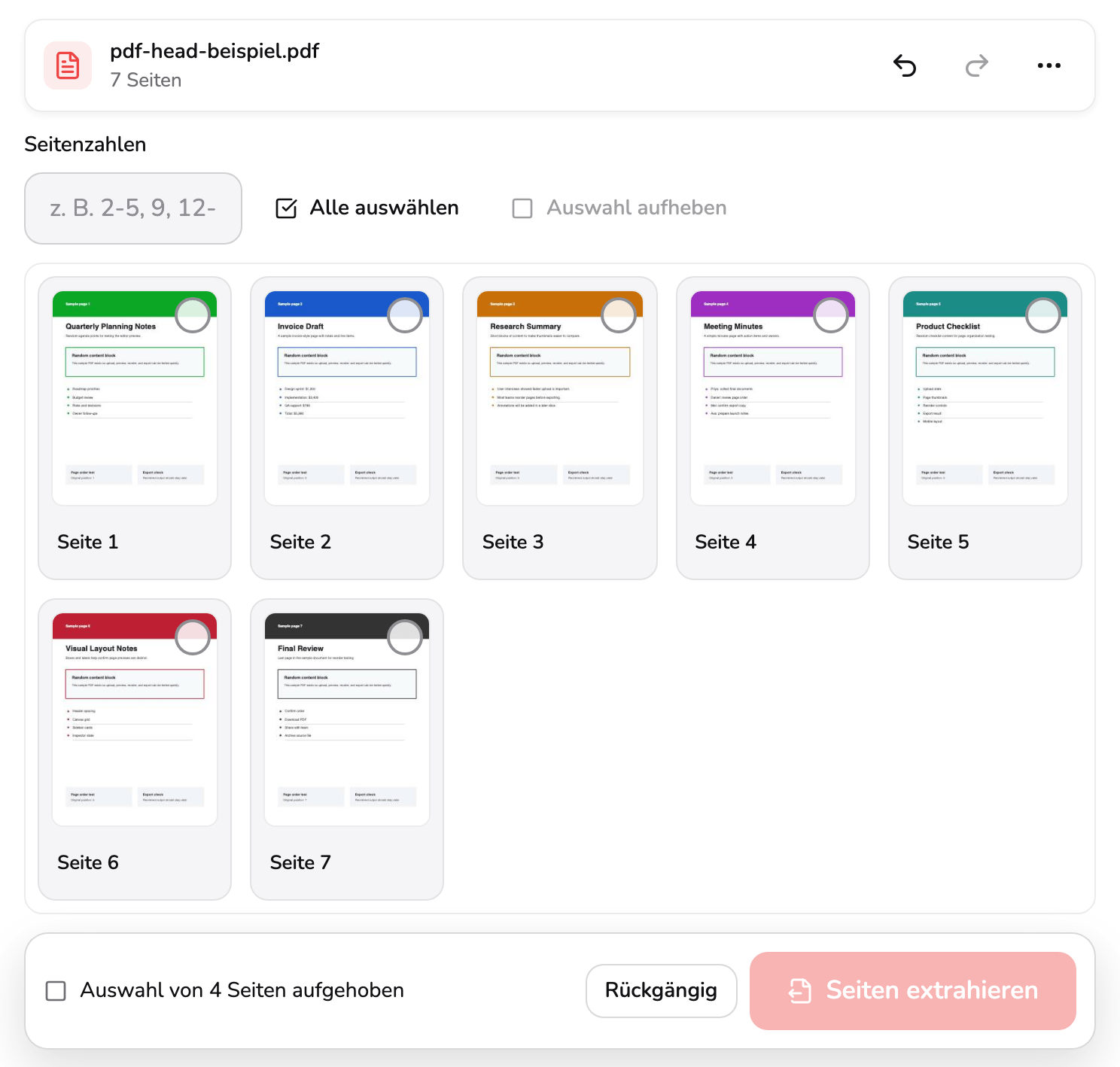
- Rückgängig. Nimmt eine Änderung an deiner Auswahl nach der anderen zurück, bis zu deinen letzten 50; Wiederholen daneben geht wieder vor. Strg+Z oder ⌘+Z tut dasselbe.
- Rückgängig in der Meldung. Holt die Seiten zurück, deren Auswahl eben aufgehoben wurde. Die Meldung verschwindet nach etwa sechs Sekunden, wartet aber, solange du mit der Maus darauf zeigst.
- Seiten extrahieren. Blass, solange keine Seite ausgewählt ist, denn es gibt noch nichts zu speichern. Ein Druck darauf sagt das, und mit der ersten ausgewählten Seite ist die Schaltfläche bereit.
Rückgängig in der oberen Leiste bei Markierung 1 geht eine Änderung nach der anderen zurück, bis zu deinen letzten 50, und Wiederholen daneben geht wieder vor. Strg+Z oder ⌘+Z macht rückgängig, Strg+Y oder Umschalt+⌘+Z wiederholt. Die Kacheln und das Seitenzahlenfeld folgen jedem Schritt.
Hebst du die Auswahl von zwei oder mehr Seiten auf einmal auf – mit Auswahl aufheben neben dem Feld, dem × unter dem Raster oder Esc –, erscheint außerdem eine Meldung am Fuß des Rasters, hier Auswahl von 4 Seiten aufgehoben, mit eigenem Rückgängig bei Markierung 2. Sie verschwindet nach etwa sechs Sekunden, wartet aber, solange du mit der Maus darauf zeigst. Ein Druck darauf holt genau die Seiten zurück, deren Auswahl aufgehoben wurde, wie hier: Seite 2, 3, 4 und 7 sind wieder ausgewählt und bereit zum Extrahieren.
Ist nichts ausgewählt, ist Seiten extrahieren bei Markierung 3 blass: Es gibt noch nichts zu speichern. Ein Druck darauf sagt das in der Leiste unter dem Raster, und mit der ersten ausgewählten Seite ist die Schaltfläche bereit.
5. Eine Seite aus der Nähe prüfen
Vorschaubilder sind klein. Um eine Seite vor der Entscheidung zu lesen, nutze Öffnen auf ihrer Kachel oder doppelklick mit der Maus darauf.
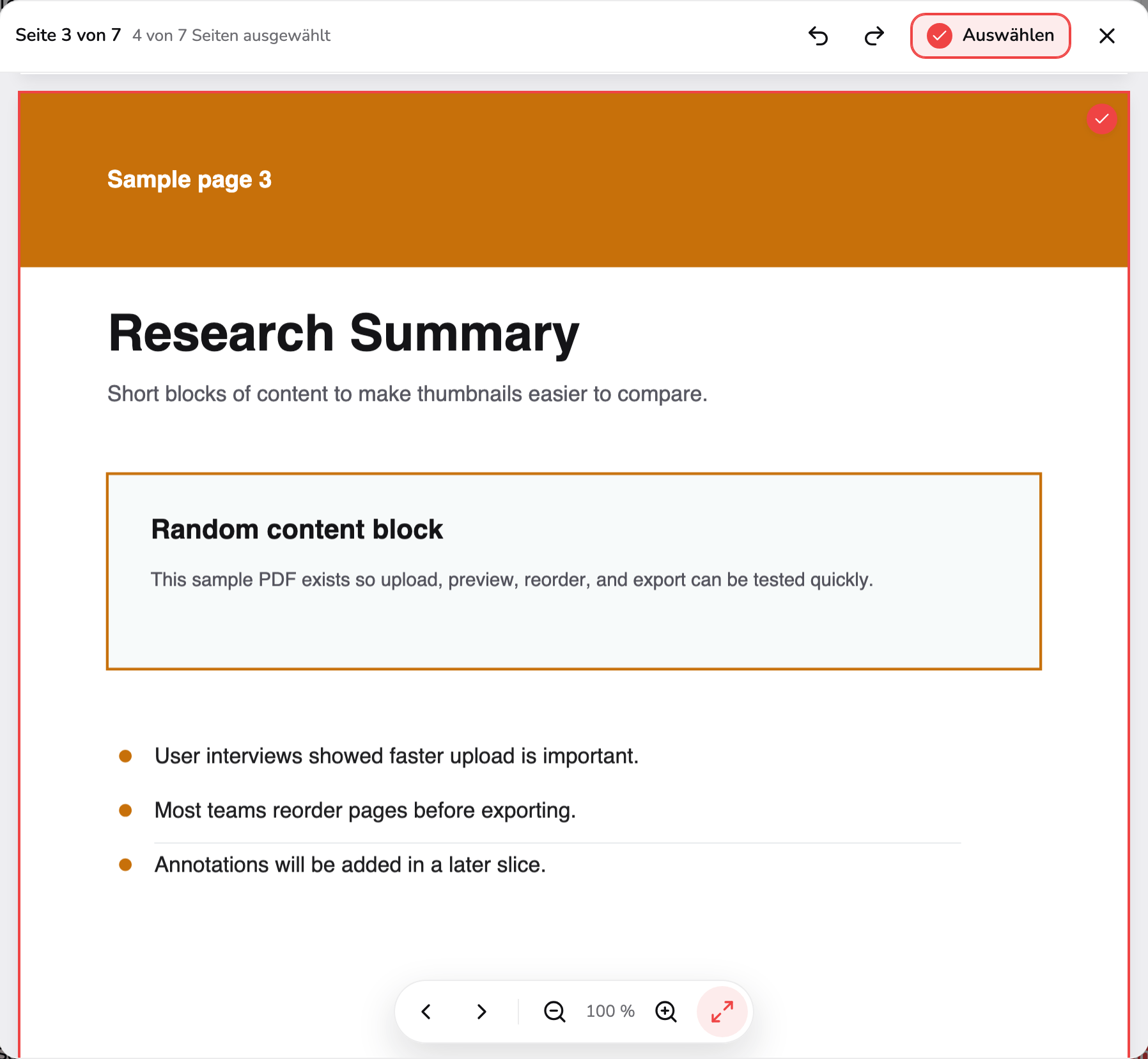
- Welche Seite. Die Nummer der Seite von den Seiten deines PDFs, dann wie viele davon ausgewählt sind.
- Auswählen. Ein Kontrollkästchen für die angezeigte Seite, gefüllt, solange sie ausgewählt ist. Drück es, um die Seite in dein neues PDF aufzunehmen oder wieder herauszunehmen.
- Seiten und Zoom. Zur vorherigen oder nächsten Seite, verkleinern oder vergrößern oder an die Breite anpassen. Die Pfeiltasten, + und − und 0 tun dasselbe.
Die Vorschau zeigt alle Seiten deines PDFs untereinander. Die Überschrift bei Markierung 1 nennt die Nummer der Seite von den geöffneten Seiten, Seite 3 von 7, und wie viele ausgewählt sind. Auswählen bei Markierung 2 ist ein Kontrollkästchen für die angezeigte Seite: Es ist gefüllt, solange diese Seite in deiner Auswahl ist, und ein Druck darauf nimmt die Seite auf oder heraus. Rückgängig und Wiederholen stehen daneben, und ausgewählte Seiten tragen auch hier einen Haken in der Ecke. Die Schalter bei Markierung 3 wechseln zur vorherigen oder nächsten Seite, verkleinern und vergrößern und passen die Seite an die Breite an.
Per Tastatur wechseln die Pfeiltasten nach links und rechts zwischen den Seiten, Eingabe wählt die angezeigte Seite aus oder ab, +, − und 0 zoomen, und Esc schließt die Vorschau und bringt dich zur Kachel dieser Seite zurück.
6. Die Seiten extrahieren und herunterladen
Drück 4 Seiten extrahieren. Die Schaltfläche wird zu einem Fortschrittsring mit Abbrechen daneben, und das Raster wartet, bis die Datei fertig ist; abbrechen lässt deine Auswahl, wie sie war.
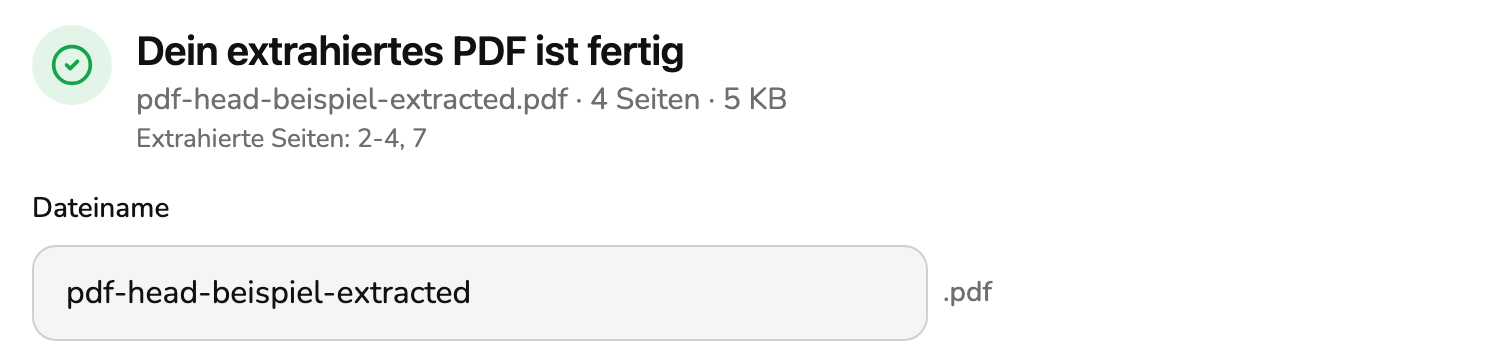
- Zusammenfassung. Der Name des neuen PDFs, wie es gespeichert wird, seine Seitenzahl und seine echte Größe.
- Extrahierte Seiten. Die Seiten im neuen PDF, mit den Nummern, die sie im geöffneten PDF hatten.
- Dateiname. Beginnt mit dem Namen des PDFs plus -extracted. Tipp vor dem Download einen anderen ein; das .pdf wird für dich angehängt.
Die Zusammenfassung bei Markierung 1 nennt den Namen der neuen Datei, ihre Seitenzahl und ihre echte Größe – pdf-head-beispiel-extracted.pdf · 4 Seiten · 5 KB beim Beispiel –, und die Zeile bei Markierung 2 listet die enthaltenen Seiten mit ihren ursprünglichen Nummern, 2-4, 7. Der Name bei Markierung 3 beginnt mit dem Namen des PDFs plus -extracted; ändere ihn vor dem Download, wenn du magst, das .pdf wird für dich angehängt.
Unter dem Namen zeigt die Vorschau jede Seite des neuen PDFs, in ihrer ursprünglichen Reihenfolge und so nummeriert, wie sie jetzt ist: Ganz nach unten gescrollt, wie unten, trägt die letzte Seite die 4, obwohl sie im geöffneten PDF Seite 7 war. Zoome mit −, + und der Schaltfläche zum Anpassen darüber, mit Strg oder ⌘ und dem Mausrad oder mit zwei Fingern auf Trackpad oder Touchscreen.
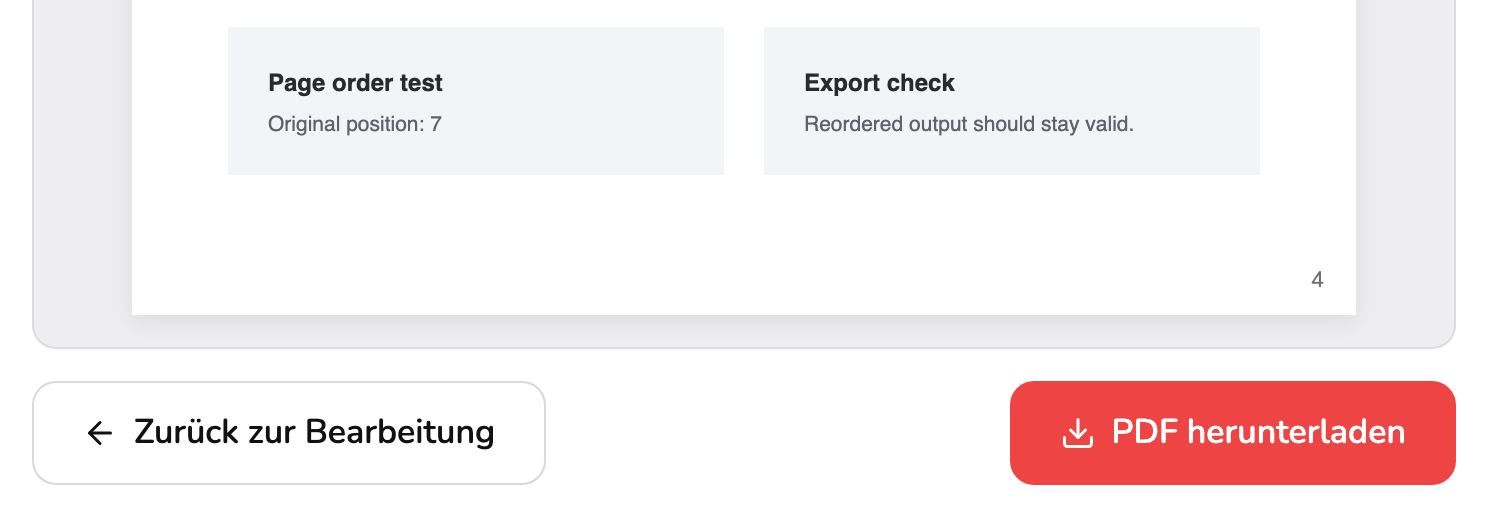
- Zurück zur Bearbeitung. Führt zurück zum Raster, mit deiner Auswahl genau so, wie du sie verlassen hast, und Rückgängig funktioniert weiter. Nichts geht verloren.
- PDF herunterladen. Speichert das neue PDF auf deinem Gerät. Das PDF, das du geöffnet hast, bleibt unverändert.
PDF herunterladen bei Markierung 5 speichert die Datei, und danach erscheint die Zeile Auf deinem Gerät gespeichert. Die gewählten Seiten werden unverändert übernommen, und die übrigen fehlen in der Datei, statt darin versteckt zu sein. Das PDF, das du geöffnet hast, bleibt unverändert.
Zurück zur Bearbeitung bei Markierung 4 oder die Zurück-Taste deines Browsers führt zum Raster mit deiner Auswahl, wie du sie verlassen hast, und Rückgängig funktioniert weiter. Änderst du dann nichts, öffnet Extrahieren dieselbe Datei wieder, ohne sie zweimal zu erstellen; änderst du die Auswahl, entsteht eine neue. Neu beginnen unter Weitere Aktionen (⋯) schließt das PDF und fragt vorher nach, wenn deine ausgewählten Seiten noch nicht heruntergeladen sind.
Welcher Weg für welche Seiten
| Du willst extrahieren … | So geht’s |
|---|---|
| Ein paar verstreute Seiten | Jedes Vorschaubild anklicken oder eintippen: 2, 4, 9 |
| Eine Folge von Seiten | 5-12 eintippen, oder die erste anklicken und die letzte mit Umschalt anklicken |
| Alles ab einer Seite bis zum Ende | 12- eintippen und Eingabe drücken |
| Die meisten Seiten | Alle auswählen, dann die Seiten anklicken, die draußen bleiben sollen |
| Eine Seite, die du erst lesen willst | Sie öffnen, dann Auswählen in der Vorschau |
| Einen Neuanfang | Auswahl aufheben, und Rückgängig, falls das ein Versehen war |
Zugriff und technische Grenzen
Du kannst das Werkzeug mit der enthaltenen Beispieldatei ausprobieren, bis zum Download. Für eigene PDFs brauchst du Pro (9,99 $/Monat), inklusive unbegrenzter Exporte. Technische Grenzen wie der verfügbare Browserspeicher gelten weiterhin, ebenso die Grenze von 1.500 Seiten von oben.
Das passende Werkzeug
- Ein paar Seiten als eigene Datei behalten → PDF-Seiten extrahieren, wie oben.
- Einige Seiten entfernen und den Rest behalten → PDF-Seiten löschen: Du wählst, was geht, statt was bleibt; die Anleitung zum Löschen von Seiten geht es durch.
- Ein PDF in mehrere Dateien schneiden, etwa eine pro Seite oder pro Bereich → PDF teilen; die Anleitung zum Teilen eines PDFs erklärt die Möglichkeiten.
- Seiten neu sortieren oder mehrere PDFs zusammenführen → PDF organisieren; die Anleitung zum Organisieren eines PDFs geht es durch.
- Seiten drehen, die quer liegen oder auf dem Kopf stehen → PDF drehen; die Anleitung zum Drehen eines PDFs geht es durch.
- Seiten als JPG-, PNG- oder WebP-Bilder statt als PDF speichern → PDF in Bilder.
Häufige Fragen
Warum ist Extrahieren blass, obwohl mein PDF gerade geöffnet ist?
Weil noch keine Seite ausgewählt ist. Beim Öffnen ist keine ausgewählt, damit die neue Datei nur Seiten enthält, die du gewählt hast. Klick ein Vorschaubild an oder tipp eine Seitenzahl ein, dann ist die Schaltfläche bereit und nennt, was entsteht, etwa 4 Seiten extrahieren. Drückst du sie, solange sie blass ist, zeigt die Leiste unter dem Raster den Grund.
Ich habe aus Versehen Auswahl aufheben gedrückt. Wie bekomme ich meine Seiten zurück?
Drück Rückgängig in der Meldung, die dann erscheint, oder Rückgängig in der oberen Leiste, oder Strg+Z (auf dem Mac ⌘+Z). Jede Änderung an der Auswahl ist ein Schritt, den du zurücknehmen kannst, bis zu deinen letzten 50, also kommen die Seiten genau so zurück, wie sie waren. Die Meldung verschwindet nach etwa sechs Sekunden; die anderen beiden Wege funktionieren auch danach.
Warum sind meine Seiten im neuen PDF von 1 bis 4 nummeriert?
Weil sie jetzt ein eigenes Dokument sind. Raster und Seitenzahlenfeld nutzen die Nummern des geöffneten PDFs, du wählst Seite 7 also als 7, aber die extrahierte Datei zählt ihre Seiten ab 1: Seite 7 des Beispiels wird Seite 4 im neuen PDF. Die Zeile Extrahierte Seiten in der Ergebnisansicht nennt sie weiter mit den alten Nummern.
Das Feld für Seitenzahlen sagt, es gibt keine Seite 9. Was ist falsch?
Du hast eine Seite getippt, die das PDF nicht hat. Getippte Nummern sind die unter den Vorschaubildern, ein siebenseitiges PDF nimmt also 1 bis 7. Deine Auswahl bleibt, wie sie war, bis das Feld lesbar ist: Eingabe markiert die Stelle, die du korrigieren musst, und Esc setzt das Feld auf die gerade ausgewählten Seiten zurück.
Wie hole ich dieselben Seiten aus einem anderen PDF?
Öffne über dem Raster Weitere Aktionen (⋯), wähl PDF ersetzen und dann die nächste Datei, oder leg sie auf dem Raster ab. Sie öffnet sich anstelle der ersten, ohne ausgewählte Seiten und mit einem eigenen Rückgängig-Verlauf, also tipp dieselben Nummern noch einmal ein, etwa 2-4, 7. Sind die Seiten aus dem ersten PDF noch nicht heruntergeladen, wirst du vorher gefragt.