PDF organisieren: Seiten zusammenführen, sortieren, drehen, löschen
Organisieren öffnet bis zu 30 PDFs als ein einziges Raster, in dem du jede Seite sortieren, drehen, duplizieren oder löschen kannst, bevor eine neue Datei entsteht. Hier erfährst du, was jedes Bedienelement tut und wie eine Auswahl die beiden Export-Buttons unterschiedlich beeinflusst.
Werkzeuge in dieser Anleitung
PDF organisieren
Seiten aus mehreren PDFs neu anordnen, drehen und löschen.
PDF zusammenfügen
Kombiniere mehrere PDF-Dateien zu einem Dokument.
PDF-Seiten extrahieren
Speichere ausgewählte Seiten als separate PDF.
PDF-Seiten löschen
Entferne ausgewählte Seiten aus einer PDF.
1. Deine Dateien öffnen
PDF organisieren öffnet mit einem Ablagebereich, der mehr als eine Datei auf einmal annimmt. Zieh PDFs hinein, oder nutze PDFs auswählen bei Marker 1.
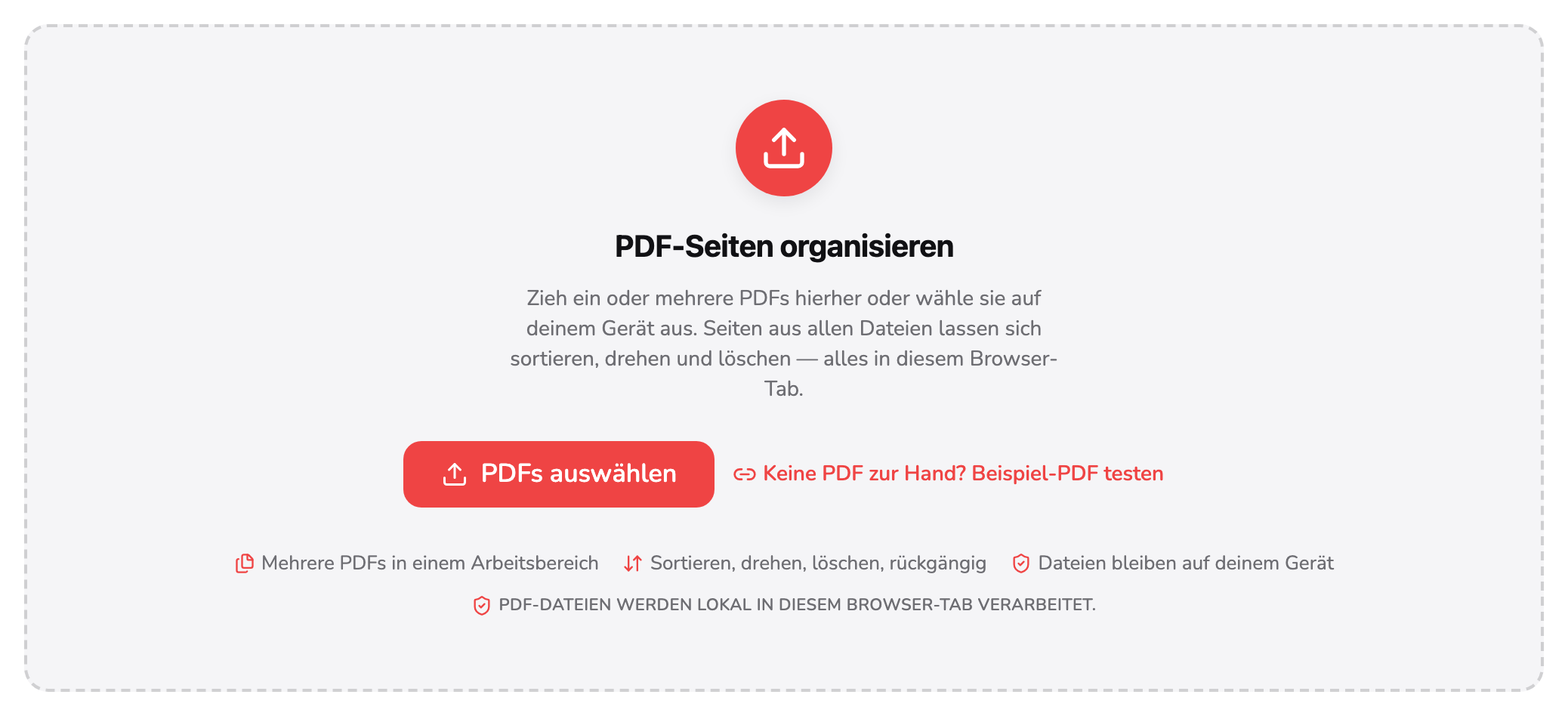
- PDFs auswählen. Wähle ein oder mehrere PDFs von deinem Gerät, oder zieh sie direkt auf das Feld. Nichts wird hochgeladen — die Dateien werden in diesem Tab gelesen.
- Beispiel-PDF testen. Lädt die zwei Dateien, die in jedem Screenshot hier zu sehen sind — ein siebenseitiges und ein dreiseitiges Dokument —, damit du ohne eigene Dateien mitmachen kannst.
Jede Datei wird in diesem Tab gelesen — einen Upload gibt es im Produkt überhaupt nicht. Um ohne eigene Dateien mitzumachen, lädt Keine PDF zur Hand? Beispiel-PDF testen bei Marker 2 die zwei Dateien, die in jedem folgenden Screenshot zu sehen sind: ein siebenseitiges und ein dreiseitiges Dokument, sobald sie geladen sind zu einem Raster aus zehn Seiten zusammengeführt.
2. Woher jede Seite stammt
Sobald eine Datei geöffnet ist, erscheint über dem Raster die Quellleiste, und jede weitere Datei bekommt dort einen eigenen Chip.

- Dateibuchstabe. A, B, C — einer pro Datei, in der Reihenfolge, in der du sie hinzugefügt hast. Derselbe Buchstabe steht auf jeder Seite dieser Datei, egal wohin du sie im Raster ziehst.
- Datei entfernen. Nimmt alle Seiten dieser einen Datei aus dem Raster. Bleibt nur noch eine Datei übrig, wird daraus stattdessen „Von vorn“, weil sonst nichts mehr zu organisieren wäre.
Der Buchstabe bei Marker 1 wird in der Reihenfolge des Hinzufügens vergeben — A für die erste Datei, B für die zweite — und begleitet jede Seite, die aus dieser Datei stammt, egal wie weit du sie von den anderen wegziehst. Der Chip zählt außerdem, wie viele Seiten dieser Datei noch im Raster liegen; die Zahl sinkt beim Löschen und verschwindet, sobald keine mehr übrig ist. Entfernen bei Marker 2 nimmt nach einer Bestätigung alle Seiten dieser Datei auf einmal aus dem Raster; bleibt nur noch eine Datei übrig, ist das gleichbedeutend mit „Von vorn beginnen“.
3. Das Seitenraster
Jede Seite aus jeder Datei landet in einem Raster, in der Reihenfolge, in der die Dateien hinzugefügt wurden.
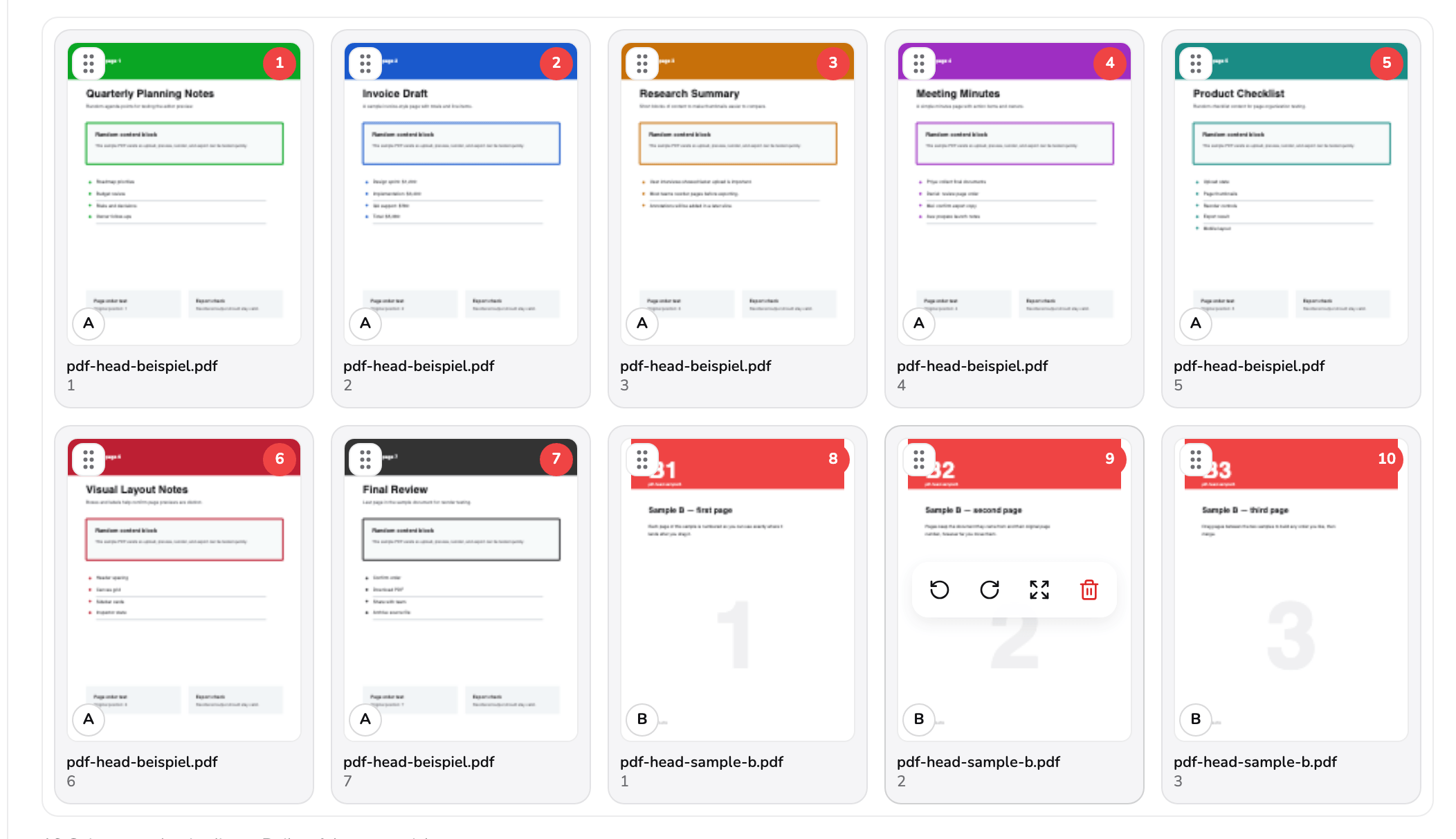
- Ziehgriff. Halten und ziehen, um diese Seite an eine beliebige Stelle im Raster zu bewegen, auch über die Grenze zu einer anderen Datei hinweg. Die Pfeiltasten machen dasselbe über die Tastatur.
- Positionsnummer. Wo diese Seite in der Datei landet, die gleich geschrieben wird — neu gezählt, sobald sich irgendetwas bewegt. Mit der ursprünglichen Seitenzahl hat sie nichts zu tun.
- Quellbuchstabe. Aus welcher Datei diese Seite stammt. Zwei Seiten können dieselbe ursprüngliche Seitenzahl tragen und sind trotzdem an diesem Buchstaben zu unterscheiden.
Drei Dinge begleiten jede Seite. Der Griff bei Marker 1 ist zum Ziehen da — halten und die Seite an eine beliebige Stelle im Raster bewegen, auch über die Grenze zu einer anderen Datei hinweg; die Pfeiltasten bewegen die fokussierte Seite genauso, ganz ohne Zeigegerät. Die Zahl bei Marker 2 ist die Position der Seite in der Datei, die gleich geschrieben wird, und sie zählt sich neu, sobald sich irgendetwas bewegt — mit der ursprünglichen Seitenzahl hat sie nichts zu tun. Der Buchstabe bei Marker 3 ist das Quell-Badge aus dem vorigen Schritt, auf jeder Kachel wiederholt, damit eine Seite nie den Bezug zu ihrer Herkunftsdatei verliert.
4. Eine einzelne Seite drehen
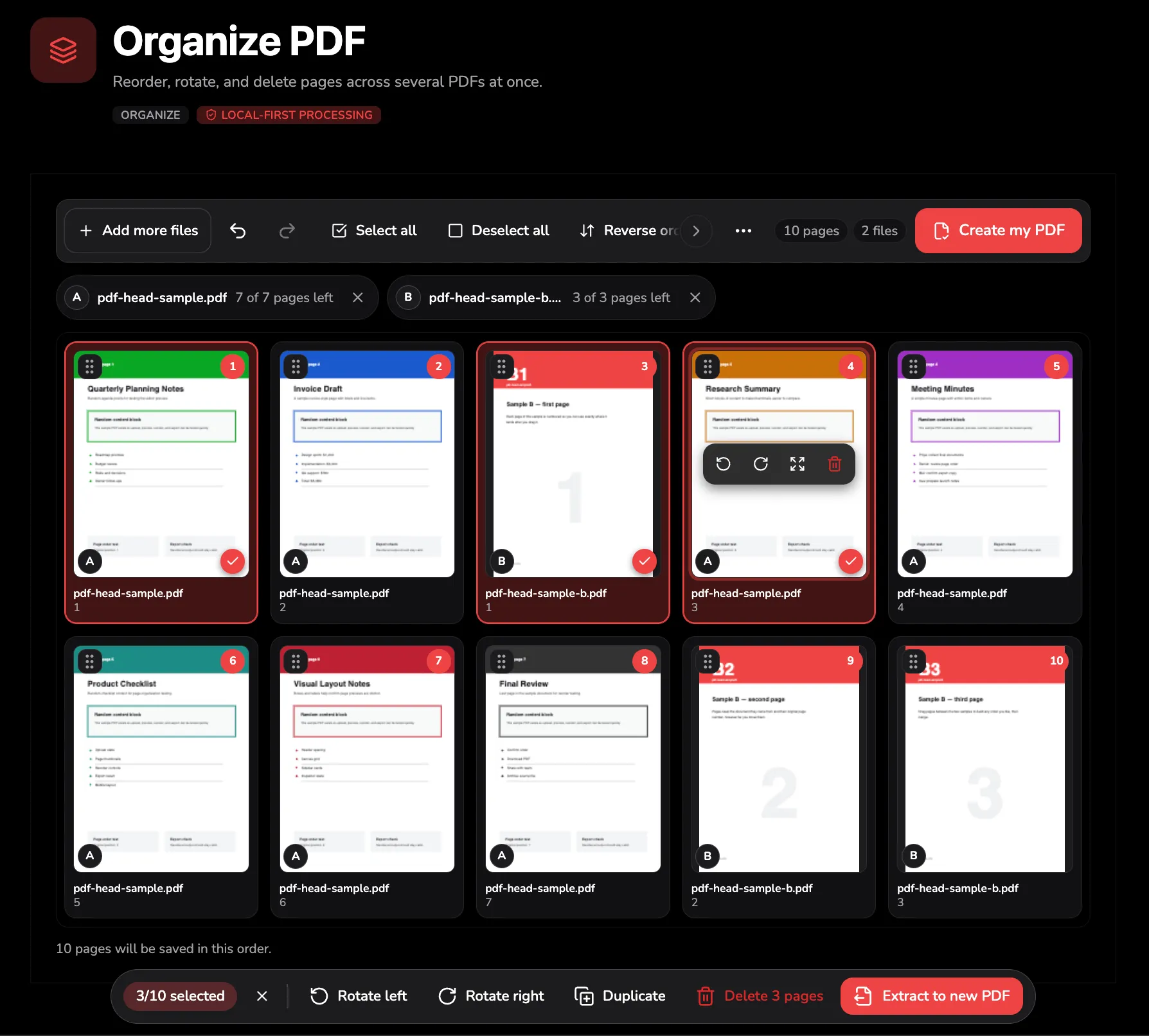
Fährst du mit der Maus über eine Seite — oder fokussierst sie —, erscheint eine kleine Werkzeugleiste darauf.
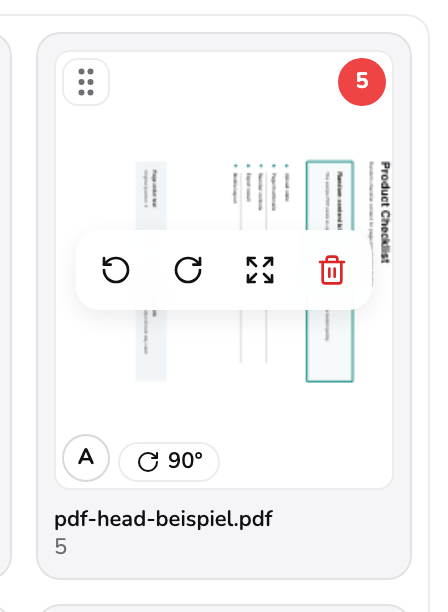
- Seitenleiste. Bei Hover oder Fokus auf eine Karte erscheint sie: nach links drehen, nach rechts drehen, groß öffnen, oder nur diese eine Seite löschen. Keine andere Seite ist davon betroffen.
- 90°. Erscheint erst, sobald eine Seite gedreht wurde, und zeigt den genauen Winkel — 90°, 180° oder 270°. Eine volle Drehung zurück zum Ausgangswinkel lässt das Badge wieder verschwinden, statt „0°“ anzuzeigen.
Die Leiste bei Marker 1 hält vier Aktionen bereit, die nur diese eine Seite betreffen: nach links drehen, nach rechts drehen, groß genug zum Lesen öffnen, oder gleich löschen. Beim Drehen erscheint in der Ecke der Seite ein Badge, Marker 2, mit dem genauen Winkel — 90°, 180° oder 270° — und das Badge verschwindet wieder, sobald eine Seite zurück in ihre Ausgangslage gedreht wird, statt „0°“ stehen zu lassen.
5. Seiten für Sammelaktionen auswählen
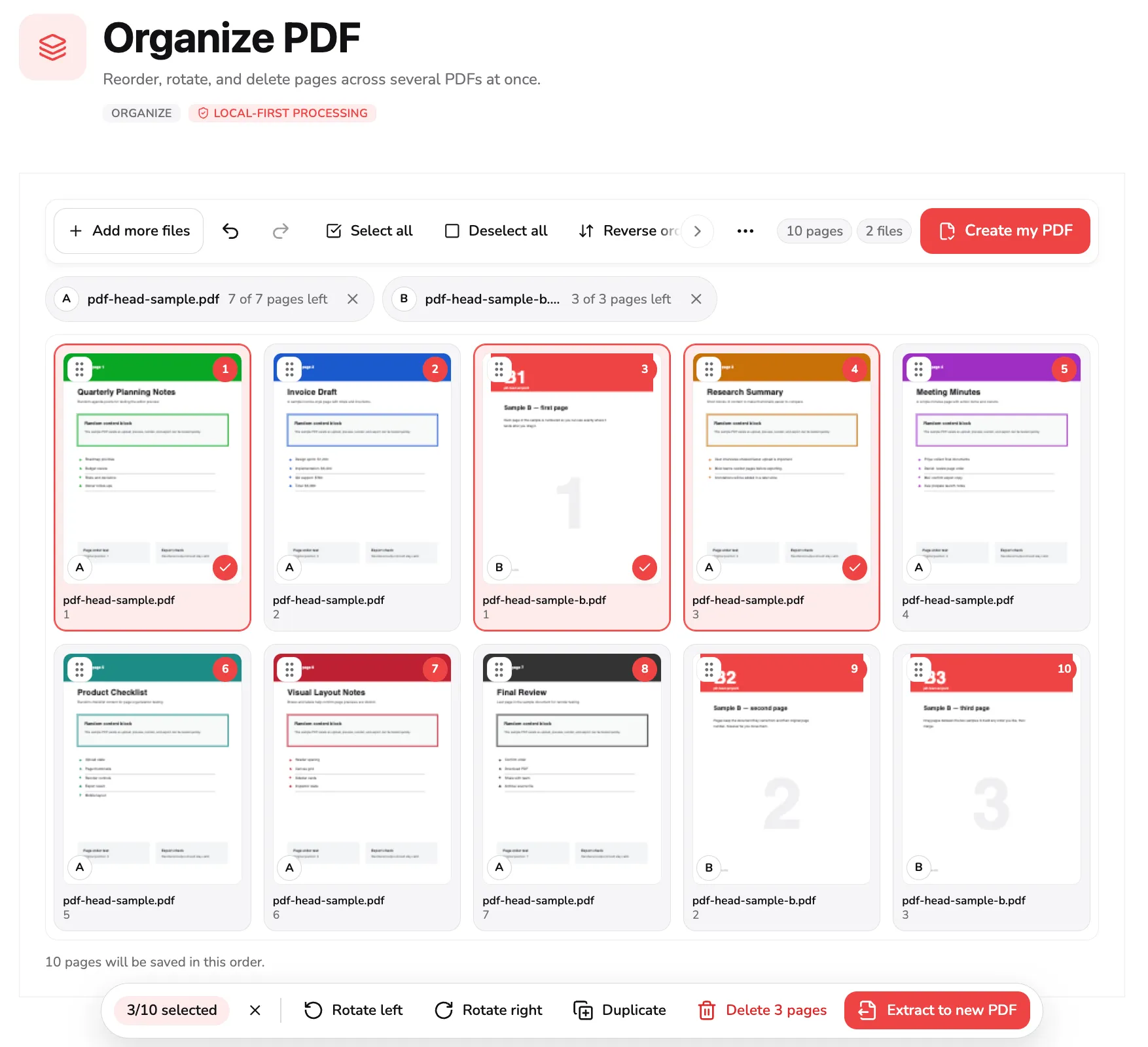
Ein Klick auf eine beliebige Seitenminiatur lässt am Fuß des Rasters eine schwebende Leiste erscheinen.
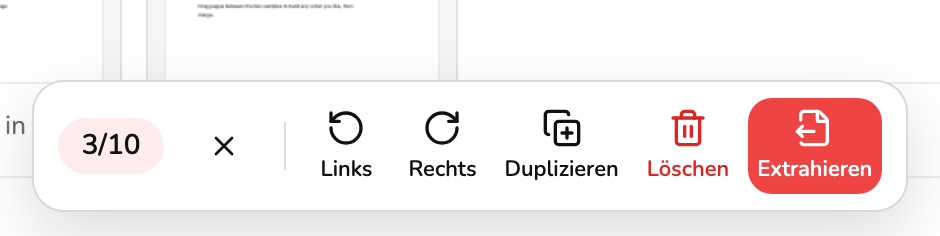
- Auswahlanzeige. Wie viele von allen Seiten gerade ausgewählt sind, mit einem Button daneben, der die Auswahl aufhebt, ohne am Raster selbst etwas zu ändern.
- Duplizieren. Kopiert jede ausgewählte Seite in ihrer aktuellen Reihenfolge direkt hinter die letzte — und wechselt deine Auswahl auf die neuen Kopien, damit du gleich mit ihnen weiterarbeiten kannst.
- Löschen. Entfernt alle ausgewählten Seiten. Zählt beim Klicken mit, und verweigert das Löschen der allerletzten Seite im Raster.
- Extrahieren. Schreibt ein brandneues PDF nur aus den ausgewählten Seiten, in ihrer aktuellen Reihenfolge — der Rest des Rasters bleibt unverändert bestehen.
Ein einfacher Klick schaltet eine Seite ein oder aus der Auswahl, bei jeder Art von Zeigegerät — das ist ein Satz Kontrollkästchen, keine Dateiliste, ein zweiter Klick lässt die erste Wahl also nie stillschweigend fallen, wie es in einem Dateimanager passieren würde. Umschalt-Klick wählt alle Seiten von der zuletzt einfach angeklickten bis zur gerade angeklickten aus und ersetzt dabei die bisherige Auswahl — nimm eine längere Reihe also zuerst per Umschalt-Klick und füge einzelne Seiten danach mit einem einfachen Klick hinzu.
Die Leiste selbst, von links nach rechts: die Anzeige bei Marker 1 sagt, wie viele ausgewählt sind, mit einem Button daneben, der die Auswahl ganz aufhebt. Duplizieren bei Marker 2 kopiert jede ausgewählte Seite in ihrer Reihenfolge im Raster direkt hinter die ausgewählte Seite, die im Raster am weitesten hinten steht, und übergibt dir eine frische Auswahl über den neuen Kopien. Löschen bei Marker 3 entfernt alles Ausgewählte, nie aber die allerletzte Seite — ein Dokument kann nicht null Seiten haben. Extrahieren bei Marker 4 ist der einzige Export-Button, der die Auswahl beachtet: Er schreibt ein neues PDF nur aus den ausgewählten Seiten, in ihrer aktuellen Reihenfolge, und lässt das Raster, in dem du gerade gearbeitet hast, unangetastet.
6. Die Werkzeugleiste
Über dem Raster sitzt eine Leiste mit allem, was nicht eine einzelne Seite betrifft.

- Dateien, Rückgängig, Wiederholen. Weitere Dateien öffnet denselben Dialog wie der leere Bildschirm. Rückgängig und Wiederholen gehen mehrere Schritte zurück, nicht nur den letzten; eine Datei hinzuzufügen oder zu entfernen startet den Verlauf neu.
- Werkzeuge fürs ganze Raster. Alle auswählen, Auswahl aufheben, Reihenfolge umkehren, ursprüngliche Reihenfolge wiederherstellen, oder alle Seiten auf einmal um 90° drehen — keins davon braucht vorher eine Auswahl.
- Seiten- und Dateizahl. Wie viele Seiten gerade im Raster liegen und aus wie vielen Dateien sie stammen, beides neu berechnet, sobald sich etwas ändert.
- Mein PDF erstellen. Schreibt das gesamte Raster von oben bis unten in eine neue Datei — der nächste Abschnitt erklärt, warum das lohnt, genau zu lesen.
Marker 1 ist Weitere Dateien — derselbe Dialog wie beim leeren Bildschirm — neben Rückgängig und Wiederholen, die mehrere Schritte zurückgehen, nicht nur den letzten. Wer eine Datei hinzufügt oder entfernt, startet den Verlauf neu; frühere Seitenänderungen lassen sich danach nicht mehr rückgängig machen. Marker 2 fasst fünf Aktionen zusammen, die keine Auswahl brauchen: Alle auswählen, Auswahl aufheben, Reihenfolge umkehren, Ursprüngliche Reihenfolge (stellt die Seiten wieder in die Reihenfolge des Hinzufügens, Datei für Datei und Seite für Seite, behält aber Drehungen, Löschungen und Duplikate; Von vorn unter „Weitere Aktionen“ macht nach einer Rückfrage auch diese rückgängig — ist nur eine Datei geöffnet, geht es zurück zum Ablagebereich) und Alle Seiten drehen, das jede Seite im Raster mit einem Klick um 90° dreht. Marker 3 ist die laufende Summe aus Seiten und Dateien, neu berechnet, sobald sich etwas ändert. Marker 4, Mein PDF erstellen, lohnt sich, im nächsten Abschnitt genau zu lesen.
7. Die Datei speichern
Mein PDF erstellen schreibt das gesamte Raster von oben bis unten in eine neue Datei — die Auswahl spielt dabei keine Rolle. Das ist der entscheidende Unterschied zum Extrahieren in der Auswahlleiste: Drückst du Mein PDF erstellen bei drei ausgewählten Seiten, bekommst du trotzdem alle zehn; drückst du Extrahieren, bekommst du genau diese drei.
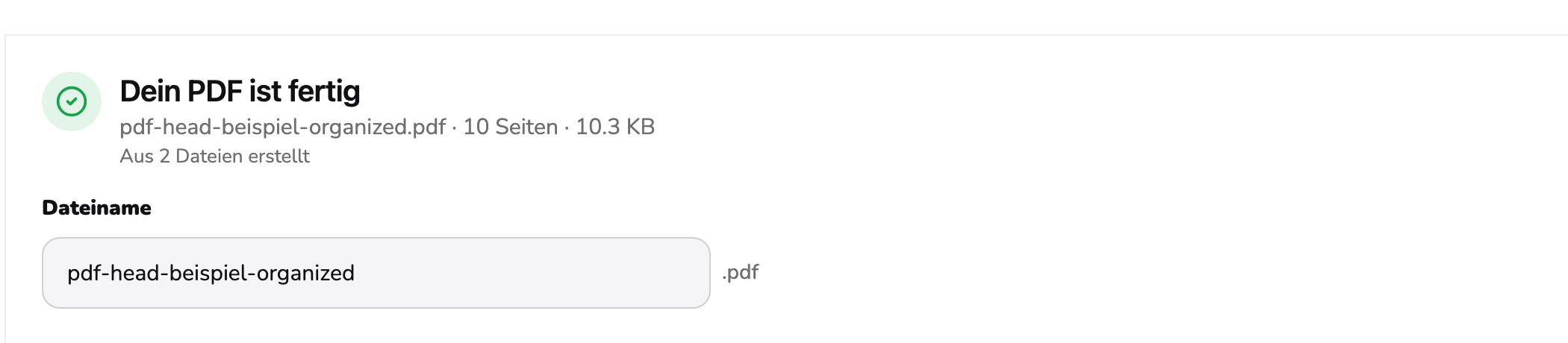
- Was geschrieben wurde. Wie viele Seiten die neue Datei enthält, ihre tatsächliche Größe auf der Festplatte und aus wie vielen Quelldateien sie entstanden ist.
- Dateiname. Vor dem Speichern bearbeitbar. Bleibt das Feld leer, greift ein Vorschlag aus der ersten Datei, sodass ein Speichern nie an einem fehlenden Namen scheitert.
Sobald der Vorgang abgeschlossen ist, meldet Marker 1, was geschrieben wurde — die Seitenzahl, die tatsächliche Größe auf der Festplatte und aus wie vielen Dateien sie entstanden ist —, und Marker 2 ist ein einfaches Textfeld für den Dateinamen, vorausgefüllt aus deiner ersten Datei und vor dem Speichern bearbeitbar.

- Zurück zum Bearbeiten. Kehrt genau zu der Anordnung zurück, die du zusammengestellt hast — jede Verschiebung, Drehung und Löschung bleibt erhalten —, sodass ein zweiter Versuch eine Anpassung ist, kein Neuanfang.
- PDF herunterladen. Speichert die oben gezeigte Datei. Der Bildschirm bleibt danach bestehen, ein zweiter Klick speichert also dieselbe Datei erneut, statt von vorn zu beginnen.
Zurück zum Bearbeiten bei Marker 3 kehrt genau zu dem Raster zurück, das du verlassen hast, mit allen Verschiebungen, Drehungen und Löschungen — ein zweiter Export ist also eine Anpassung, kein Neuaufbau. PDF herunterladen bei Marker 4 speichert die oben gezeigte Datei und bleibt danach auf diesem Bildschirm, ein zweiter Klick speichert also dieselbe Datei erneut, statt von vorn zu beginnen.
Organisieren, zusammenführen, teilen, extrahieren, löschen
Mehrere Werkzeuge drehen sich um „welche Seite landet wo“, und es lohnt sich, klarzustellen, welches wirklich das Richtige ist:
| Was du willst | Was du bekommst | Werkzeug |
|---|---|---|
| Dateien in einem Zug zusammenführen, sortieren, drehen und kürzen | Eine neue Datei, genau wie angeordnet | PDF organisieren |
| Mehrere ganze Dateien verbunden, alle Seiten bleiben, Reihenfolge frei wählbar | Eine neue Datei, Seiten in deiner Reihenfolge | PDF zusammenfügen |
| Eine Datei in mehrere geteilt | Zwei oder mehr neue Dateien | PDF teilen |
| Eine Handvoll Seiten als eigene, kurze Datei | Eine neue Datei, nur diese Seiten | PDF-Seiten extrahieren |
| Das Dokument bleibt, minus ein paar Seiten | Eine neue Datei, kürzer als das Original | PDF-Seiten löschen |
Organisieren ist das umfassendste der fünf: PDF zusammenfügen ist im Grunde ein Sonderfall davon, in dem sich Seiten dateiübergreifend umsortieren, aber nicht drehen oder einzeln löschen lassen, und PDF-Seiten extrahieren ist genau das, was der Extrahieren-Button in Organisieren für sich allein tut, ohne den Rest des Rasters. Greif zuerst zu Organisieren, sobald mehr als eines davon auf einmal gefragt ist — zwei Berichte zusammenführen und dabei die Deckblätter loswerden, zum Beispiel — und zum schmaleren Werkzeug, wenn die Aufgabe wirklich nur dieses eine ist, denn dann kommst du mit weniger Rückfragen zum Ziel.
Was mit deiner Datei passiert
Organisieren läuft vollständig in deinem Browser-Tab. Nichts wird hochgeladen — einen Upload-Pfad gibt es im Produkt überhaupt nicht —, jedes geladene PDF bleibt also von Anfang bis Ende auf deinem eigenen Gerät. Konkret bedeutet das:
- Kein Wasserzeichen wird jemals in einen Export gestempelt.
- Bis zu 30 Dateien und 1.500 Seiten können gleichzeitig geöffnet sein. Was darüber hinausgeht, wird nicht hinzugefügt, und ein Hinweis nennt die betroffenen Dateien. Innerhalb dieser Grenzen begrenzt nur der Arbeitsspeicher deines Geräts die Dateigröße; ein paar große Scans auf einem älteren Gerät brauchen einfach länger zum Rendern.
- Kein Konto nötig, um das Werkzeug mit einer Beispieldatei auszuprobieren. Für eigene Dateien brauchst du Pro (9,99 $/Monat), inklusive unbegrenzter Exporte.
- Weil alles lokal läuft, geht die Arbeit beim Schließen des Tabs mitten in der Anordnung verloren — nichts wird serverseitig gespeichert, um später weiterzumachen.
Details, die sich vor dem Export zu prüfen lohnen
- Das Ergebnis öffnen, bevor du die Originale löschst. Erneutes Bearbeiten kostet nichts, solange die Quelldateien noch da sind, wo du sie gelassen hast.
- Der Entfernen-Button einer Quelldatei ist nicht dasselbe wie einzelne Seiten nacheinander löschen. Eine Datei entfernen nimmt nach einer Bestätigung alle ihre Seiten auf einmal heraus; Seiten einzeln löschen lässt dich manche behalten und andere aus derselben Datei loswerden.
- Erst duplizieren, dann die Kopien umordnen, statt die Originale, wenn du zwei ähnliche Abschnitte willst, die sich von dort an unterscheiden sollen — die Kopie startet mit derselben Drehung und Position wie das Original, bleibt danach aber nicht länger damit verbunden.
Welches Werkzeug jetzt öffnen
- Zusammenführen, sortieren, drehen und kürzen in einem Zug → PDF organisieren.
- Ganze Dateien verbinden, alle Seiten behalten (Umsortieren inklusive) → PDF zusammenfügen.
- Eine Datei in mehrere teilen → PDF teilen.
- Ein paar Seiten für sich herausziehen → PDF-Seiten extrahieren.
- Dasselbe Dokument, minus ein paar Seiten → PDF-Seiten löschen.
- Dasselbe Dokument, quer liegende oder kopfstehende Seiten aufgerichtet → PDF drehen.
Häufige Fragen
Warum steht auf einer Seite ein Buchstabe wie A oder B?
Der Buchstabe sagt, aus welcher Datei die Seite stammt, vergeben in der Reihenfolge, in der du die Dateien hinzugefügt hast — die erste ist A, die zweite B, und so weiter. Er bleibt auf der Seite, egal wohin du sie ziehst, und ist die einzige Möglichkeit, die Seiten zweier Dateien auseinanderzuhalten, sobald sie in einem Raster gemischt sind.
Speichert Mein PDF erstellen nur die von mir ausgewählten Seiten?
Nein — Mein PDF erstellen schreibt immer das gesamte Raster in der gezeigten Reihenfolge, egal ob etwas ausgewählt ist oder nicht. Eine Auswahl ändert nur, was Extrahieren und Löschen tun: Extrahieren schreibt nur die ausgewählten Seiten als neue Datei, Löschen entfernt sie aus dem Raster. Für eine Datei nur mit den ausgewählten Seiten also Extrahieren nutzen, nicht Mein PDF erstellen.
Behält eine duplizierte Seite ihre Drehung?
Ja. Duplizieren kopiert eine Seite genau so, wie sie gerade ist, Drehung inklusive, und fügt die Kopien direkt hinter die zuletzt ausgewählte Seite ein, statt sie über das Raster zu verstreuen. Deine Auswahl wechselt danach auf die neuen Kopien, sodass die nächste Aktion — drehen, verschieben, löschen — sie trifft und nicht die Originale.
Ich habe mittendrin eine Datei entfernt. Was passiert mit den Seiten, die ich aus ihr schon ausgewählt hatte?
Sie fallen einfach zusammen mit den Seiten selbst aus der Auswahl heraus — das Entfernen einer Datei fragt erst nach Bestätigung, und danach verlassen nur die Seiten dieser einen Datei das Raster. Alles, was du aus deinen anderen Dateien ausgewählt hattest, bleibt ausgewählt, und ihre Reihenfolge bleibt unangetastet.
Behält Extrahieren meine neue Seitenreihenfolge oder die ursprüngliche?
Deine neue Reihenfolge. Extrahieren schreibt die ausgewählten Seiten in der Reihenfolge, in der sie gerade im Raster liegen — sortiere die Seiten also vorher, wenn die Reihenfolge wichtig ist, denn Extrahieren fragt nicht danach, wo eine Seite ursprünglich stand.