PDF zuschneiden: Ränder, automatischer Zuschnitt und Papierformat
Beim Zuschneiden bekommt eine Seite neue Kanten: Was außerhalb des Rahmens liegt, wird nicht mehr angezeigt oder gedruckt, und die Seite wird so groß wie der Rahmen. Hier steht, wie du den Inhalt automatisch finden lässt, den Rahmen von Hand oder millimetergenau anpasst, nur passende Seiten änderst, Seiten wieder auf A4 oder Letter bringst und vor dem Download alles prüfst.
Werkzeuge in dieser Anleitung
1. PDF öffnen
PDF zuschneiden öffnet mit einem Ablagebereich. Zieh ein PDF darauf oder nutze PDF auswählen bei Markierung 1.
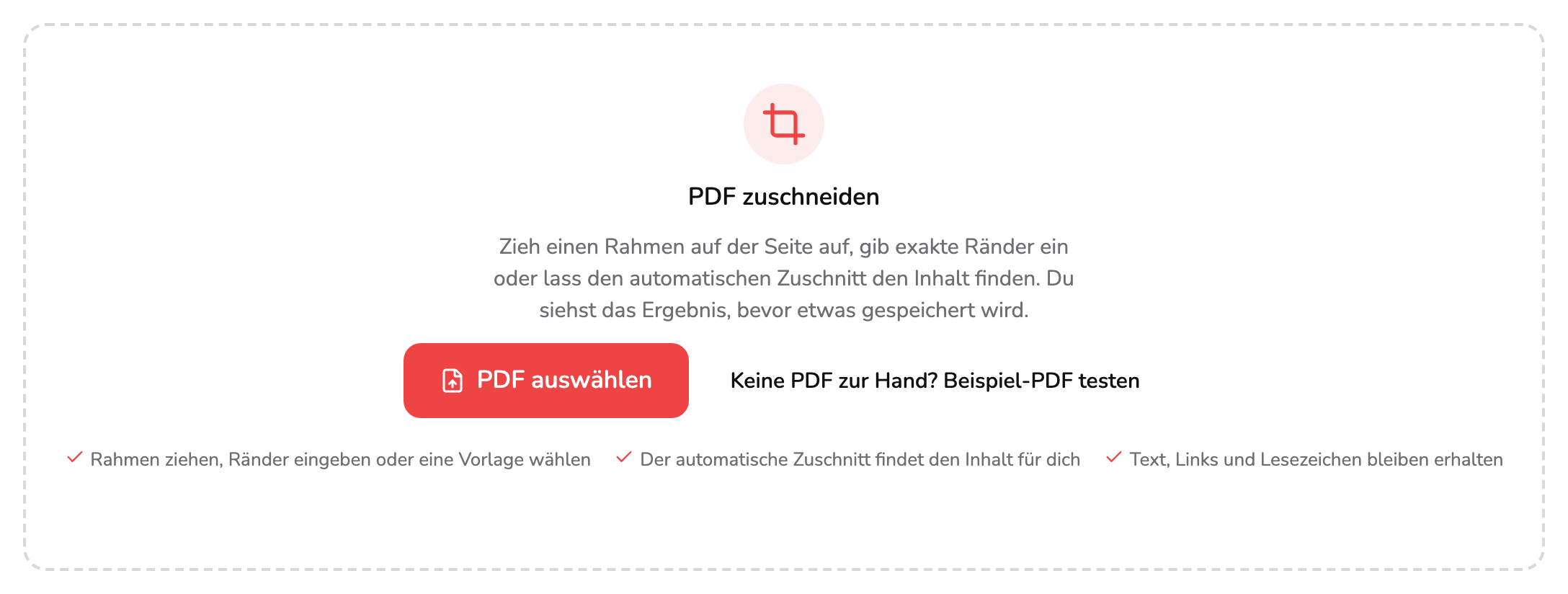
- PDF auswählen. Wähle ein PDF auf deinem Gerät aus oder zieh es irgendwo auf dieses Feld. Dateien bis 100 MB und 1.500 Seiten lassen sich hier öffnen.
- Beispiel-PDF testen. Lädt das siebenseitige PDF aus allen Screenshots hier, damit du ohne eigene Datei mitgehen kannst.
Das Werkzeug arbeitet mit einem PDF auf einmal; legst du mehrere ab, öffnet es das erste und sagt das auch. Eine Datei bis 100 MB und 1.500 Seiten lässt sich hier öffnen. Ein passwortgeschütztes PDF lässt sich hier nicht zuschneiden: Die Meldung verlinkt zu PDF entsperren, das die Verschlüsselung entfernt, wenn du das Passwort kennst – danach schneidest du die entsperrte Kopie zu.
Alles passiert in dem Tab, den du ohnehin geöffnet hast: Das PDF verlässt nie dein Gerät, und zum Ausprobieren brauchst du kein Konto. Wenn du ohne eigene Datei mitgehen willst, lädt Keine PDF zur Hand? Beispiel-PDF testen bei Markierung 2 das siebenseitige PDF aus allen Screenshots unten – ein Letter-Deckblatt mit breiten weißen Rändern, drei A4-Buchseiten, eine Folie im Querformat, eine gedrehte Beilage und eine gescannte Seite.
Sobald das PDF offen ist, nimmt der Editor das ganze Fenster ein, mit Seite 1 auf dem Bildschirm und noch ohne Änderung: Der Zuschneiderahmen liegt auf den Kanten der Seite. Auf dem Laptop oder einem größeren Bildschirm stehen die Einstellungen rechts und die Seitenliste links. Auf einem Smartphone oder einem aufrecht gehaltenen Tablet liegen die Einstellungen unter der Seite, und die Seitenliste öffnest du über Weitere Aktionen (⋯) in der oberen Leiste; auf dem Smartphone sind die Einstellungen zu Beginn zugeklappt, damit die Seite den Bildschirm behält. ← oben links schließt das PDF und fragt vorher nach, wenn dein Zuschnitt noch nicht heruntergeladen ist.
2. Den Inhalt automatisch finden lassen
Automatisch zuschneiden steht oben in den Einstellungen, im Tab Zuschneiden. Drückst du darauf, zeichnet das Werkzeug die Seite klein, sucht, wo Text und Bilder beginnen und enden, und schlägt einen Rahmen darum vor.
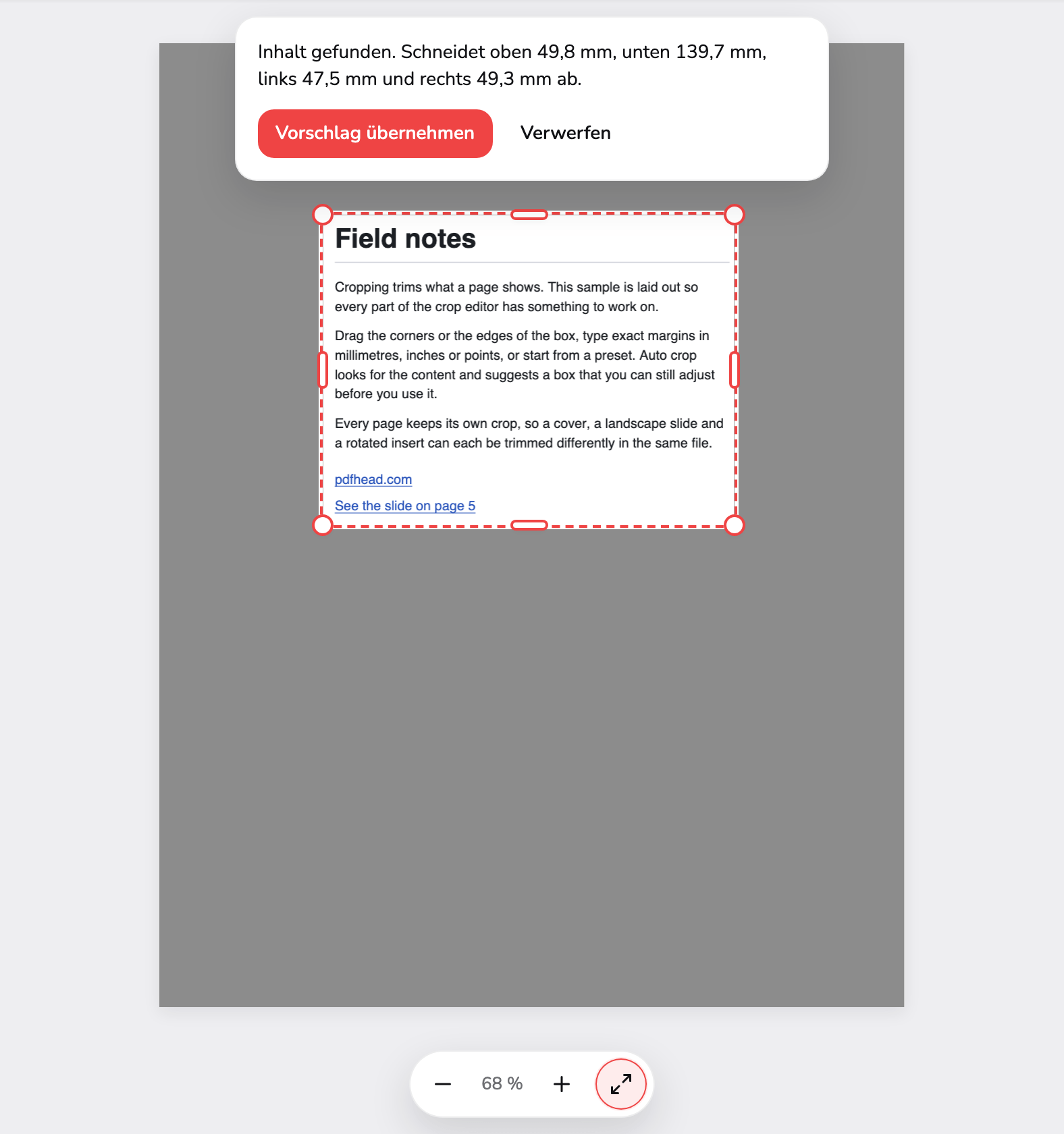
- Vorschlag. Hier würde der automatische Zuschnitt schneiden, mit etwas Rand um den Inhalt. Noch ist nichts geändert, und du kannst die Kanten vorher verschieben.
- Vorschlag übernehmen. Schneidet die Seite auf den Rahmen zu. Die Linie wird durchgezogen, und das Vorschaubild der Seite in der Seitenliste trägt Automatischer Zuschnitt.
- Verwerfen. Nimmt den Vorschlag weg und lässt die Seite, wie sie war. Die Esc-Taste oder das erste Rückgängig tun dasselbe.
Der Vorschlag ist der gestrichelte Rahmen bei Markierung 1. Er lässt etwas Rand um den Inhalt, übergeht einen dunklen Scannerrand und einzelne Staubkörnchen und behält eine Seitenzahl, denn die zählt als Inhalt. Die Karte darüber sagt, wie viel er an jeder Seite abschneiden würde – beim Deckblatt des Beispiels fast 50 mm oben und 140 mm unten.
Noch ist nichts geändert. Zieh die Kanten des gestrichelten Rahmens vorher, wenn er größer oder kleiner sein soll; die Zahlen auf der Karte ziehen nach. Vorschlag übernehmen bei Markierung 2 schneidet die Seite auf den Rahmen zu; Verwerfen bei Markierung 3, die Esc-Taste oder das erste Rückgängig nimmt ihn wieder weg.
Was der automatische Zuschnitt ansieht, richtet sich nach Seiten bearbeiten (Schritt 5). Mit der Startwahl Diese Seite schlägt er einen Rahmen für die Seite auf dem Bildschirm vor. Sind mehrere Seiten gewählt, macht er einen Rahmen pro Seitengröße, groß genug für den Inhalt aller Seiten dieser Größe – so kommen die Seiten gleich groß heraus, und keine verliert etwas; eine leere Seite dieser Größe bekommt denselben Rahmen. Hast du einen Vorschlag auf einer einzelnen Seite übernommen, prüft das Werkzeug im Hintergrund die Seiten gleicher Größe, und wenn einige ähnlich aussehen, kommt die Karte mit Auf 3 ähnliche Seiten anwenden zurück, oder wie viele es eben gefunden hat. Das Deckblatt ist die einzige Letter-Seite des Beispiels, deshalb kommt hier kein solches Angebot.
Hat eine Seite nichts zum Abschneiden oder gar keinen Inhalt, sagt der automatische Zuschnitt das und ändert nichts. Ränder entfernen im Menü Vorlage startet ihn ebenfalls.
3. Den Rahmen ziehen
Jeder Zuschnitt ist ein Rahmen mit einem Griff an jeder Ecke und in der Mitte jeder Kante.
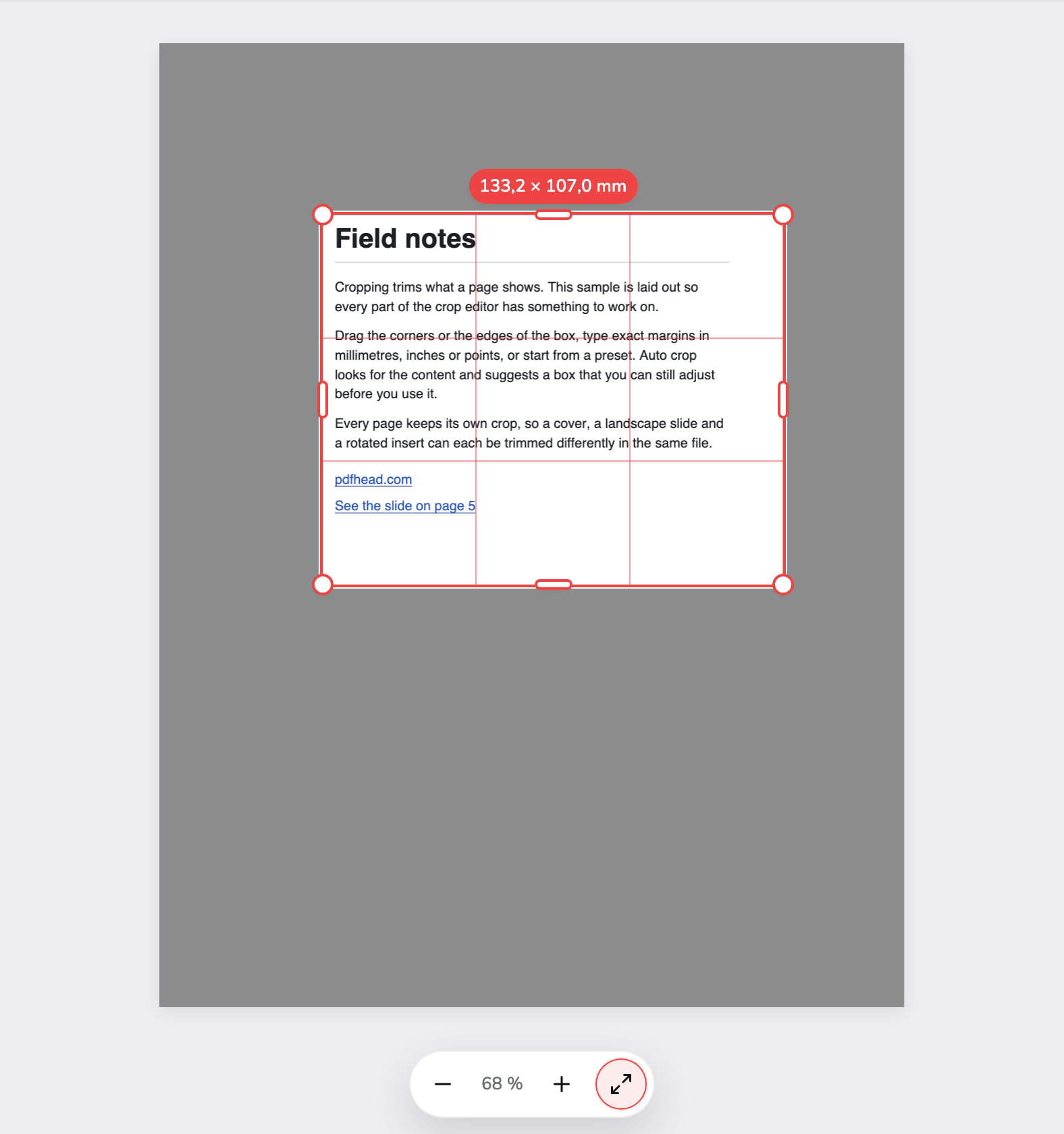
- Eckgriff. Zieh an einer Ecke, um zwei Seiten zugleich zu verschieben, oder am Griff in der Mitte einer Kante für eine. Ziehst du innerhalb des Rahmens, wandert er ganz.
- Zuschnittgröße. Breite und Höhe des Rahmens beim Ziehen. Drittellinien erscheinen, und die Kanten rasten an Rand und Mitte der Seite ein, nach einem automatischen Zuschnitt auch am Inhalt.
- Zoom. Verkleinern, vergrößern oder wieder die ganze Seite einpassen. Die Tasten + und − und 0 tun dasselbe; auf dem Touchscreen ziehst du zwei Finger auseinander.
Zieh an einer Ecke, um zwei Seiten zugleich zu verschieben – Markierung 1 zeigt die untere rechte Ecke, nach außen gezogen –, oder an einem Kantengriff für eine Seite. Ziehst du irgendwo innerhalb des Rahmens, verschiebst du ihn ganz. Mit der Maus zeichnet ein Ziehen auf der Seite außerhalb des Rahmens einen neuen; auf dem Touchscreen verschiebt ein Finger im Rahmen den Rahmen, ein Finger auf einem Griff ändert seine Größe, ein Finger außerhalb verschiebt die Seite, und zwei Finger zoomen.
Während du ziehst, zeigt die Anzeige bei Markierung 2 die Größe des Rahmens, Drittellinien laufen durch ihn, und seine Kanten rasten an den Kanten und der Mitte der Seite ein – und, sobald der automatische Zuschnitt die Seite angesehen hat, am Inhalt. Ein = erscheint, wenn zwei gegenüberliegende Ränder gleich sind. Halt Alt gedrückt (auf dem Mac die Wahltaste), um ohne Einrasten zu ziehen, oder drück Esc, damit der Rahmen dorthin zurückspringt, wo das Ziehen begann.
Das Seitenverhältnis beginnt auf A4. Das Öffnen eines PDFs ändert nichts, aber ein Rahmen, den du ziehst, behält die A4-Form – auch einer, den der automatische Zuschnitt in einer anderen Form gezogen hat; der springt beim ersten Ziehen auf A4. Um eine Seite einzeln zu verschieben, wie oben, stell vorher in den Einstellungen das Seitenverhältnis auf Frei; wo das ist, zeigt Schritt 4.
Die Zoomleiste bei Markierung 3 verkleinert, vergrößert und passt die ganze Seite wieder ein; +, − und 0 tun dasselbe auf der Tastatur, ebenso Strg oder ⌘ mit dem Mausrad. Die Pfeile links und rechts der Seitenzahl – auf dem Laptop in der oberen Leiste, auf Smartphone und Tablet unter der Seite – oder Bild ↑ und Bild ↓ wechseln zur vorherigen oder nächsten Seite. Per Tastatur erreicht Tab einen Verschiebegriff in der Mitte des Rahmens und danach jeden Griff, und die Pfeiltasten bewegen den fokussierten um einen Punkt, etwa einen Drittelmillimeter – mit Umschalt um zehn.
4. Genaue Ränder eingeben oder eine Vorlage wählen
Der Tab Zuschneiden zeigt denselben Rahmen in Zahlen, dazu einige fertige Formen.
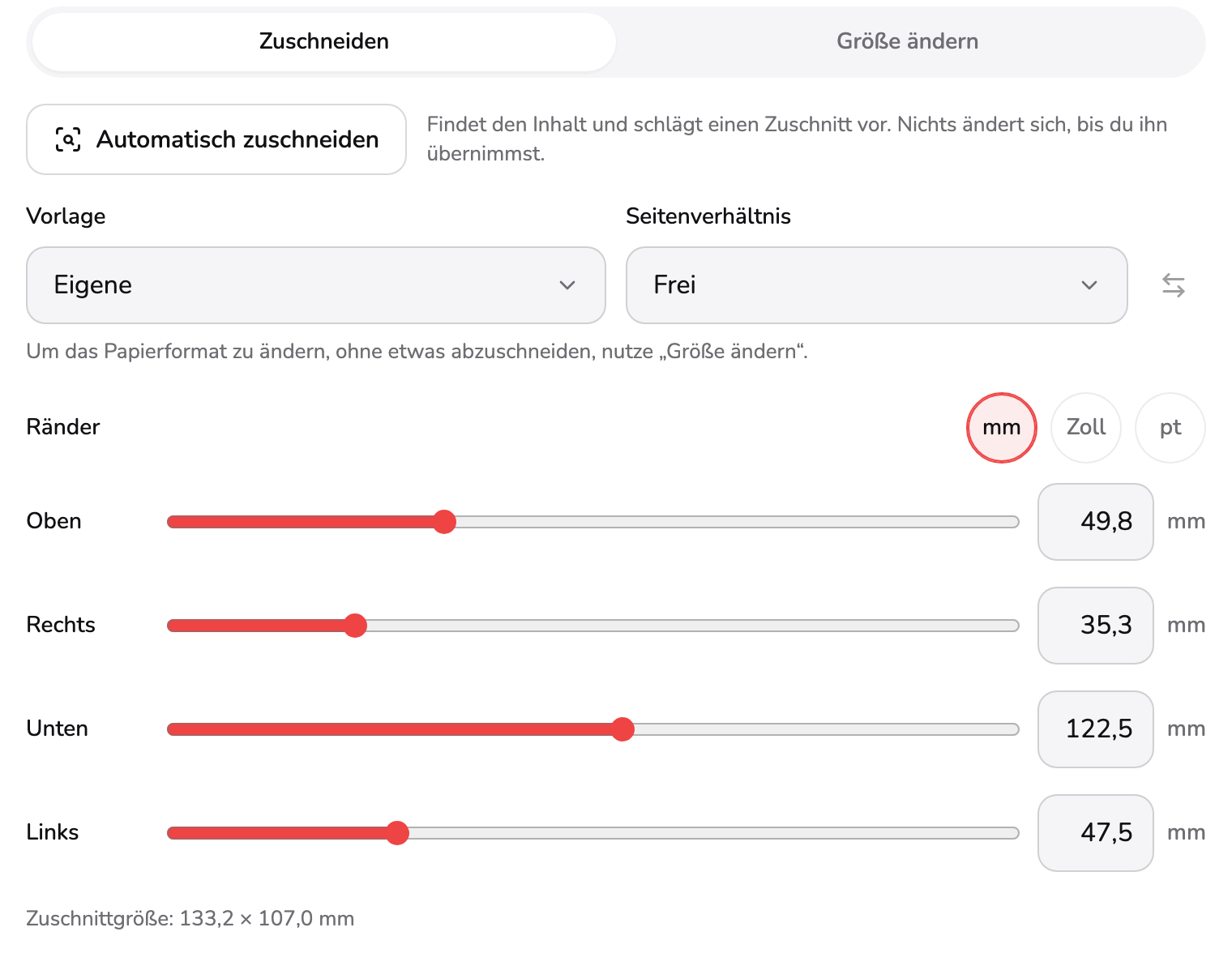
- Vorlage. Original, Ränder entfernen, A4, A5, Letter, Legal, Quadrat oder 16:9. Eine Papiervorlage schneidet die Seite zentriert auf dieses Format und skaliert nie. Eigene steht da, wenn der Rahmen von dir ist.
- Seitenverhältnis. Hält den Rahmen in einer Form: der der Seite, 1:1, 4:3, 16:9, A4 oder einer eigenen. Zu Beginn steht es auf A4. Frei lässt jede Seite einzeln wandern; die Schaltfläche daneben tauscht Breite und Höhe.
- Einheiten. Millimeter, Zoll oder Punkt für alle Felder und die Größenzeile. Deine Wahl wird auf diesem Gerät gespeichert.
- Rand. Wie weit diese Seite des Rahmens vom Seitenrand entfernt ist, als Regler und Feld. Gib eine Zahl ein oder drück im Feld ↑ oder ↓; mit Umschalt zehn Schritte auf einmal.
- Zuschnittgröße. Breite und Höhe des Rahmens – so groß wird die Seite, solange Größe ändern sie nicht auf anderes Papier bringt.
Vorlage, bei Markierung 1:
| Vorlage | Was sie tut |
|---|---|
| Original | Die Seite, wie sie geöffnet wurde |
| Ränder entfernen | Startet den automatischen Zuschnitt, wie in Schritt 2 |
| A4, A5, Letter, Legal | Schneidet die Seite zentriert auf dieses Papier: genau diese Größe, wo sie hineinpasst, sonst der größte Rahmen dieser Form |
| Quadrat, 16:9 | Das größte zentrierte Quadrat oder der größte zentrierte 16:9-Rahmen – quer, auch auf einer Seite im Hochformat |
Eine Vorlage skaliert nie etwas – das ist Aufgabe von Größe ändern (Schritt 6). Eigene steht da, sobald der Rahmen von dir ist, und Ganze Seite erscheint nur auf einer Seite, von der ein früherer Zuschnitt einen Teil verdeckt, um den Rest zurückzuholen.
Das Seitenverhältnis bei Markierung 2 hält den Rahmen beim Ziehen und Eintippen in einer Form: Original (die der Seite), 1:1, 4:3, 16:9, A4 (1:√2) oder Eigenes, das nach Breite und Höhe fragt. Wählst du eins, passt sich der Rahmen sofort an, als größter Rahmen dieser Form innerhalb des bisherigen. Die Schaltfläche daneben tauscht Breite und Höhe, und tauschst du gleich wieder zurück, hast du den Rahmen von vorher. Frei hebt die Bindung auf; oben war es gewählt, bevor die Ecke gezogen wurde.
Die Einheiten bei Markierung 3 stellen Millimeter, Zoll oder Punkt für alle Felder ein. Das Werkzeug beginnt mit Millimetern, oder mit Zoll, wenn die erste Sprache deines Browsers US-Englisch ist, und merkt sich deine Wahl auf diesem Gerät.
Jede Seite hat einen Regler und ein Feld, wie bei Markierung 4. Gib eine Zahl ein oder drück im Feld ↑ oder ↓, um sie um einen halben Millimeter, eine Hundertstel Zoll oder einen Punkt zu ändern – mit Umschalt zehn Schritte auf einmal. Ein Rand, der für die Seite zu groß ist, bekommt unter seinem Feld eine rote Zeile mit dem passenden Bereich, Zuschnitt anwenden wartet, bis du ihn korrigierst, und verlässt du das Feld, steht dort wieder der letzte Wert, der passte. Ist ein Seitenverhältnis gewählt, hält auch ein eingetippter Rand die Form, die angrenzenden Seiten wandern also mit.
Die Zeile bei Markierung 5 nennt die Größe des Rahmens: hier 133,2 × 107,0 mm, der Textblock des Deckblatts plus der Platz, der in Schritt 3 dazukam.
5. Festlegen, welche Seiten sich ändern
Bei einem PDF mit mehr als einer Seite steht Seiten bearbeiten unter den Rändern und legt fest, wohin deine nächste Änderung geht.
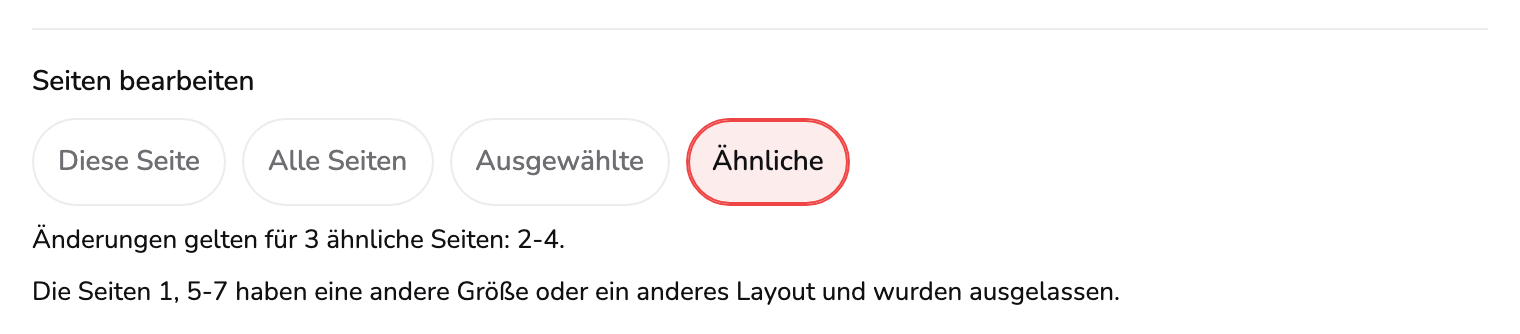
- Seiten bearbeiten. Welche Seiten deine nächste Änderung erreicht: Diese Seite, Alle Seiten, Ausgewählte (in der Seitenliste anhaken oder einen Bereich eingeben) oder Ähnliche (Seiten mit diesem Aufbau).
- Welche Seiten. Nennt die Seiten, die die nächste Änderung erreicht. Darunter nennt Ähnliche jede Seite, die es wegen anderer Größe oder anderem Aufbau ausgelassen hat.
Die vier Möglichkeiten bei Markierung 1:
- Diese Seite – damit beginnt jedes PDF. Eine Änderung erreicht nur die Seite auf dem Bildschirm.
- Alle Seiten – jede Seite. Ein Rahmen auf einer Seite wird auf Seiten gleicher Größe übernommen und auf Seiten anderer Größe passend skaliert, und ein Hinweis nennt diese.
- Ausgewählte – öffnet die Seitenliste mit einem Kästchen an jeder Seite. Hake die gewünschten Seiten an, klick mit Umschalt, um eine Reihe anzuhaken, nutze Alle auswählen oder Auswahl aufheben, oder gib einen Bereich wie
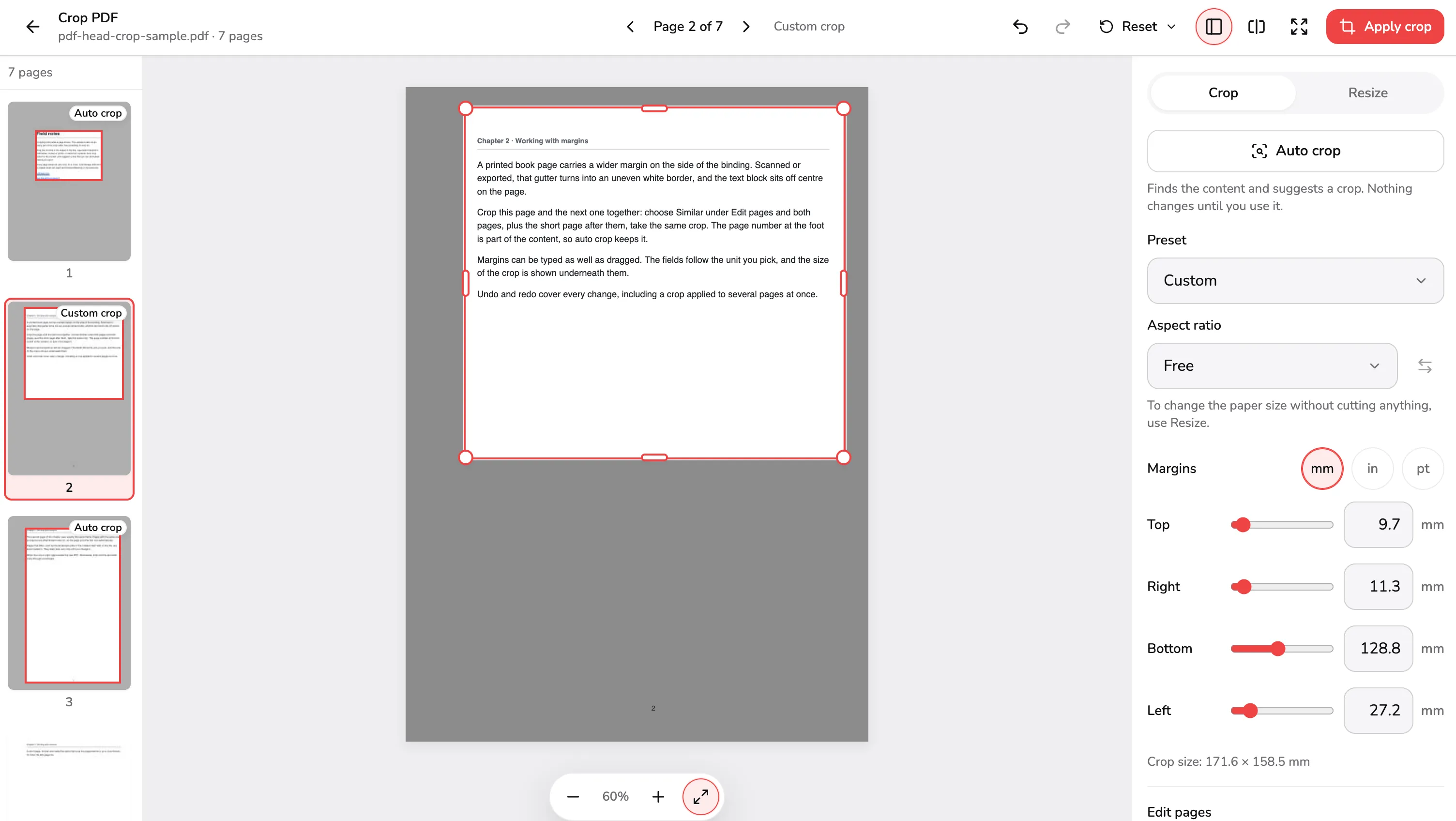
1-3, 8in das Feld Seiten ein. Die Seite auf dem Bildschirm ist immer dabei. - Ähnliche – prüft jede Seite mit derselben Größe und Ausrichtung und behält die, die so aufgebaut sind wie die Seite auf dem Bildschirm. Auf Seite 2 des Beispiels findet es die beiden anderen Buchseiten.
Die Zeile bei Markierung 2 sagt immer, welche Seiten die nächste Änderung erreicht – oben Änderungen gelten für 3 ähnliche Seiten: 2-4. –, und darunter nennt Ähnliche die ausgelassenen Seiten. Mit Ausgewählte oder Ähnliche blättern die Seitenpfeile nur durch diese Seiten.
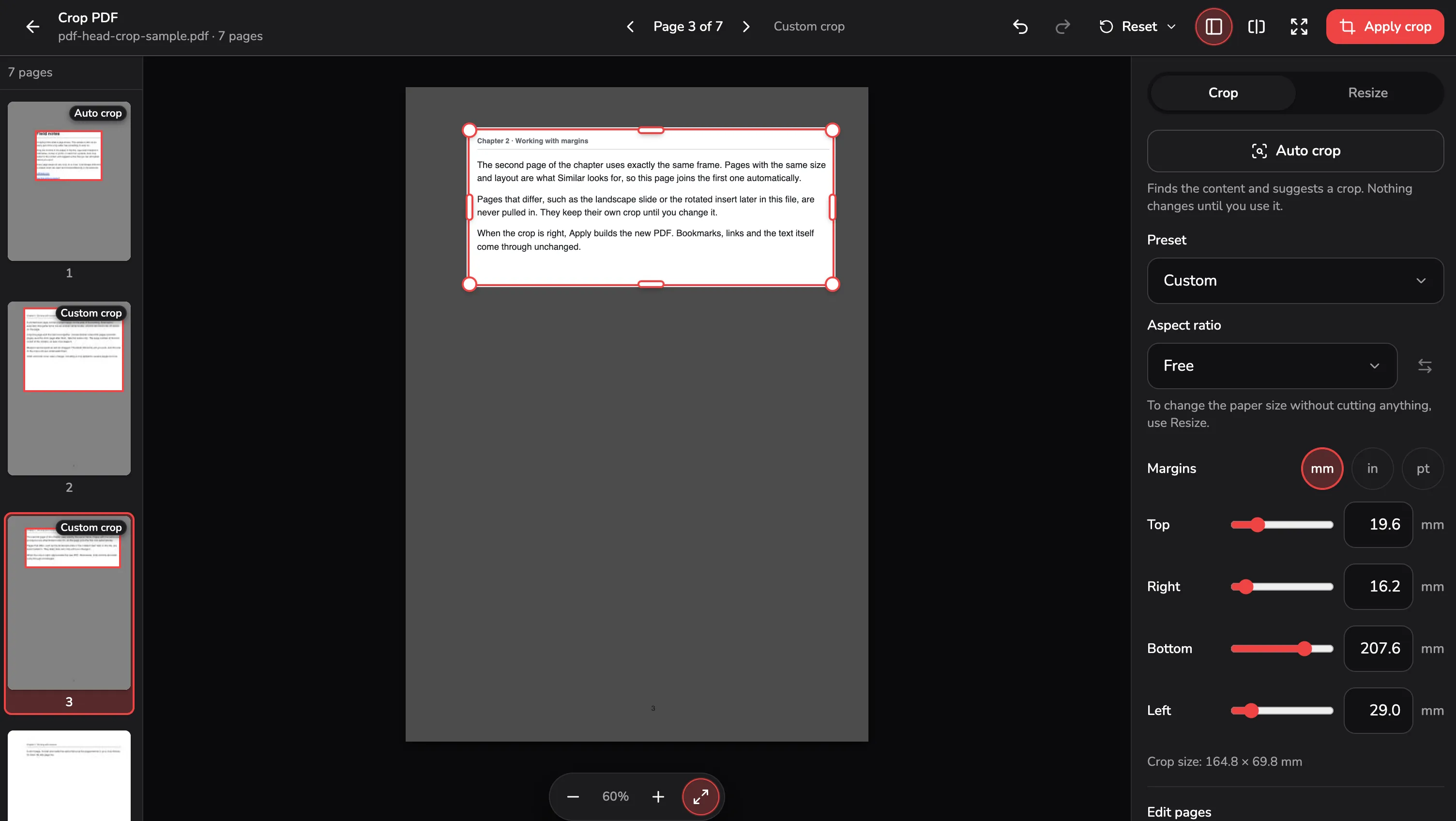
Die Auswahl allein ändert nichts: Sie legt fest, wohin das nächste Ziehen, der nächste Rand, die nächste Vorlage oder der nächste automatische Zuschnitt geht. Mit Ähnliche auf Seite 2 hat Automatisch zuschneiden einen Vorschlag für die Seiten 2 bis 4 gemacht, und Vorschlag übernehmen hat alle drei auf einmal zugeschnitten. Jedes Vorschaubild in der Seitenliste zeigt den Zuschnitt seiner Seite, mit einer Beschriftung wie Automatischer Zuschnitt, Eigener Zuschnitt oder A4-Seite – so siehst du, was wo passiert ist.
6. Seiten mit Größe ändern auf A4 oder Letter bringen
Eine zugeschnittene Seite ist genau so groß wie ihr Rahmen. Zum Lesen am Bildschirm ist das richtig, aber auf ein ganzes A4- oder Letter-Blatt passt sie so nicht mehr. Der Tab Größe ändern bringt Seiten auf das Papier deiner Wahl, ohne weiter etwas abzuschneiden.
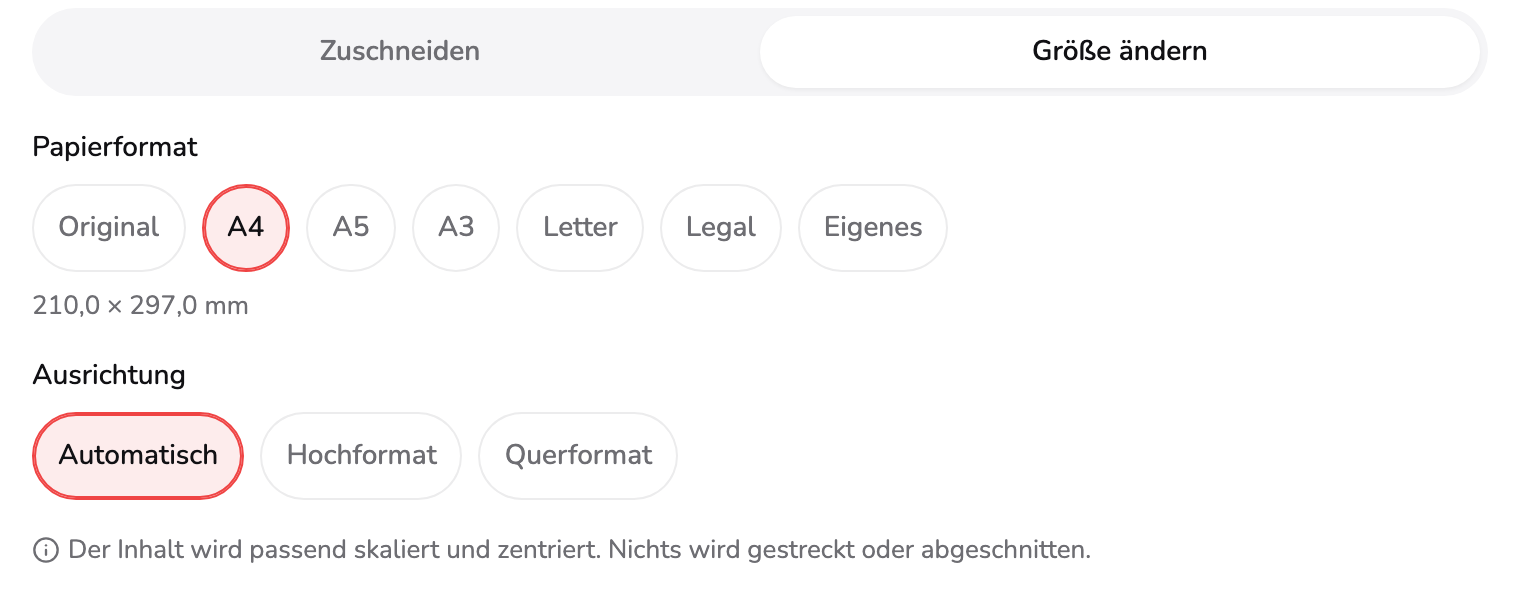
- Papierformat. Das Papier, auf dem jede Seite gespeichert wird. Original behält die Größe des Zuschnitts; A4, A5, A3, Letter und Legal sind feste Formate; Eigenes nimmt Breite und Höhe, die du eingibst.
- Ausrichtung. Automatisch dreht das Papier passend zum Zuschnitt jeder Seite, ein breiter Zuschnitt bekommt also Querformat. Hochformat oder Querformat gilt für jede Seite der Änderung.
- Skalierung. Der zugeschnittene Inhalt wird passend aufs Papier skaliert und zentriert. Nichts wird gestreckt, und nichts wird weiter abgeschnitten.
Papierformat bei Markierung 1 bietet Original – die Seiten behalten die Größe ihres Zuschnitts –, dann A4, A5, A3, Letter, Legal und Eigenes, das nach Breite und Höhe fragt und mit der Größe des Zuschnitts beginnt. Die Zeile unter den Möglichkeiten nennt die Größe in deiner Einheit. Die Ausrichtung bei Markierung 2 erscheint bei den festen Formaten: Automatisch dreht das Papier passend zum Zuschnitt jeder Seite, ein breiter Zuschnitt bekommt also Querformat, während Hochformat und Querformat es für jede Seite gleich drehen.
Wie der Hinweis bei Markierung 3 sagt, wird der zugeschnittene Inhalt passend aufs Papier skaliert und darauf zentriert, nie gestreckt und nie abgeschnitten. Eine Buchseite ohne ihre Ränder, wieder auf A4 gebracht, kommt deshalb mit größerer Schrift heraus, so groß, wie das Blatt es zulässt. Solange Größe ändern offen ist, zeigt die Seite auf dem Bildschirm das Papier, wie es gespeichert wird.
Seiten bearbeiten gilt auch hier. Oben wurde zuerst Alle Seiten gewählt, dann A4, also kommt jede Seite des Beispiels auf A4 heraus – das Deckblatt, die zugeschnittenen Buchseiten, die Folie auf Papier im Querformat.
7. Seiten prüfen
Die obere Leiste hat, was du vor dem Erstellen der Datei brauchst. Auf dem Laptop hat jede Funktion eine eigene Schaltfläche; auf Smartphone und Tablet bleiben Rückgängig und Wiederholen in der Leiste, der Rest steckt unter Weitere Aktionen (⋯).
- Rückgängig und Wiederholen gehen durch jede Änderung im Dokument, auf jeder Seite. Jede nennt die Seite, die ihr nächster Schritt ändert – Auf Seite 1 rückgängig machen –, und ein Rückgängig, das eine andere Seite ändert, bringt dich dorthin. Strg+Z oder ⌘+Z macht rückgängig, Strg+Y oder Umschalt+⌘+Z wiederholt.
- Zurücksetzen bringt diese Seite oder alle Seiten in den Zustand beim Öffnen zurück. Bevor alle Seiten zurückgesetzt werden, fragt das Werkzeug nach, wenn sich mehr als eine Seite geändert hat, und Rückgängig holt sie zurück.
- Seiten blendet die Seitenliste ein oder aus.
- Mit dem Original vergleichen zeigt die Seite, wie sie hereinkam, mit dem Etikett Original; drück noch einmal, um zu deinem Zuschnitt zurückzukehren. Hältst du die Taste \ gedrückt, siehst du dasselbe, solange du sie hältst.
- Vorschau aller Seiten öffnet alle Seiten im Vollbild.
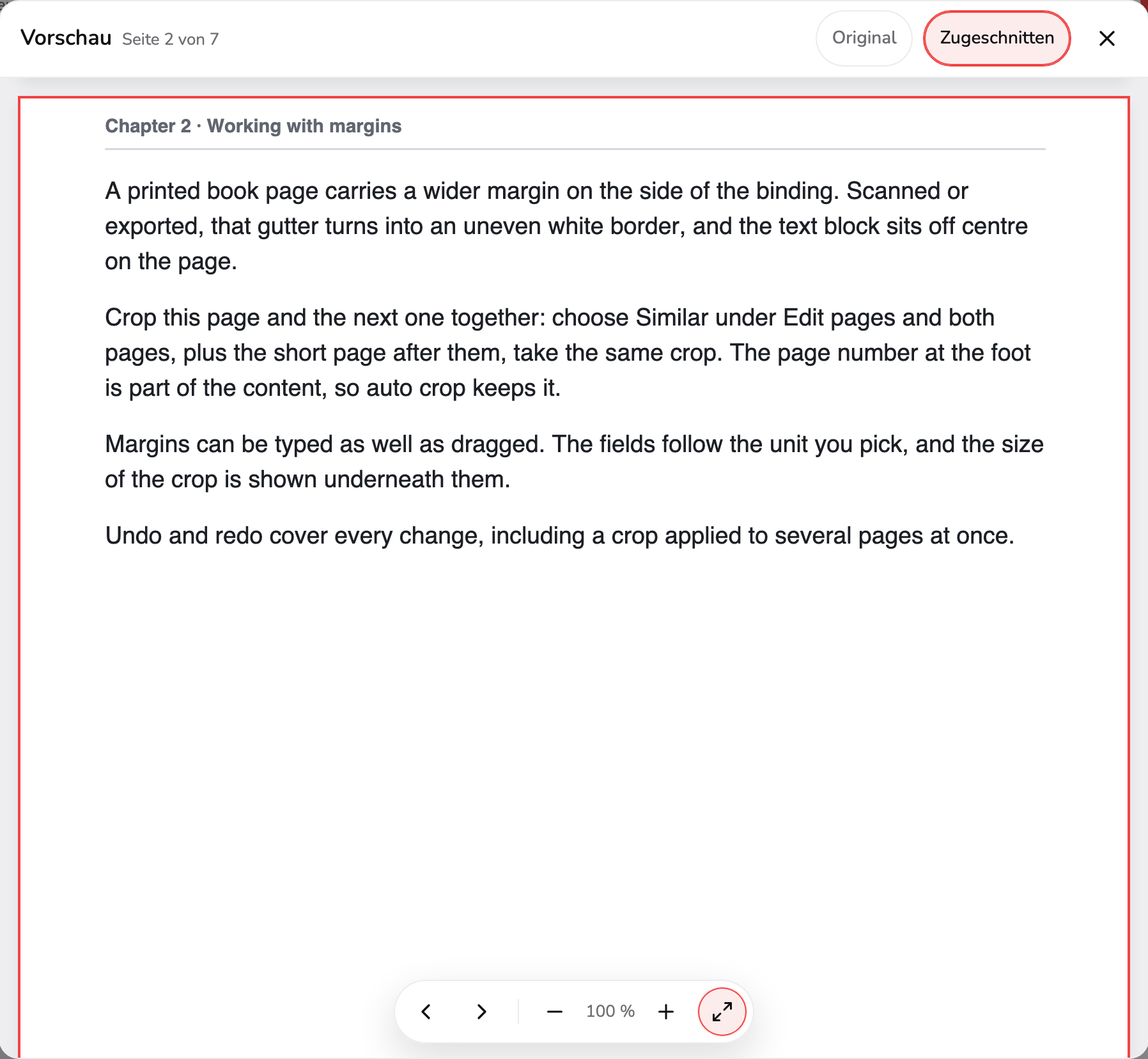
- Original oder Zugeschnitten. Zugeschnitten zeigt jede Seite genau so, wie sie gespeichert wird, auf neuem Papier, wo du die Größe geändert hast. Original zeigt die Seiten, wie sie jetzt sind.
- Schließen. Zurück zum Editor, auf der Seite, die du gerade angesehen hast. Die Esc-Taste tut dasselbe.
- Seiten und Zoom. Zur vorherigen oder nächsten Seite und verkleinern oder vergrößern. Die Pfeiltasten links und rechts wechseln ebenfalls die Seite, + und − zoomen.
In der Vorschau stehen die Seiten untereinander, jede genau so, wie sie gespeichert wird – Seite 2 ist hier die zugeschnittene Buchseite, vergrößert auf A4. Der Umschalter bei Markierung 1 wechselt zwischen Zugeschnitten und Original, also wie jede Seite jetzt aussieht. Schließen bei Markierung 2 oder Esc bringt dich zurück in den Editor, auf die Seite, die du gerade angesehen hast. Die Leiste bei Markierung 3 blättert und zoomt, ebenso die Pfeiltasten links und rechts sowie + und −.
8. Zuschnitt anwenden und herunterladen
Zuschnitt anwenden steht auf dem Laptop oben rechts, auf Smartphone und Tablet unten in den Einstellungen. Die Schaltfläche ist blass, bis sich etwas geändert hat; drückst du dann darauf, sagt sie nur, was fehlt, etwa ein Zuschnitt oder ein Feld, das korrigiert werden muss.
Ein Druck darauf erstellt das zugeschnittene PDF in diesem Tab. Die Schaltfläche wird zu einem Fortschrittsring mit Abbrechen daneben, und der Editor ist gesperrt, bis die Datei fertig ist; abbrechen behält jeden Zuschnitt, den du gemacht hast.
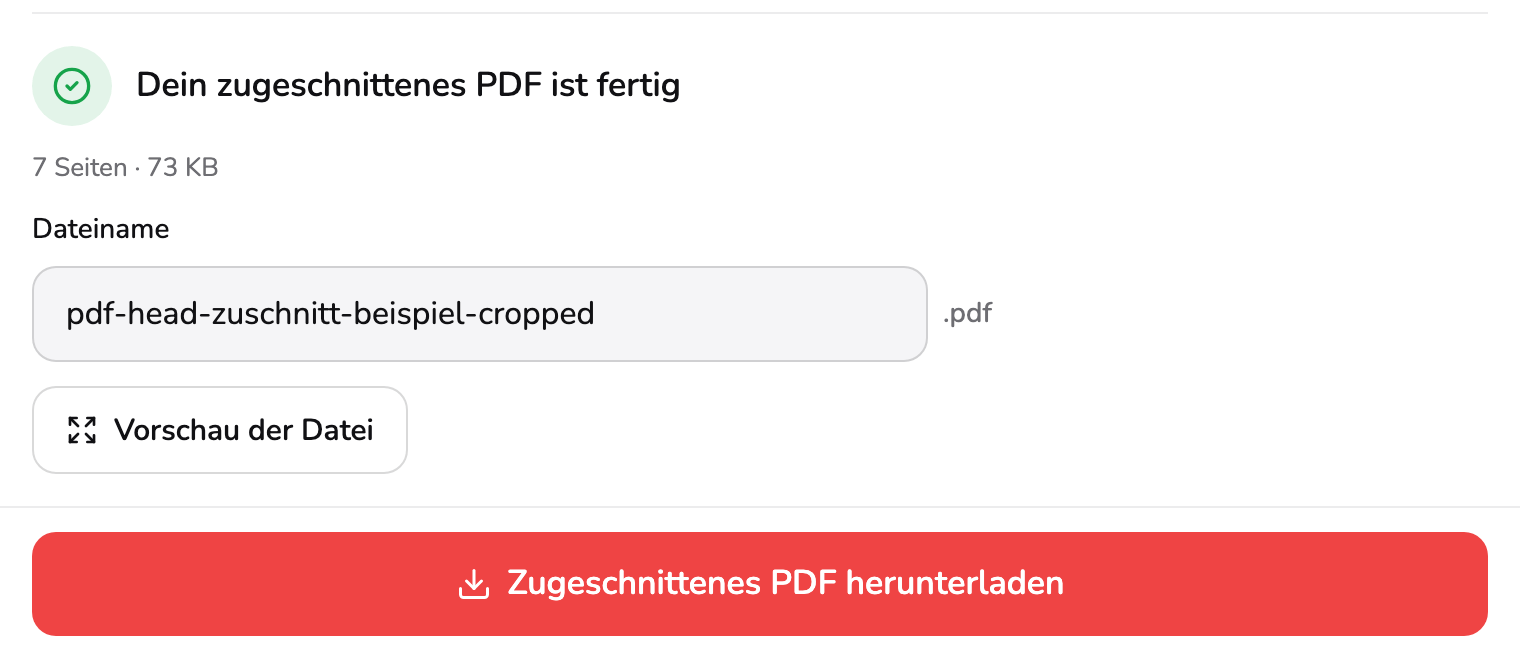
- Fertig. Das zugeschnittene PDF wurde in diesem Tab erstellt. Die Zeile unter der Überschrift nennt die Seitenzahl und die echte Dateigröße.
- Dateiname. Beginnt mit dem Namen des PDFs plus -cropped. Gib vor dem Download einen anderen ein; .pdf wird für dich angehängt.
- Zugeschnittenes PDF herunterladen. Speichert die Datei auf deinem Gerät. Änderst du danach etwas, wird die Schaltfläche wieder zu Zuschnitt anwenden – die Datei passt also immer zu dem, was du siehst.
Die Überschrift bei Markierung 1 bestätigt, dass die Datei erstellt ist, und die Zeile darunter nennt die Seitenzahl und die echte Größe – 7 Seiten · 73 KB beim Beispiel. Der Name bei Markierung 2 beginnt mit dem Namen des PDFs plus -cropped, hier pdf-head-zuschnitt-beispiel-cropped; ändere ihn vor dem Download, wenn du magst. Zugeschnittenes PDF herunterladen bei Markierung 3 speichert die Datei, und danach erscheint die Zeile Auf deinem Gerät gespeichert. Vorschau der Datei unter dem Namen öffnet die erstellte Datei selbst in der Vollbildvorschau.
Änderst du danach etwas, kehrt der Editor mit einem Hinweis, dass die Datei veraltet ist, zu Zuschnitt anwenden zurück – was du herunterlädst, passt also immer zu dem, was du siehst. Text bleibt markierbar, Bilder werden nicht ein zweites Mal komprimiert, und Links und Lesezeichen funktionieren weiter. Bedenke, dass ein Zuschnitt nur verdeckt: Alles außerhalb des Rahmens steckt weiter in der Datei, er taugt also nicht, um etwas Vertrauliches loszuwerden.
Welche Einstellung für welche Aufgabe
| Du willst … | So geht’s |
|---|---|
| Die weißen Ränder von allen Seiten entfernen | Alle Seiten, dann Automatisch zuschneiden und Vorschlag übernehmen |
| Die Seiten eines gescannten Buchs gleich zuschneiden | Eine Seite öffnen, Ähnliche wählen, dann automatisch zuschneiden oder ziehen |
| Einen dunklen Scannerrand entfernen | Automatisch zuschneiden – er übergeht Scannerrand und Staub |
| Eine Seite genau auf A4 oder Letter zuschneiden | Vorlage A4 oder Letter: zentriert geschnitten, nichts skaliert |
| Zugeschnittene Seiten auf ein ganzes Blatt drucken | Größe ändern auf A4 oder Letter, Ausrichtung Automatisch |
| Allen Seiten dasselbe Papierformat geben, ohne zu schneiden | Nur Größe ändern, mit Alle Seiten gewählt |
| Beim Zuschneiden das 16:9-Format einer Folie halten | Seitenverhältnis 16:9, dann ziehen |
| Jede Seite einzeln verschieben | Seitenverhältnis Frei |
Zugriff und technische Grenzen
Du kannst das Werkzeug mit der enthaltenen Beispieldatei ausprobieren, bis zum Download. Für eigene PDFs brauchst du Pro (9,99 $/Monat), inklusive unbegrenzter Exporte. Technische Grenzen wie der verfügbare Browserspeicher gelten weiterhin, ebenso die Grenzen von 100 MB und 1.500 Seiten von oben.
Das passende Werkzeug
- Ränder entfernen, eine Seite auf ein Format schneiden oder Seiten auf neues Papier bringen → PDF zuschneiden, wie oben.
- Eine gescannte Doppelseite mit zwei Seiten nebeneinander → PDF teilen schneidet jede Seite in der Mitte durch; die Anleitung zum Teilen eines PDFs geht es durch.
- Eine Seite, die quer oder auf dem Kopf steht → erst PDF drehen, dann zuschneiden; die Anleitung zum Drehen eines PDFs geht es durch.
- Ein Teil einer Seite als Bild → hier zuschneiden, dann PDF in Bilder; die Anleitung zum Umwandeln eines PDFs in Bilder erklärt die Einstellungen.
- Eine Datei, die zum Verschicken zu groß ist → PDF komprimieren. Ein Zuschnitt lässt alles außerhalb des Rahmens in der Datei, an der Größe ändert er also kaum etwas; die Anleitung zum Komprimieren eines PDFs erklärt, was hilft.
Häufige Fragen
Ich habe an einer Ecke gezogen, und der Rahmen hat seine Form geändert. Warum?
Weil das Seitenverhältnis auf A4 beginnt. Das Öffnen eines PDFs ändert nichts, aber der erste Rahmen, den du ziehst oder eintippst, nimmt die A4-Form an – auch einer, den der automatische Zuschnitt in einer anderen Form gezogen hat. Stell im Tab Zuschneiden das Seitenverhältnis auf Frei und zieh noch einmal: Ab dann wandert jede Seite einzeln. Wählst du wieder ein Verhältnis, passt sich der Rahmen sofort an.
Ich habe eine Seite zugeschnitten, die anderen sind geblieben, wie sie waren. Wie schneide ich sie mit zu?
Seiten bearbeiten beginnt auf Diese Seite, also erreicht jede Änderung nur die Seite auf dem Bildschirm. Wähle zuerst Alle Seiten, Ausgewählte oder Ähnliche und mach dann die Änderung: Rahmen erneut ziehen, einen Rand eingeben oder Automatisch zuschneiden drücken. Die Auswahl allein verschiebt nichts – sie legt fest, wohin die nächste Änderung geht. Nach einem automatischen Zuschnitt auf einer Seite bietet die Karte denselben Zuschnitt manchmal auch für ähnliche Seiten an.
Warum ist die gespeicherte Seite jetzt kleiner als A4?
Eine zugeschnittene Seite ist genau so groß wie ihr Rahmen. Schneidest du von einer A4-Seite links und rechts je 30 mm ab, bleibt eine 150 mm breite Seite. Um sie wieder auf A4 zu drucken, öffne den Tab Größe ändern und wähle A4: Der Inhalt wird passend vergrößert und zentriert, nichts wird gestreckt. Wähle vorher unter Seiten bearbeiten Alle Seiten, wenn alle Seiten mitkommen sollen.
Der automatische Zuschnitt hat die Seitenzahl behalten. Wie schneide ich sie weg?
Eine Seitenzahl zählt als Inhalt, deshalb bleibt sie absichtlich im Rahmen. Zieh die untere Kante über sie hinweg nach oben oder erhöhe im Tab Zuschneiden den unteren Rand. Für alle Buchseiten auf einmal wählst du vorher unter Seiten bearbeiten Ähnliche oder Alle Seiten.
Ähnliche hat eine Seite ausgelassen, die für mich gleich aussieht. Wonach entscheidet es?
Ähnliche betrachtet nur Seiten mit derselben Größe und Ausrichtung und behält davon die leeren, die so aufgebaut sind wie die Seite auf dem Bildschirm, oder deren Inhalt in ihren Zuschnitt passt. Eine Seite, die ein paar Millimeter größer ist oder ihren Text an anderer Stelle hat, wird ausgelassen und unter der Zusammenfassung genannt. Wähle Ausgewählte und hake sie in der Seitenliste an, um sie trotzdem mitzunehmen; auf einer Seite anderer Größe wird der Zuschnitt passend skaliert.
Ich habe nach Zuschnitt anwenden noch etwas geändert. Muss ich von vorn anfangen?
Nein. Die erstellte Datei gehört zu dem Zuschnitt, aus dem sie entstanden ist. Jede Änderung führt dich mit einem Hinweis zurück zu Zuschnitt anwenden, und alle anderen Zuschnitte bleiben erhalten. Drück Zuschnitt anwenden erneut, um die Datei neu zu erstellen. Machst du genau bis zum angewendeten Zuschnitt rückgängig, ist das Ergebnis wieder da, ohne ein zweites Mal erstellt zu werden.