PDF in Bilder umwandeln: Seiten, Format und Auflösung
Jede Seite, die du auswählst, wird eine eigene Bilddatei, gezeichnet in deinem Browser in der Auflösung, die du wählst. Hier steht, wie du Seiten weglässt, welches Format und welche Auflösung zu Bildschirm oder Druck passen, was jede erweiterte Einstellung ändert und was du im Ergebnis prüfst, bevor du herunterlädst.
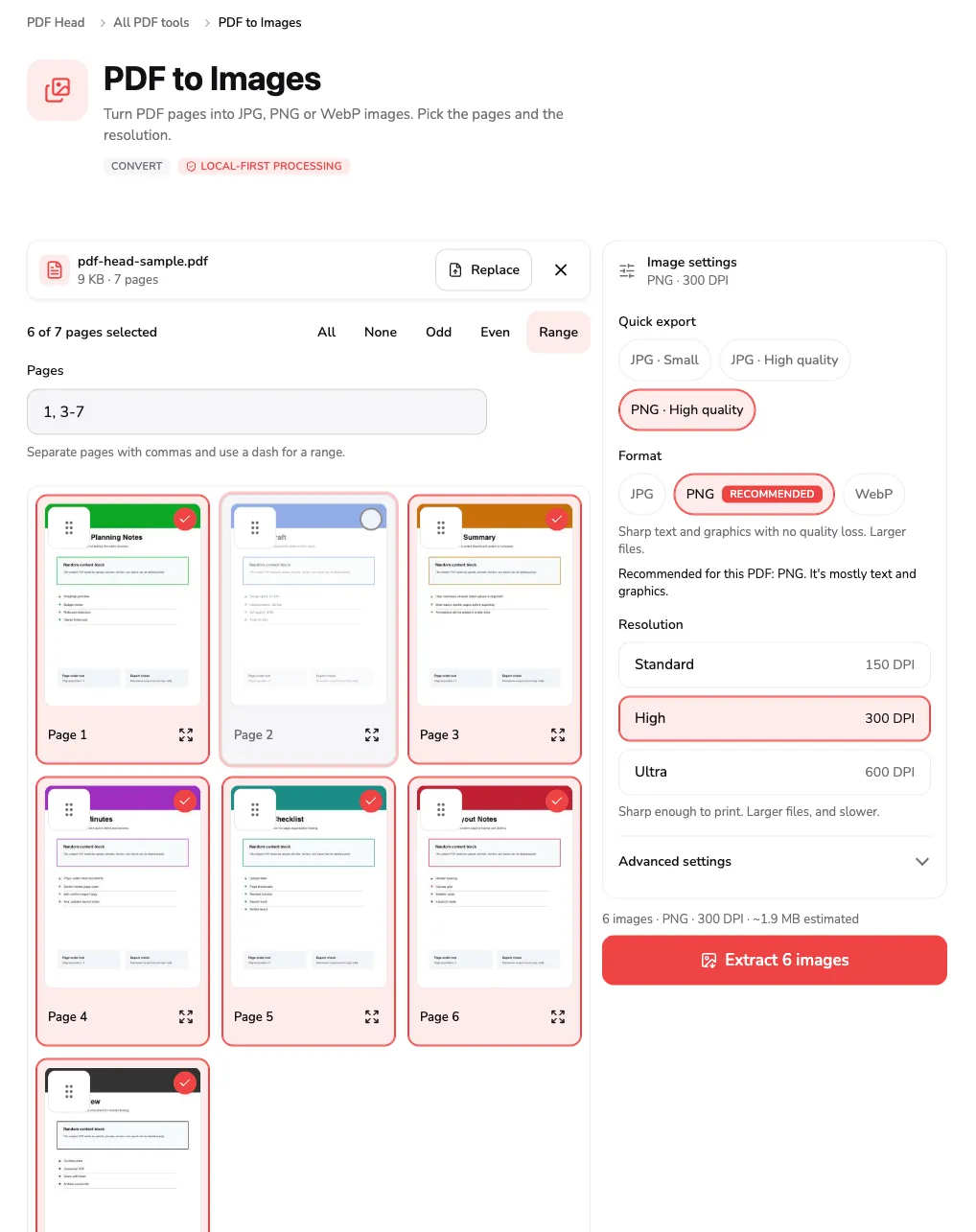
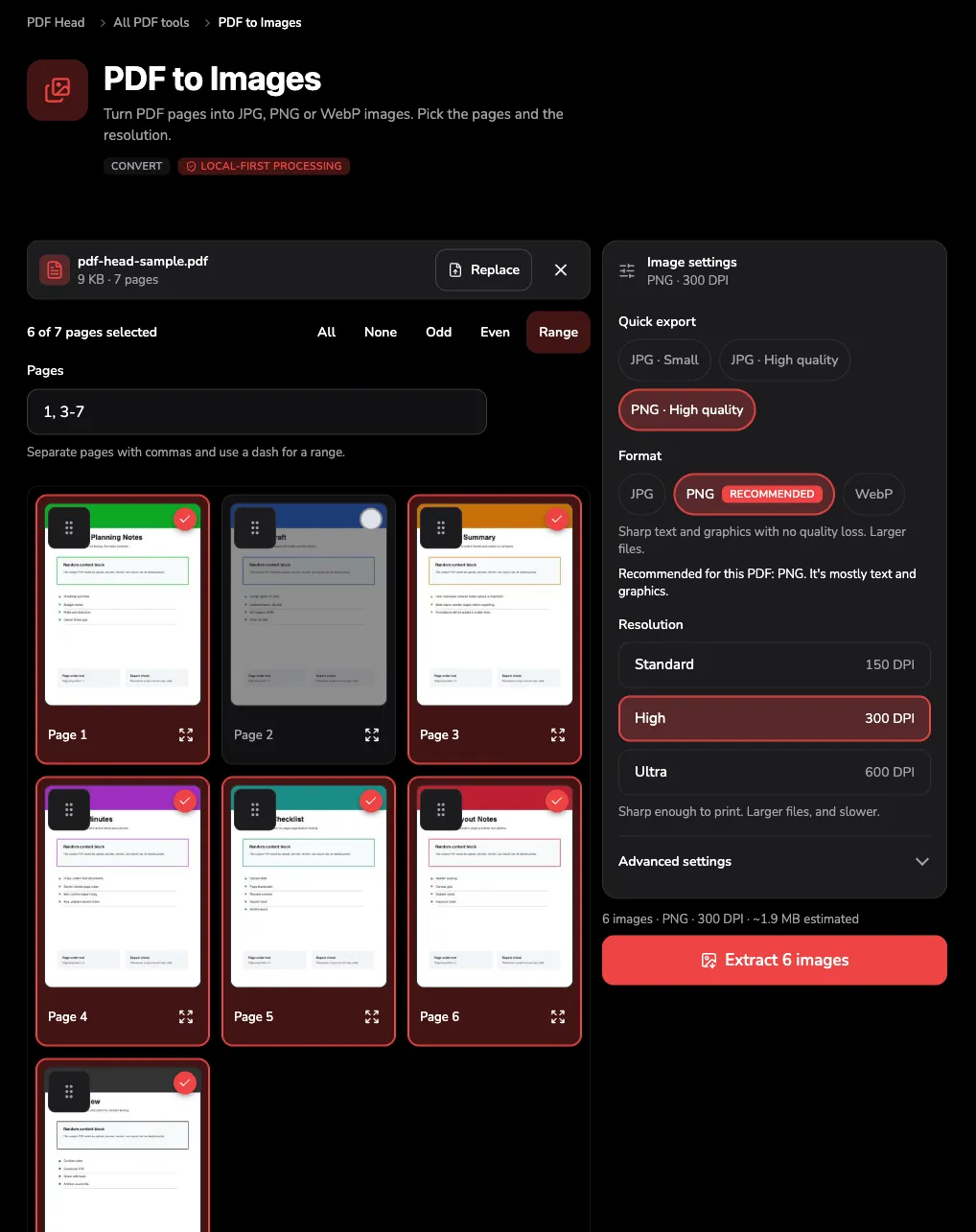
Werkzeuge in dieser Anleitung
1. PDF öffnen
PDF in Bilder öffnet mit einem Ablagebereich. Zieh ein PDF darauf oder nutze PDF auswählen bei Markierung 1.
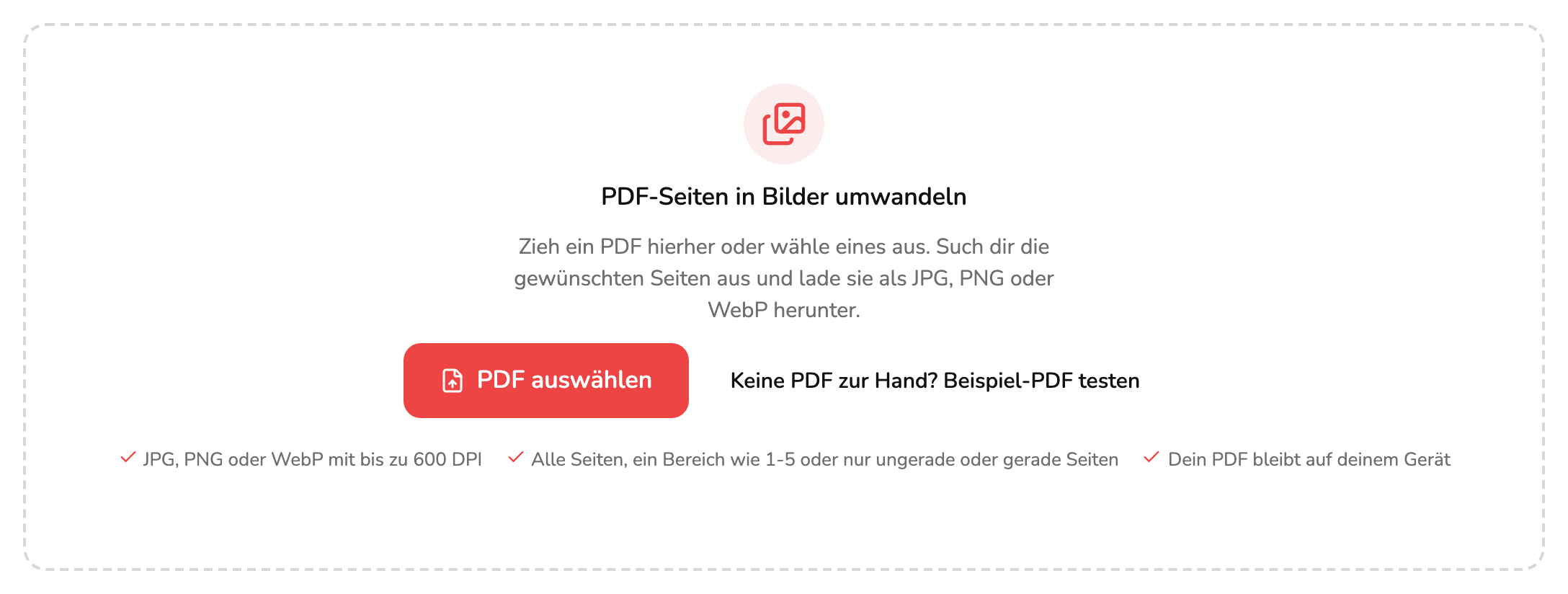
- PDF auswählen. Wähle ein PDF auf deinem Gerät aus oder zieh es irgendwo auf dieses Feld. Dateien bis 200 MB und 1.500 Seiten lassen sich hier öffnen.
- Beispiel-PDF testen. Lädt das siebenseitige PDF aus allen Screenshots hier, damit du ohne eigene Datei mitgehen kannst.
Das Werkzeug arbeitet mit einem PDF auf einmal. Legst du mehrere ab, öffnet es das erste und sagt das auch. Eine Datei bis 200 MB und 1.500 Seiten lässt sich hier öffnen; eine größere bekommt einen Link zu PDF teilen, damit du sie in Teilen umwandeln kannst. Ein passwortgeschütztes PDF fragt direkt in diesem Feld nach seinem Passwort – das Passwort wird nicht gespeichert, und die Datei wird nicht verändert.
Die Seiten werden in dem Tab gezeichnet, den du ohnehin geöffnet hast. Das PDF verlässt also nie dein Gerät, du brauchst kein Konto, und es kommt kein Wasserzeichen dazu. Wenn du ohne eigene Datei mitgehen willst, lädt Keine PDF zur Hand? Beispiel-PDF testen bei Markierung 2 das siebenseitige PDF aus allen Screenshots unten.
2. Seiten auswählen
Jede Seite erscheint als Kachel, und jede Seite ist zu Beginn ausgewählt. Eine Seite mit rotem Häkchen wird ein Bild, eine ohne nicht.
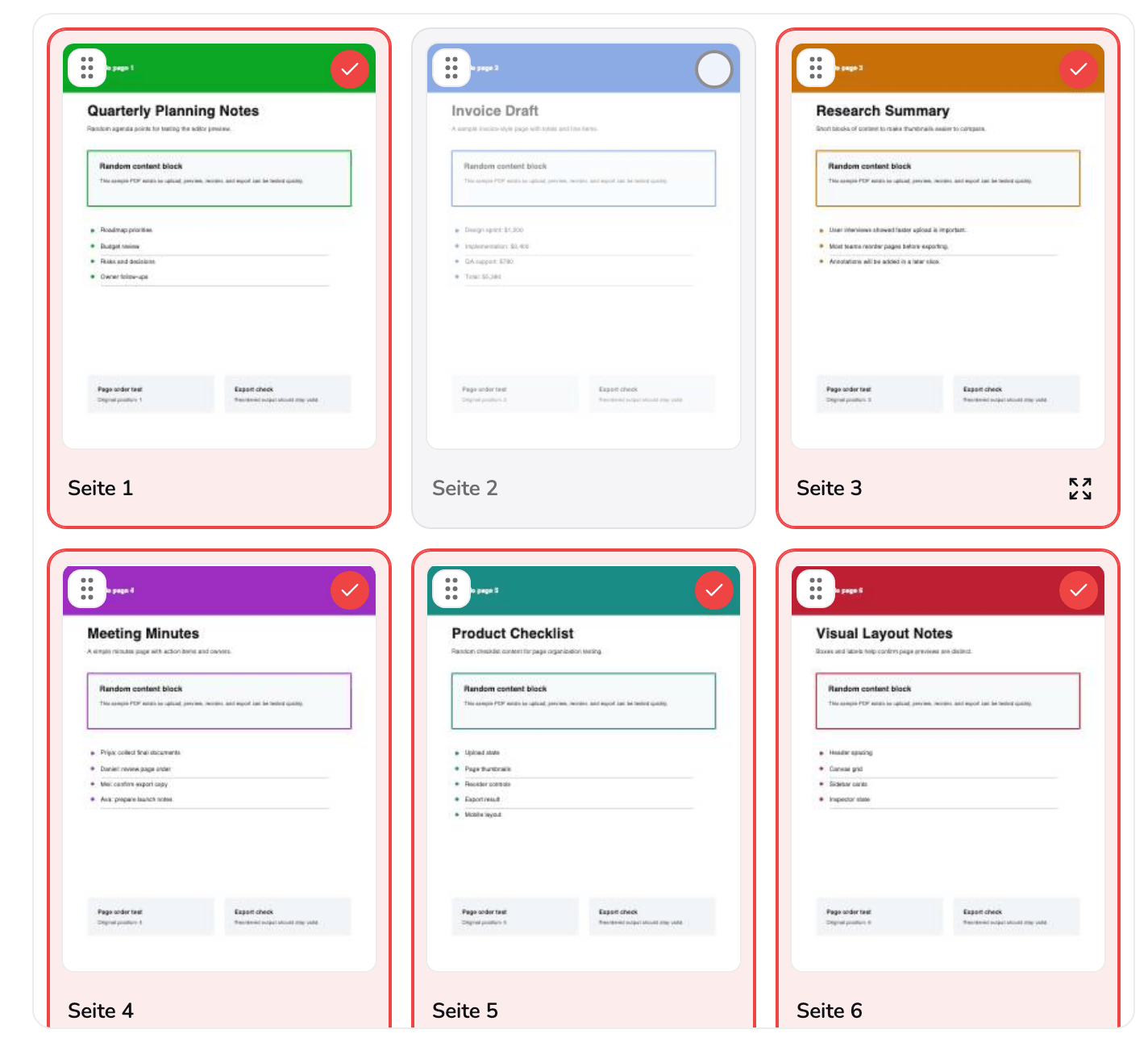
- Ausgelassen. Seite 2 hat ihr Häkchen verloren und ist abgeblendet, sie wird also kein Bild. Klick oder tipp irgendwo auf eine Seite, um sie wegzulassen oder zurückzuholen.
- Griff. Zieh eine Seite hieran, um die Exportreihenfolge zu ändern. Ist der Griff fokussiert, verschieben die Pfeiltasten die Seite um einen Platz, Pos1 und Ende an den Anfang oder ans Ende.
- Vorschau. Öffnet die ausgewählten Seiten im Vollbild, gezeichnet mit den aktuellen Einstellungen. Mit der Maus erscheint sie, wenn du auf die Kachel zeigst; auf dem Touchscreen ist sie immer da.
Klick oder tipp irgendwo auf eine Seite, um sie wegzulassen, und noch einmal, um sie zurückzuholen. Seite 2 des Beispiels ist ein Entwurf und deshalb oben weggelassen: Markierung 1 zeigt ihren leeren Kreis und die abgeblendete Kachel. Mit der Maus gibt ein Umschalt-Klick auf eine andere Seite allen Seiten dazwischen auf einmal denselben Zustand. Per Tastatur wechseln die Pfeiltasten zwischen den Seiten, und die Leertaste wählt die fokussierte aus oder ab.
Der Griff bei Markierung 2 ändert die Reihenfolge, in der die Bilder gespeichert werden. Zieh eine Seite daran; auf dem Touchscreen legst du den Finger auf den Griff und ziehst – ein Wischen irgendwo sonst auf der Kachel scrollt stattdessen. Ist der Griff fokussiert, verschieben die Pfeiltasten die Seite um einen Platz, Pos1 und Ende an den Anfang oder ans Ende. Sobald sich etwas bewegt hat, erscheint über dem Raster Reihenfolge zurücksetzen, und die Dateinamen beginnen mit der neuen Position, damit sie so sortiert werden, wie du sie angeordnet hast.
Vorschau bei Markierung 3 öffnet die ausgewählten Seiten im Vollbild, eine unter der anderen, genau so gezeichnet, wie sie gespeichert werden – mit dem Format, der Auflösung, der Größe und dem Hintergrund, die du in Schritt 3 und 4 wählst. Mit der Maus erscheint die Schaltfläche, wenn du auf eine Kachel zeigst, und ein Doppelklick auf eine Seite öffnet sie ebenfalls. Darin wechseln die Pfeiltasten links und rechts zwischen den Seiten, + und − zoomen, und In den Export aufnehmen nimmt die gerade gezeigte Seite auf oder lässt sie weg.
Über dem Raster erledigt die Auswahlleiste dasselbe mit weniger Tippen:
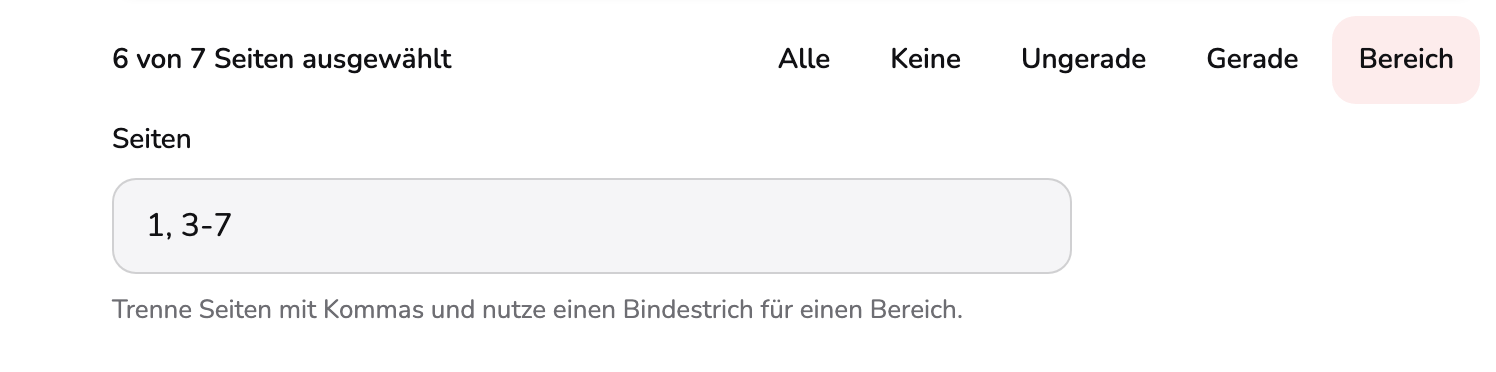
- Ausgewählte Seiten. Wie viele Seiten zu Bildern werden. Die Zahl ändert sich bei jedem Tippen im Raster und bei jedem Bereich, den du eingibst.
- Schnellauswahl. Alle, Keine, Ungerade oder Gerade wählt diese Seiten mit einem Tippen aus. Bereich öffnet darunter das Feld Seiten.
- Seiten. Gib Seiten und Bereiche wie 1-5, 8, 12-15 ein. Hier hat sich das Feld von selbst geöffnet: 1, 3-7 ist keine der Schnellauswahlen, also zeigt es die Auswahl als Text.
Die Zählung bei Markierung 1 sagt immer, wie viele Bilder der Export ergibt. Die Schaltflächen bei Markierung 2 wählen mit einem Tippen Alle, Keine, die ungeraden Seiten (1, 3, 5 …) oder die geraden (2, 4, 6 …). Bereich öffnet das Feld Seiten bei Markierung 3, in das du schreibst, was du willst:
| Du gibst ein | Du bekommst |
|---|---|
4 | Seite 4 |
1-5, 8 | Seiten 1 bis 5 und Seite 8 |
12- | Seite 12 bis zur letzten Seite |
-3 | Die ersten drei Seiten |
Das Feld übernimmt die Eingabe, sobald du kurz innehältst, und prüft sie, wenn du Enter drückst oder das Feld verlässt: Eine Seite, die das PDF nicht hat, wird rot darunter genannt, und nichts ändert sich, bis du es korrigierst. Das Feld öffnet sich außerdem von selbst, wenn die Auswahl keine der Schnellauswahlen ist – das Weglassen von Seite 2 hat oben 1, 3-7 hineingeschrieben.
3. Format und Auflösung wählen
Auf dem Laptop oder einem größeren Bildschirm stehen die Einstellungen neben dem Raster. Auf dem Tablet öffnen sie sich über dem Raster, sobald ein PDF geladen ist, und lassen sich zuklappen; auf dem Smartphone sind sie zu Beginn zugeklappt, und du öffnest Bildeinstellungen, um sie zu ändern.
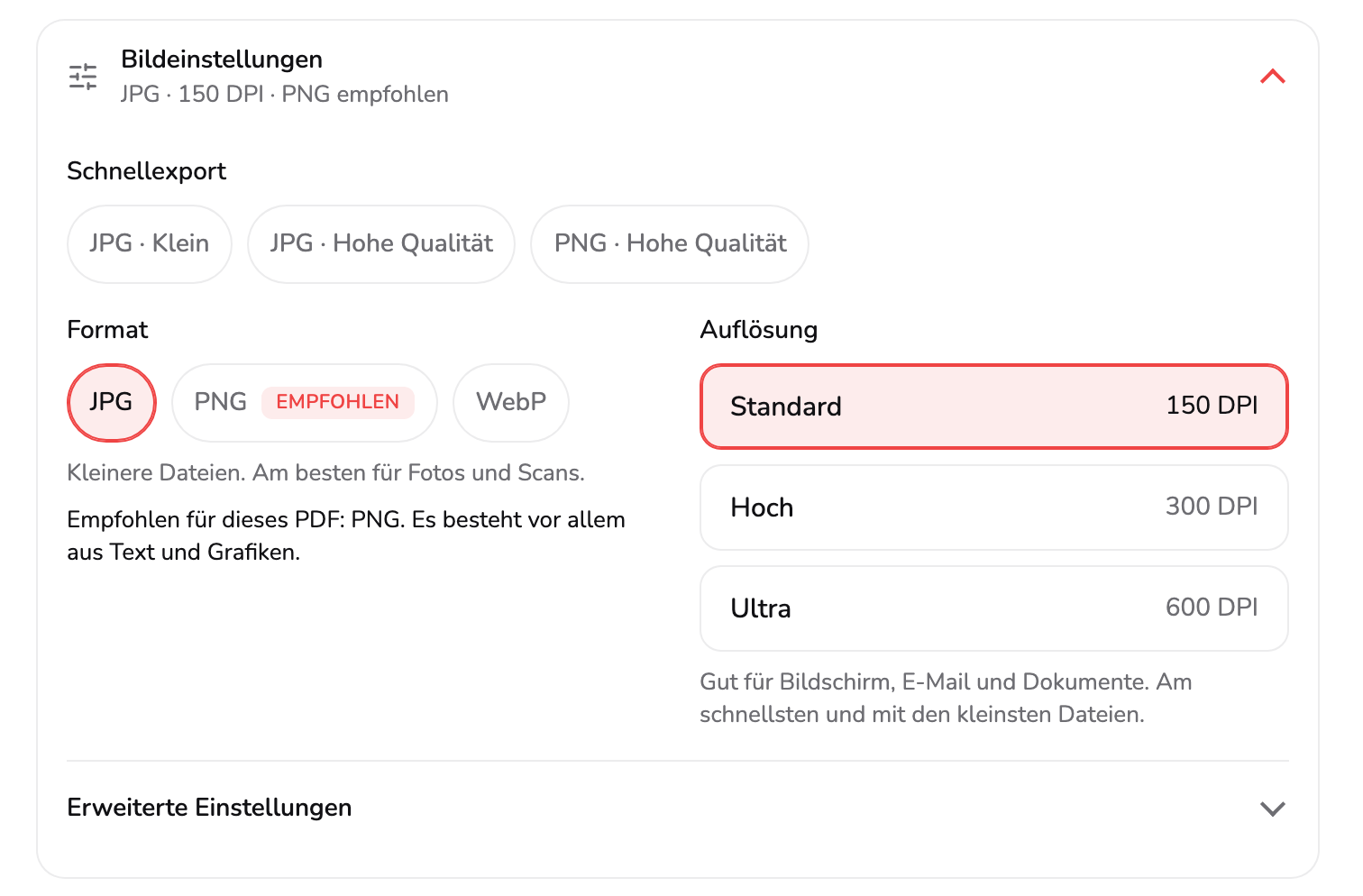
- Zusammenfassung. Format und Auflösung in einer Zeile, dazu das empfohlene Format, wenn es nicht das gewählte ist. Auf dem Smartphone ist die Karte zugeklappt, und du siehst nur diese Zeile.
- Schnellexport. Ein Tippen für eine gängige Kombination: JPG · Klein (150 DPI, 70 % Qualität), JPG · Hohe Qualität (300 DPI, 90 %) oder PNG · Hohe Qualität (300 DPI). Die passende bleibt markiert.
- Format. JPG, PNG oder WebP, für jedes Bild im Export. Empfohlen zeigt das Format, das zu diesem PDF passt; das Werkzeug stellt es nie selbst um.
- Auflösung. Standard (150 DPI), Hoch (300 DPI) oder Ultra (600 DPI). Die Zeile unter der Auswahl sagt, wofür jede Stufe gedacht ist.
- Erweiterte Einstellungen. Bildqualität, beliebige DPI, die Bildgröße, der Hintergrund und die Dateinamen. Zu, bis du sie öffnest.
Die Zusammenfassung bei Markierung 1 sagt immer, was eingestellt ist. Voreingestellt ist JPG · 150 DPI, und wenn das Werkzeug ein anderes Format vorschlagen würde, sagt die Zusammenfassung auch das – hier PNG empfohlen.
Schnellexport bei Markierung 2 stellt eine gängige Kombination mit einem Tippen ein:
| Vorgabe | Auflösung | Qualität |
|---|---|---|
| JPG · Klein | 150 DPI | 70 % |
| JPG · Hohe Qualität | 300 DPI | 90 % |
| PNG · Hohe Qualität | 300 DPI | verlustfrei |
Die Vorgabe bleibt markiert, solange deine Einstellungen zu ihr passen, und erlischt, sobald du eine davon änderst.
Format bei Markierung 3 gilt für jedes Bild im Export:
- JPG – die kleinsten Dateien für Fotos und gescannte Seiten. Es ist verlustbehaftet, daher können sich um scharfe Schrift auf Weiß leichte Schlieren bilden, bei niedrigerer Qualität stärker.
- PNG – verlustfrei. Text, Linien und Farbflächen bleiben scharf, und Seiten mit überwiegend Text sind oft klein. Eine Seite voller Fotos ergibt ein großes PNG.
- WebP – kleiner als JPG bei gleichem Eindruck, aber manche älteren Apps und Programme können es nicht öffnen. Kann dein Browser kein WebP speichern, ist die Auswahl ausgegraut, und eine Zeile darunter sagt das.
Die Auswahl mit Empfohlen ergibt sich aus den ersten Seiten deines PDFs: überwiegend Fotos oder Scans bekommen JPG, überwiegend Text und Grafiken PNG, eine Mischung JPG. Deine Wahl ändert sie nie. Das Beispiel besteht aus Text und Diagrammen, also empfiehlt es PNG – tipp es an, um mitzugehen.
Auflösung bei Markierung 4 entscheidet, wie viele Pixel jede Seite bekommt: Standard (150 DPI) für Bildschirm, E-Mail und Dokumente, Hoch (300 DPI) zum Drucken und Ultra (600 DPI) für feine Details, in die du hineinzoomst. Der Abschnitt nach dieser Anleitung übersetzt diese Zahlen in Pixelmaße.
4. Feinabstimmung in den erweiterten Einstellungen
Die meisten Exporte brauchen das nie. Öffne Erweiterte Einstellungen (oben Markierung 5), wenn du eine Auflösung außerhalb der Liste, eine feste Bildgröße, einen transparenten Hintergrund oder andere Dateinamen willst.
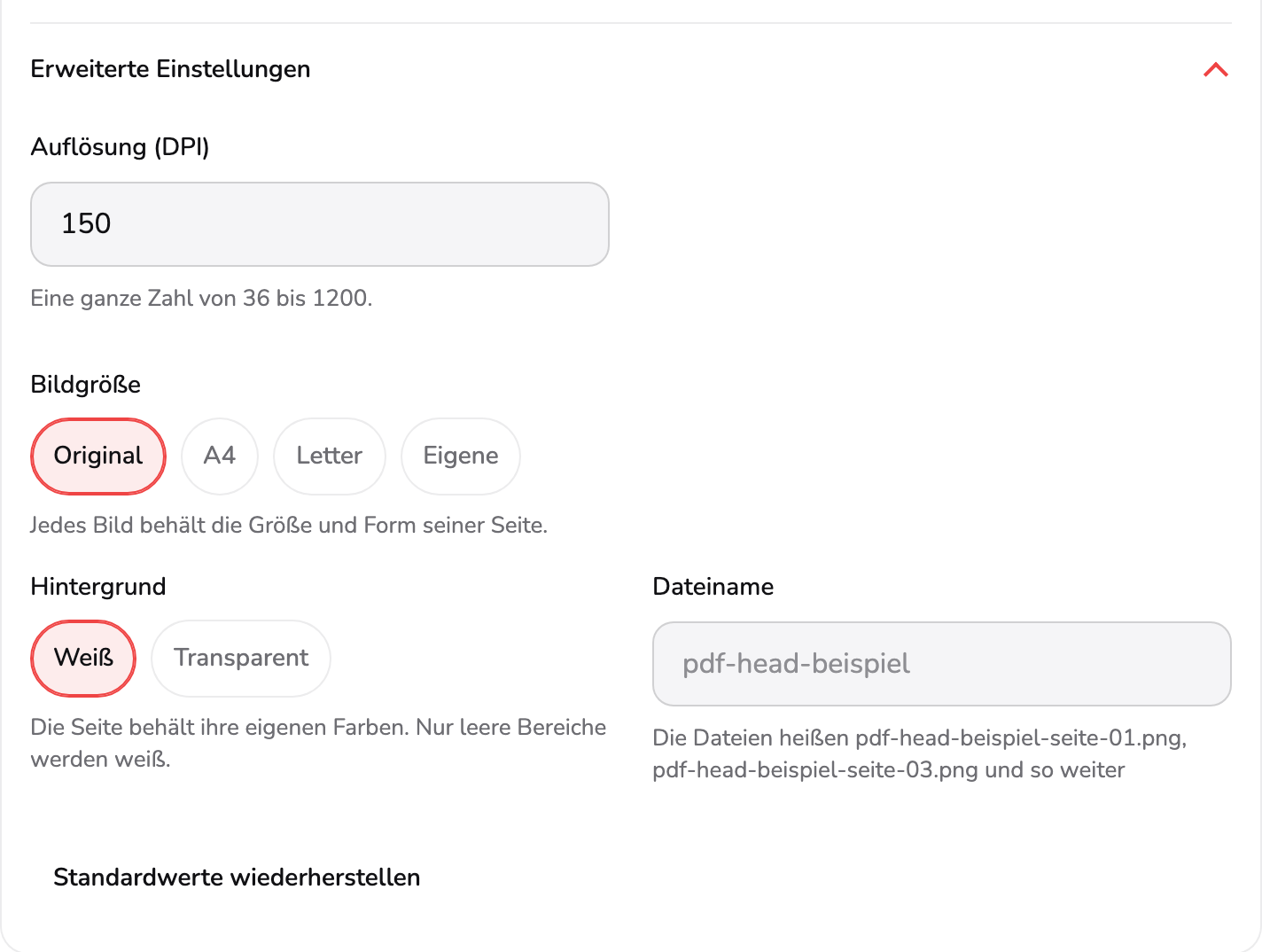
- Auflösung (DPI). Eine ganze Zahl von 36 bis 1200, wenn keine der drei Stufen passt. Ein Wert außer 150, 300 oder 600 lässt alle drei unmarkiert.
- Bildgröße. Original behält Größe und Form jeder Seite. A4 und Letter setzen die Seite mittig auf diesen Bogen. Eigene legt die Pixel genau fest, eingepasst oder gestreckt.
- Hintergrund. Weiß oder Transparent. Transparent lässt die leeren Teile jeder Seite durchsichtig. JPG kann das nicht speichern, deshalb ist die Zeile bei JPG ausgeblendet.
- Dateiname. Beginnt mit dem Namen des PDFs. Gib einen anderen ein, um ihn zu verwenden; die Zeile unter dem Feld zeigt, wie die Dateien heißen werden.
- Standardwerte wiederherstellen. Zurück zu JPG mit 150 DPI, 100 % Qualität, Originalgröße und weißem Hintergrund. Ein eingegebener Dateiname bleibt.
- Bildqualität steht ganz oben, nur für JPG und WebP: ein Schieberegler von 10 % bis 100 %, wo er auch beginnt. Weniger heißt kleinere Dateien und weichere Details. Bei PNG ist er ausgeblendet, weil PNG verlustfrei ist – deshalb fehlt er im Screenshot oben, der mit PNG aufgenommen ist.
- Auflösung (DPI) bei Markierung 1 nimmt jede ganze Zahl von 36 bis 1200. Gibst du 200 ein, bleibt keine der drei Stufen oben markiert, und der Hinweis darunter lautet
Eigene Auflösung: 200 DPI. - Bildgröße bei Markierung 2. Original behält Größe und Form jeder Seite in der gewählten DPI. A4 und Letter setzen jede Seite in der gewählten DPI mittig auf diesen Bogen, eine Querformatseite auf einen Querbogen, und füllen den Rest des Bogens mit dem Hintergrund. Eigene fragt nach Breite und Höhe in Pixeln, zum Start ausgefüllt mit der ersten ausgewählten Seite; mit Proportionen beibehalten wird jede Seite in diesen Rahmen eingepasst, ohne wird sie genau auf diese Größe gestreckt. Solange Eigene gewählt ist, ist die Auflösung ausgeblendet, weil die Pixel direkt festgelegt sind.
- Hintergrund bei Markierung 3 erscheint für PNG und WebP. Weiß behält die Farben der Seite und füllt nur die leeren Teile weiß. Transparent lässt diese leeren Teile durchsichtig – richtig für ein Logo oder ein Diagramm, das du über etwas anderes legst; eine Seite mit eigenem Hintergrund bleibt in beiden Fällen deckend.
- Dateiname bei Markierung 4 beginnt mit dem Namen des PDFs. Die Zeile darunter zeigt genau, wie die Dateien heißen werden – beim Beispiel
pdf-head-beispiel-seite-01.png,pdf-head-beispiel-seite-03.pngund so weiter. Die Zahlen sind aufgefüllt, damit die Dateien in jedem Dateimanager in Seitenreihenfolge stehen. Ein Name braucht mindestens einen Buchstaben oder eine Ziffer. - Standardwerte wiederherstellen bei Markierung 5 setzt alles zurück auf JPG mit 150 DPI, 100 % Qualität, Originalgröße und weißen Hintergrund und behält einen eingegebenen Dateinamen.
5. Bilder erstellen
Auf dem Laptop steht die Aktionsleiste unter den Einstellungen. Auf dem Smartphone oder Tablet bleibt sie am unteren Bildschirmrand, während du durch das Raster scrollst.
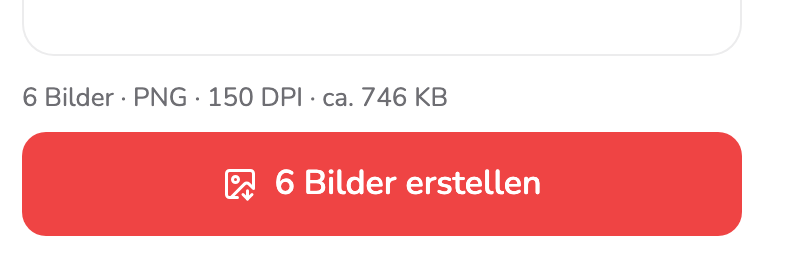
- Bilder erstellen. Zeichnet jede ausgewählte Seite und speichert sie als Bild, in diesem Tab. Während der Arbeit zeigt die Schaltfläche den Fortschritt, und daneben erscheint Abbrechen.
- Schätzung. Wie viele Bilder, in welchem Format und welcher Auflösung und wie groß der Download ungefähr wird. Kann Bilder erstellen nicht starten, steht hier der Grund.
Die Schaltfläche bei Markierung 1 trägt die Anzahl: 6 Bilder erstellen für das Beispiel ohne Seite 2, Bild erstellen für eine einzelne Seite. Die Zeile bei Markierung 2 ist die Schätzung: wie viele Bilder, in welchem Format und welcher Auflösung und wie groß der Download ungefähr wird – die ZIP-Datei bei zwei oder mehr Bildern, die Datei selbst bei einem. Sie wird aus einigen Probeseiten berechnet, die echte Größe kann also etwas darüber oder darunter liegen.
Kann der Durchlauf nicht starten, steht in dieser Zeile stattdessen der Grund – keine Seite ausgewählt oder eine Einstellung, die korrigiert werden muss –, und ein Druck auf die blasse Schaltfläche führt dich dorthin. Ein sehr großer Export wird vor dem Start angekündigt, und einer, der für eine einzige ZIP-Datei zu groß wäre, wird abgelehnt; wähle dann weniger Seiten oder eine niedrigere Auflösung.
Während die Bilder entstehen, wird die Schaltfläche zu einem Fortschrittsring, und daneben erscheint Abbrechen. Raster und Einstellungen sind gesperrt, bis alles fertig ist, damit sich unter dem Durchlauf nichts ändert, und Abbrechen bringt dich genau so zum Raster zurück, wie du es verlassen hast. Wechselst du in einen anderen Tab, pausiert die Arbeit, bis du zurückkommst, und das Werkzeug sagt das.
6. Ergebnis prüfen und herunterladen
Wenn der Durchlauf fertig ist, weicht das Raster dem Ergebnis.
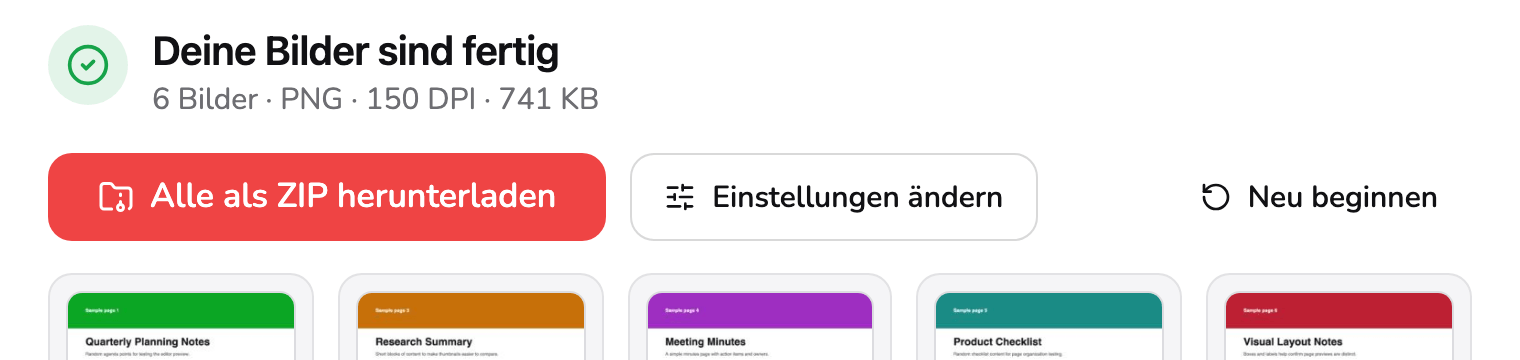
- Deine Bilder sind fertig. Jede ausgewählte Seite ist als Bild gespeichert. Die Zeile unter der Überschrift nennt Anzahl, Format, Auflösung und die tatsächliche Gesamtgröße.
- Alle als ZIP herunterladen. Speichert alle Bilder in einer ZIP-Datei. Ist nur eine Seite ausgewählt, heißt die Schaltfläche Bild herunterladen und speichert diese eine Datei.
- Einstellungen ändern. Zurück zu Seiten und Einstellungen, so wie du sie verlassen hast. Diese Bilder werden dabei verworfen, also lade vorher herunter, was du brauchst.
- Neu beginnen. Entfernt dieses PDF und seine Bilder und führt zurück zum Ablagebereich. Wurde noch nichts heruntergeladen, fragt es vorher nach.
Die Überschrift bei Markierung 1 bestätigt, dass die Bilder entstanden sind, und die Zeile darunter nennt Anzahl, Format, Auflösung und die tatsächliche Gesamtgröße – 6 Bilder · PNG · 150 DPI · 741 KB beim Beispiel, ein paar Kilobyte unter der Schätzung.
Alle als ZIP herunterladen bei Markierung 2 speichert alle Bilder in einem Archiv, benannt nach dem PDF – hier pdf-head-beispiel-bilder.zip. Die Bilder darin sind dieselben Dateien, nicht ein zweites Mal komprimiert. Ist nur eine Seite ausgewählt, heißt die Schaltfläche Bild herunterladen und speichert diese eine Datei. Du kannst so oft herunterladen, wie du willst.
Einstellungen ändern bei Markierung 3 führt zurück zum Raster, mit Auswahl, Reihenfolge und Einstellungen wie zuvor, bereit für eine Änderung und einen neuen Durchlauf. Es fragt nicht nach, also lade vorher herunter: Die Bilder auf diesem Bildschirm werden verworfen, sobald du ihn verlässt. Neu beginnen bei Markierung 4 entfernt PDF und Bilder und fragt vorher nach, wenn du noch nichts heruntergeladen hast.
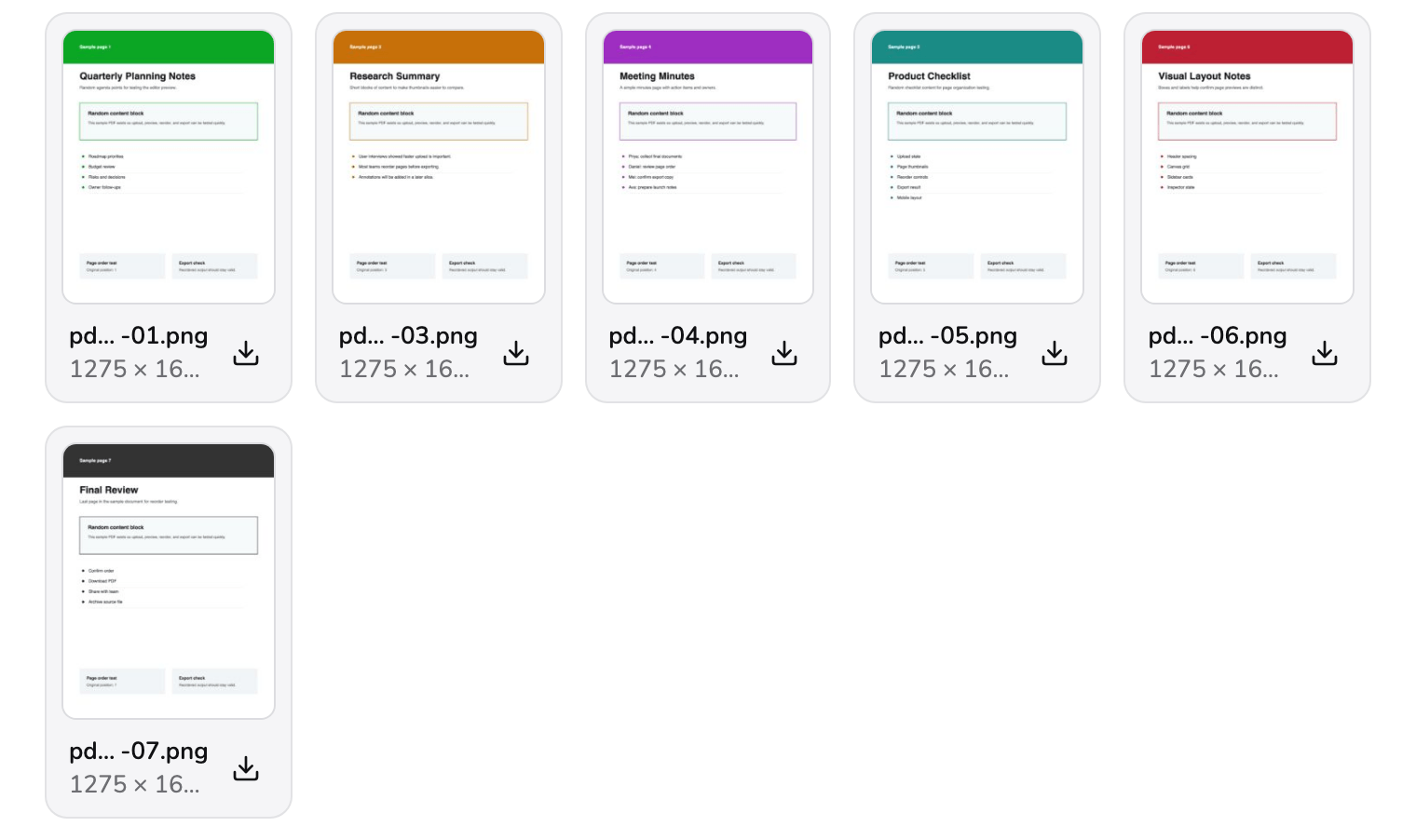
- Dateiname. Der Name, unter dem dieses Bild gespeichert wird. Ein langer wird in der Mitte gekürzt, damit Seitenzahl und Endung sichtbar bleiben; zeig darauf, um ihn ganz zu lesen.
- Dieses Bild herunterladen. Speichert nur dieses eine Bild. Praktisch, wenn du zwei oder drei Seiten brauchst und nicht die ganze ZIP-Datei.
Unter den Schaltflächen hat jedes Bild eine eigene Karte, in Exportreihenfolge. Der Name bei Markierung 5 ist die Datei, die du bekommst; ein langer wird in der Mitte gekürzt, damit Seitenzahl und Endung sichtbar bleiben, und wenn du darauf zeigst, erscheint er ganz. Unter dem Namen steht die Größe des Bildes in Pixeln. Die Schaltfläche bei Markierung 6 speichert dieses eine Bild – schneller als eine ZIP-Datei, wenn du zwei oder drei Seiten brauchst.
Konnte eine Seite nicht umgewandelt werden, sind die anderen trotzdem da, und ein Hinweis darüber nennt die Seite, mit Fehlgeschlagene Seiten auswählen, um zurückzugehen und nur diese erneut zu versuchen.
Welches Format für welchen Zweck
| Du willst … | Wähle |
|---|---|
| eine Folie oder Seite in eine Präsentation oder ein Dokument setzen | PNG, Standard oder Hoch |
| eine Seite auf einer Website zeigen oder im Chat verschicken | JPG mit Standard, für die eigene Website WebP |
| eine Seite drucken oder an eine Druckerei schicken | Hoch; PNG für Text, JPG für Fotos |
| eine gescannte oder abfotografierte Seite aufbewahren | JPG, Standard oder Hoch |
| in eine Zeichnung, einen Plan oder Kleingedrucktes hineinzoomen | PNG, Ultra |
| ein Logo oder Diagramm über etwas anderes legen | PNG, Hoch, Hintergrund Transparent |
Im Zweifel folge der Auswahl Empfohlen und schau vor dem Erstellen auf die Schätzung: Ist sie viel größer als erwartet, versuch JPG oder eine niedrigere Auflösung.
Wie groß die Bilder werden
DPI heißt Punkte pro Zoll der Seite, die Pixelgröße hängt also von der Größe der Seite ab. Für die zwei gängigen Papierformate:
| Auflösung | Letter-Seite | A4-Seite |
|---|---|---|
| Standard, 150 DPI | 1.275 × 1.650 px | 1.240 × 1.754 px |
| Hoch, 300 DPI | 2.550 × 3.300 px | 2.480 × 3.508 px |
| Ultra, 600 DPI | 5.100 × 6.600 px | 4.961 × 7.016 px |
Doppelte DPI bedeuten viermal so viele Pixel und etwa die zwei- bis vierfache Dateigröße. 150 DPI reichen für alles, was am Bildschirm gelesen wird, 300 DPI sind der übliche Druckstandard; 600 DPI lohnen sich nur für Details, in die du hineinzoomst. JPG- und PNG-Dateien speichern die DPI, mit der sie entstanden sind, und werden deshalb in der echten Größe der Seite gedruckt.
Smartphones und Tablets hören bei 4.096 Pixeln an der längsten Seite eines Bildes auf. In Ultra bringt das eine A4- oder Letter-Seite dort auf etwa 350 bis 370 DPI, und das Werkzeug sagt das vor dem Erstellen unter Auflösung, mit der DPI, die es verwenden wird. Ein Desktop-Browser zeichnet 600 DPI meist vollständig.
Zugriff und technische Grenzen
Du kannst PDF zu Bildern mit der enthaltenen Beispieldatei ausprobieren. Für eigene PDFs brauchst du Pro (9,99 $/Monat), inklusive unbegrenzter Exporte. Technische Grenzen wie der verfügbare Browserspeicher und die maximale ZIP-Größe gelten weiterhin.
Das passende Werkzeug
- Eine Seite als Bild oder alle Seiten als Bildersatz → PDF in Bilder, wie oben.
- Ein kürzeres PDF statt Bildern → PDF teilen; die Anleitung zum Teilen eines PDFs geht es durch.
- Die Wörter auf den Seiten, zum Kopieren oder Durchsuchen → PDF-Text extrahieren. Ein Bild besteht aus Pixeln, der Text darin lässt sich nicht mehr markieren.
- Bilder zurück in ein PDF → Bild in PDF; die Anleitung zum Umwandeln von Bildern in ein PDF erklärt die Einstellungen.
- Ein PDF, das einfach zu schwer zum Verschicken ist → PDF komprimieren lässt es ein PDF und macht es kleiner.
Häufige Fragen
Ich habe eine Seite weggelassen, und ein Feld Seiten ist aufgetaucht. Habe ich etwas falsch gemacht?
Nein. Das Feld öffnet sich von selbst, sobald die Auswahl keine der vier Schnellauswahlen ist, damit du sie als Text siehst – lässt du Seite 2 von sieben weg, steht dort 1, 3-7. Du kannst es dort ändern oder weiter Seiten antippen; beides hält das andere aktuell. Es klappt wieder zu, sobald die Auswahl Alle, Keine, Ungerade oder Gerade ist.
Warum beginnen meine Dateinamen mit einer Zahl, etwa pdf-head-beispiel-01-seite-03.png?
Weil du die Reihenfolge geändert hast. Sobald eine Seite verschoben wurde, beginnen die Namen mit der Position in deiner neuen Reihenfolge, damit Dateimanager sie so sortieren, wie du sie angeordnet hast. Die Seitenzahl bleibt im Namen, damit jede Datei noch sagt, woher sie stammt. Mit Reihenfolge zurücksetzen über dem Raster kehrst du zur Reihenfolge des PDFs und zu den einfachen Namen zurück.
Das Werkzeug empfiehlt PNG, aber JPG ist noch ausgewählt. Was soll ich nehmen?
Die Empfehlung ergibt sich daraus, wie viel der ersten Seiten von Bildern bedeckt ist. Überwiegend Text und Zeichnungen bekommt PNG, das Buchstaben scharf hält, ohne Unschärfe ringsum; überwiegend Fotos oder Scans bekommt JPG, das dafür deutlich kleiner ist. Es ist nur ein Rat, und JPG bleibt Standard, bis du ein anderes Format antippst. Eine Textseite ist als PNG oft kleiner als dieselbe Seite als JPG in voller Qualität.
Bilder erstellen wirkt blass, und beim Drücken passiert nichts. Was ist los?
Etwas blockiert den Durchlauf, und ein Druck auf die blasse Schaltfläche sagt, was. Ist keine Seite ausgewählt, bittet die Zeile darüber darum, eine auszuwählen. Bei einer Einstellung, die nicht funktionieren kann, etwa 2000 DPI, öffnen sich die erweiterten Einstellungen an genau diesem Feld, und darunter steht das Problem. Ein Export, der für eine ZIP-Datei zu groß wäre, wird mit einem Hinweis abgelehnt; wähle weniger Seiten oder eine niedrigere Auflösung.
Ich bin mit Einstellungen ändern zurück. Kostet erneutes Erstellen einen weiteren Export?
Ja. Mit Einstellungen ändern kannst du das Dokument anpassen und die Bilder erneut erstellen. Dasselbe Ergebnis erneut herunterzuladen erstellt es nicht noch einmal.
Ein Hinweis sagt, dass manche Seiten mit weniger DPI gespeichert werden als gewählt. Warum?
Smartphones und Tablets können ein Bild nur bis 4.096 Pixel an der längsten Seite zeichnen. Eine große Seite in hoher Auflösung wird deshalb passend verkleinert und mit der höchsten DPI gespeichert, die das Gerät schafft – der Hinweis unter Auflösung nennt diese Zahl vor dem Erstellen. Eine A4- oder Letter-Seite in Ultra landet dort bei etwa 350 bis 370 DPI. Ein Desktop-Browser zeichnet 600 DPI meist vollständig.