Como girar um PDF: uma página, várias ou todas
Girar aqui é página por página: as páginas que você seleciona giram juntas por uma barra embaixo, com o mouse cada cartão também tem os próprios botões de girar, e nada é gravado até você baixar. Veja como endireitar páginas de lado e de cabeça para baixo, conferir uma de perto, desfazer uma redefinição feita sem querer e salvar o PDF com todas as páginas na posição certa.
Ferramentas usadas neste guia
Girar PDF
Gire uma página, uma seleção ou todas para a esquerda, para a direita ou de cabeça para baixo.
Organizar PDF
Reordene, gire e exclua páginas de vários PDFs de uma vez.
Cortar PDF
Remova margens, corte páginas e redimensione para A4 ou Carta.
1. Abra seu PDF
O Girar PDF abre numa área para soltar arquivos. Arraste um PDF para ela ou use Escolher PDF no marcador 1.
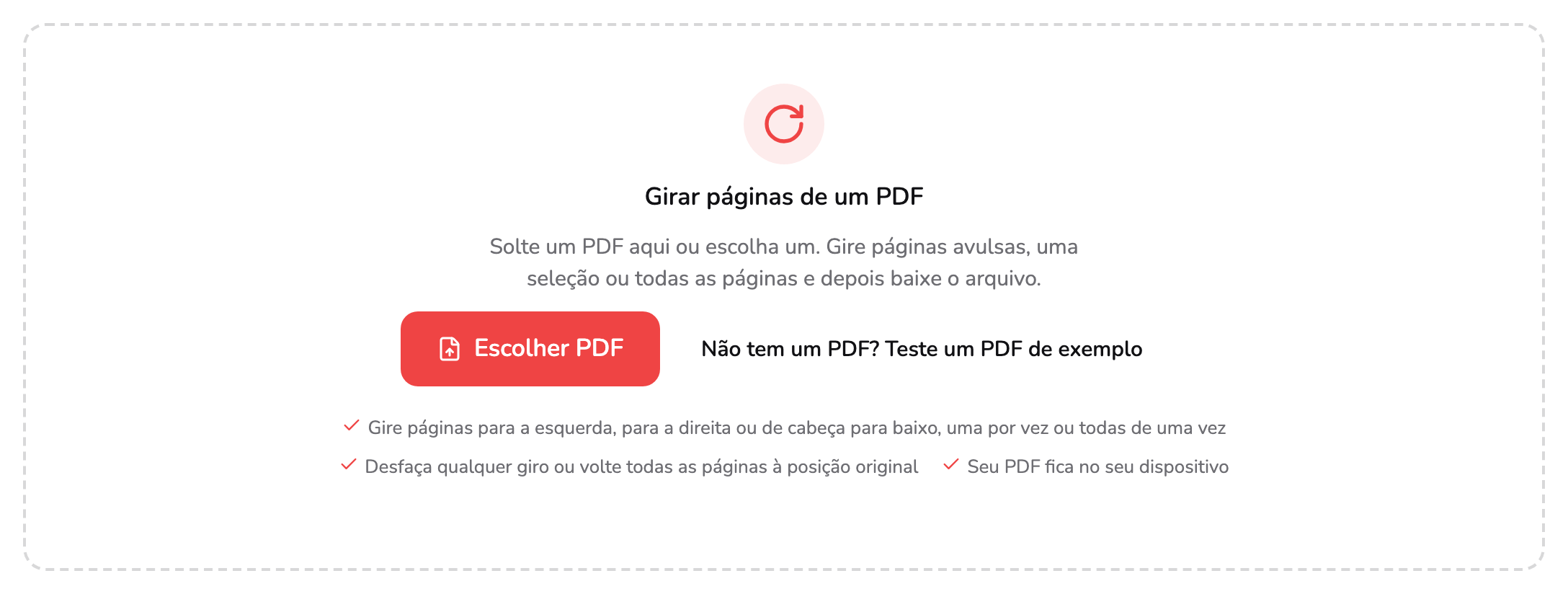
- Escolher PDF. Escolha um PDF do seu dispositivo, ou solte-o em qualquer lugar deste painel. PDFs de até 1.500 páginas abrem aqui.
- Teste um PDF de exemplo. Carrega o PDF de seis páginas usado em todas as capturas daqui, três delas digitalizadas na posição errada, para você acompanhar sem um arquivo seu.
A ferramenta trabalha com um PDF por vez; se você soltar vários, ela abre o primeiro e avisa. PDFs de até 1.500 páginas abrem aqui, inclusive um de uma página só; um mais longo é recusado com um link para o Dividir PDF, que pode cortá-lo em partes que cabem. Um PDF trancado com senha, para abrir ou para alterar, não abre aqui: a mensagem leva ao Desbloquear PDF, que remove a senha quando você a conhece.
Tudo acontece na aba que você já tem aberta: o PDF nunca sai do seu dispositivo. Para acompanhar sem um arquivo seu, Não tem um PDF? Teste um PDF de exemplo no marcador 2 carrega o relatório de inspeção de seis páginas usado em todas as capturas abaixo. Ele saiu do scanner na posição errada: o formulário da página 2 e o registro de fotos da página 6 estão de lado, e a lista de verificação da página 3 está de cabeça para baixo. A página 4, uma tabela na horizontal, e a página 5, um gráfico que o PDF já guarda girado, aparecem na posição certa e ficam como estão.
Assim que o PDF abre, cada página aparece como um cartão numa grade, com o número da página e exatamente como o PDF a tem. A barra acima da grade mostra o nome do arquivo e quantas páginas ele tem: 6 páginas, no exemplo. Baixar PDF girado, abaixo da grade, fica apagado até você girar uma página.
2. Gire uma página só
Com o mouse, cada cartão tem os próprios botões: Girar para a esquerda dá um quarto de volta à página no sentido anti-horário, Girar para a direita um quarto de volta no sentido horário, e Abrir mostra a página em tamanho grande (passo 4).
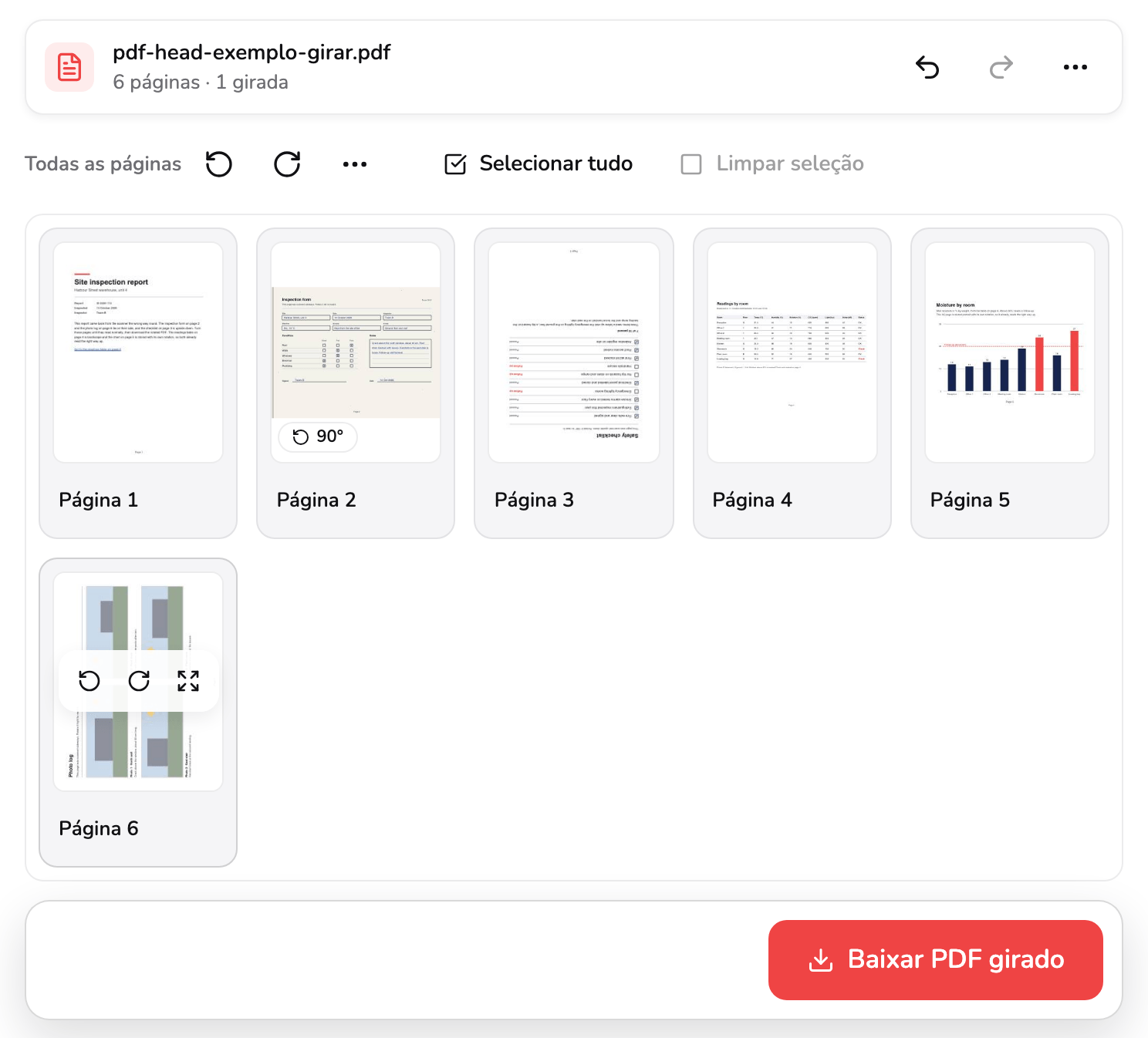
- Botões da página. Girar para a esquerda, Girar para a direita e Abrir, só para esta página, mostrados quando você aponta para o cartão com o mouse. Numa tela de toque, o cartão traz só Abrir.
- Selo do giro. Quanto esta página está girada em relação ao seu PDF: 90° com uma seta no sentido do giro, ou 180°. Some quando a página volta à posição de onde começou.
Os três aparecem numa pequena barra sobre a página quando você aponta para o cartão dela, como na página 6 no marcador 1, ou quando o cartão tem o foco do teclado, e só giram aquela página. Numa tela de toque, o cartão traz só Abrir, no fim da linha com o número dela: ali, para girar uma página, você a seleciona e aperta Esquerda, Direita ou 180° na barra que aparece embaixo (passo 3).
A página 2 estava de lado, com o topo para a direita, então Girar para a esquerda a pôs em pé. O cartão dela agora leva um selo no canto de baixo da página, marcador 2: 90°, com uma seta virando para a esquerda. Meia-volta mostra 180°. A barra também conta a página, 6 páginas · 1 girada, e Baixar PDF girado fica pronto. A página 6 está virada para o outro lado, com o topo para a esquerda, então precisa de Girar para a direita.
Os giros se somam e aparecem na miniatura no instante em que você aperta; nada é gravado num arquivo até você baixar. Quatro quartos de volta, ou um para a esquerda depois de um para a direita, levam a página de volta à posição de onde começou: o selo some, e a contagem a tira.
3. Gire várias páginas de uma vez
Para girar páginas juntas, selecione-as primeiro. Clique ou toque numa página para selecioná-la; com o mouse, clique em qualquer lugar da página, menos nos botões dela.
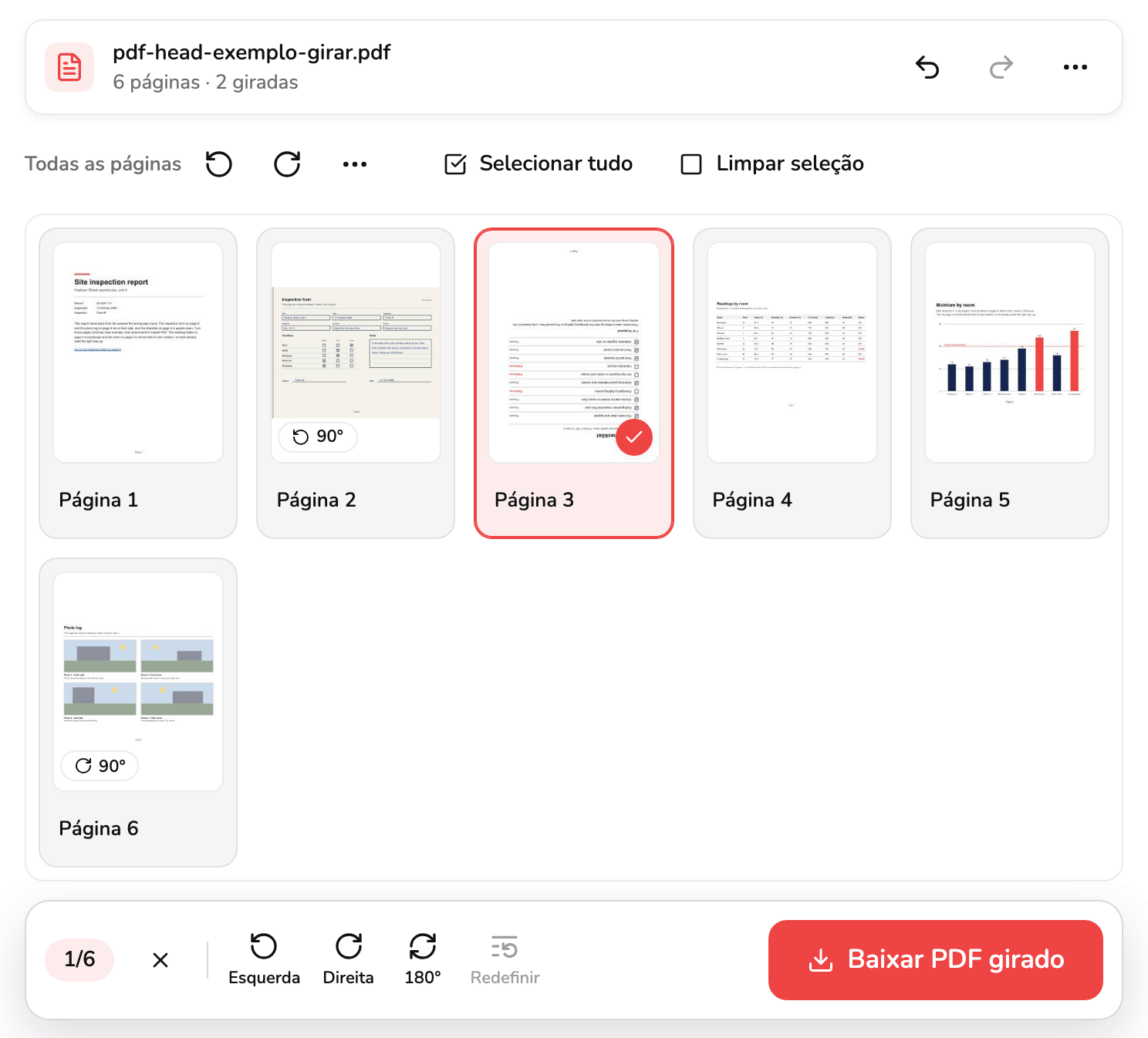
- Página selecionada. Clique ou toque numa página para selecioná-la, e de novo para tirar a seleção. Uma página selecionada tem um visto e borda vermelha, e a barra embaixo gira todas as páginas selecionadas.
- 180°. Dá meia-volta em cada página selecionada, exatamente o que uma página de cabeça para baixo precisa. Redefinir, ao lado, devolve as selecionadas à posição do seu PDF.
Uma página selecionada ganha um visto no canto e borda vermelha, como a página 3 no marcador 1, e um segundo clique tira a seleção. Com o mouse, um clique com Shift seleciona todas as páginas da última que você clicou até esta — ou tira a seleção de todas, se esta página já estava selecionada. Assim que uma página é selecionada, aparece no pé da grade uma barra com os giros para as páginas selecionadas: a contagem, 1/6 aqui, depois Esquerda, Direita, 180° no marcador 2 e Redefinir, que devolve as páginas selecionadas à posição do seu PDF e fica apagado enquanto nenhuma delas está girada. O × ao lado da contagem tira a seleção de todas e leva a barra embora. A página 3 está de cabeça para baixo, então a meia-volta é exatamente o que ela precisa.
Todas as páginas, no começo da barra de ferramentas, gira todas as páginas de uma vez para a esquerda ou para a direita, e o menu próprio dele (⋯) tem Girar todas em 180° e Redefinir todas as rotações. Cada página gira a partir de onde já está, então uma página que você girou sozinha mantém esse giro a mais. Selecionar tudo e Limpar seleção ficam no fim da barra de ferramentas, cada um apagado enquanto não mudaria nada; no celular, eles abrem a lista de Mais ações (⋯), na barra de cima.
Pelo teclado, Tab chega à grade, as setas passam de uma página a outra e a barra de espaço seleciona ou tira a seleção da página em foco. R gira essa página para a direita e Shift+R para a esquerda — ou todas as páginas selecionadas, quando a página em foco é uma delas. Ctrl+A (⌘+A no Mac) seleciona todas as páginas e Esc tira a seleção. Atalhos de teclado, em Mais ações (⋯) na barra de cima, lista todos.
4. Confira uma página de perto
Miniaturas são pequenas. Para ler uma página antes de baixar, use Abrir no cartão dela, ou dê um clique duplo nela com o mouse.
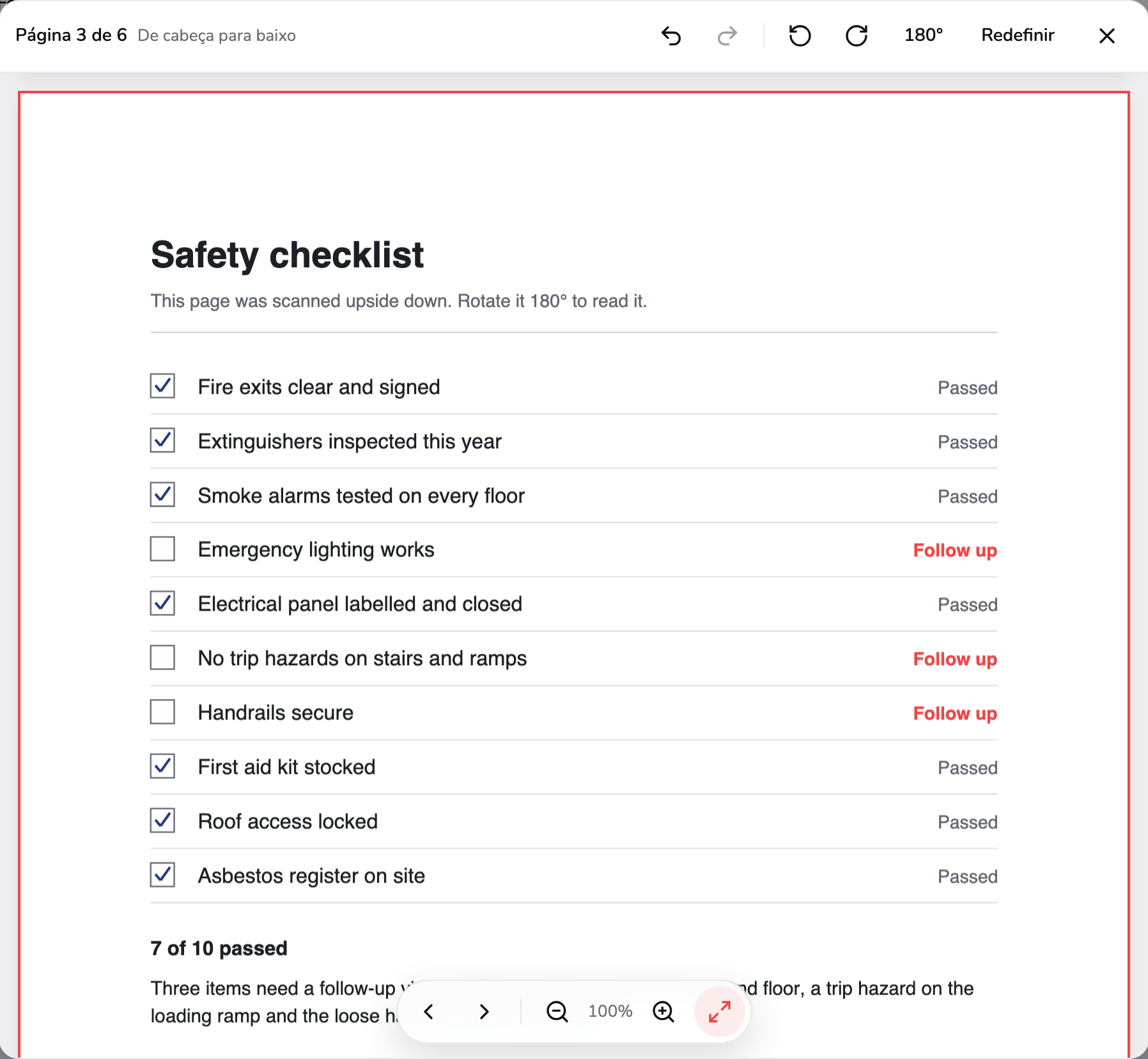
- Qual página. O número da página entre as páginas do seu PDF, e depois como ela está girada em relação ao seu PDF: Sem rotação, Girada para a esquerda, Girada para a direita ou De cabeça para baixo.
- Ferramentas da página. Girar para a esquerda, Girar para a direita, 180° e Redefinir agem na página com o contorno vermelho; Redefinir fica apagado enquanto ela não está girada. Desfazer e Refazer percorrem todas as mudanças, como na barra de cima.
- Páginas e zoom. Ir para a página anterior ou a próxima, reduzir ou ampliar, ou ajustar a página à largura. As setas para a esquerda e a direita, + e − e 0 fazem o mesmo.
A prévia mostra todas as páginas do seu PDF, uma abaixo da outra, giradas como serão salvas. O título no marcador 1 dá o número da página entre as páginas que você abriu, Página 3 de 6, e como ela está girada em relação ao seu PDF: De cabeça para baixo para a página 3, que agora aparece na posição certa. A página que o título nomeia tem um contorno vermelho, e as ferramentas de girar no marcador 2 agem sobre ela: Girar para a esquerda e Girar para a direita, 180° para meia-volta e Redefinir, que devolve essa página à posição do seu PDF. Desfazer e Refazer, ao lado, percorrem todas as mudanças, como os da barra de cima, e trazem à vista a página que cada um muda. Os controles no marcador 3 vão para a página anterior ou a próxima, reduzem e ampliam, e ajustam a página à largura.
Pelo teclado, as setas para a esquerda e a direita passam de uma página a outra, R e Shift+R giram a página na tela, +, − e 0 controlam o zoom, e Esc fecha a prévia e leva você de volta ao cartão daquela página.
5. Desfaça um giro ou redefina páginas
Cada giro é um passo que você pode desfazer, venha ele de um cartão, da barra de ferramentas, da barra de baixo, de um menu ou de uma tecla.
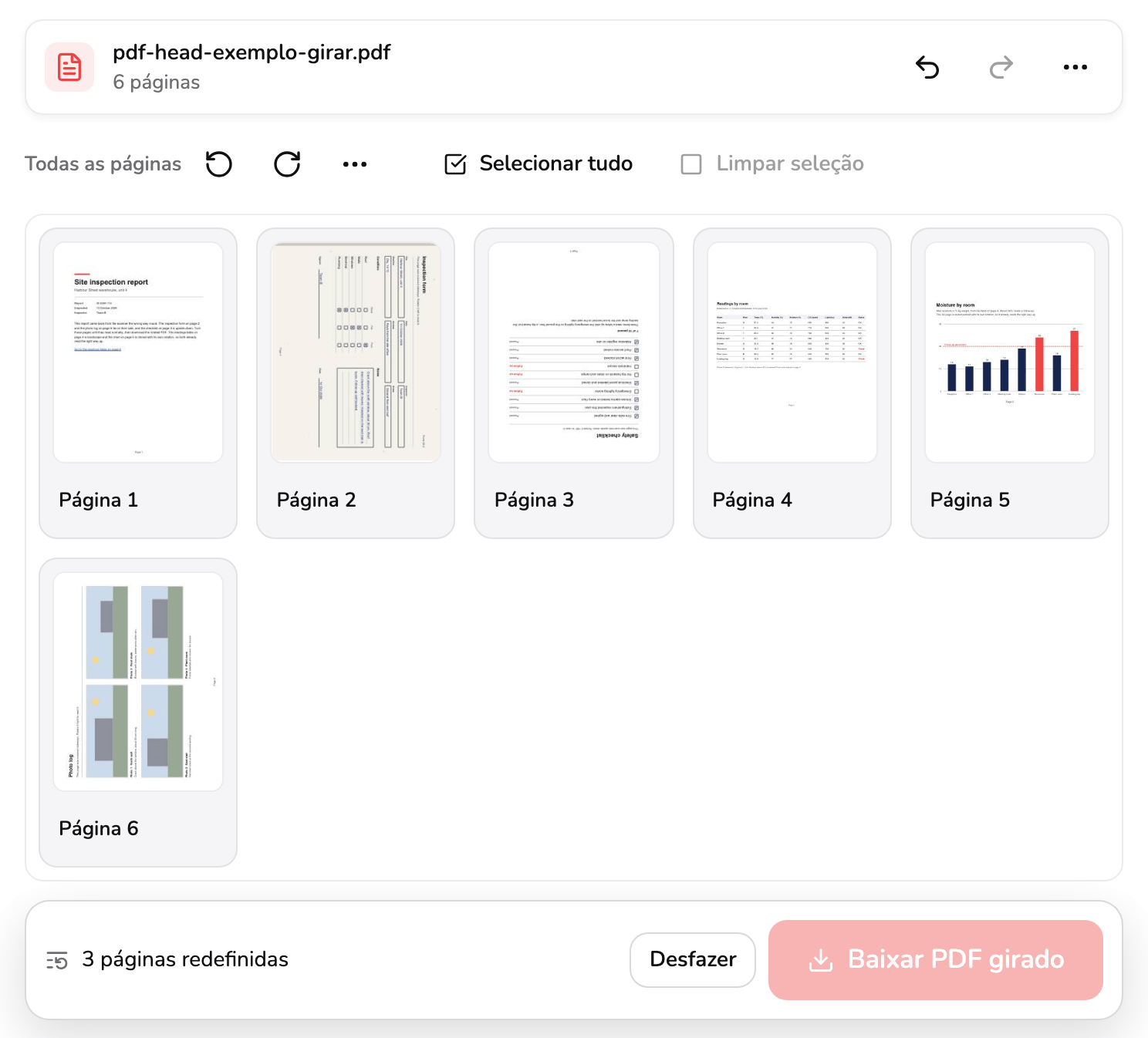
- Desfazer. Volta uma mudança de cada vez, até as suas últimas 50; Refazer ao lado avança de novo. Ctrl+Z ou ⌘+Z faz o mesmo.
- Desfazer na mensagem. Traz de volta cada giro que esta redefinição tirou. A mensagem some depois de uns seis segundos, mas espera enquanto você aponta para ela.
- Baixar PDF girado. Fica apagado enquanto nenhuma página está girada, porque uma cópia seria o PDF que você já tem. Apertá-lo avisa isso, e ele fica pronto com o primeiro giro.
Desfazer na barra de cima, no marcador 1, volta uma mudança de cada vez, até as suas últimas 50, e Refazer ao lado avança de novo. Ctrl+Z ou ⌘+Z desfaz, e Ctrl+Y ou Shift+⌘+Z refaz. Giros rápidos nas mesmas páginas contam como um passo só: apertar Girar para a direita duas vezes seguidas e depois Desfazer desfaz os dois.
Para devolver páginas à posição original sem voltar giro por giro, use Redefinir todas as rotações no menu de Todas as páginas, Redefinir na barra de baixo, para as páginas selecionadas, ou Redefinir na prévia, para a página na tela. Uma redefinição feita pelo menu ou pela barra que devolve duas páginas ou mais também deixa uma mensagem no pé da grade, aqui 3 páginas redefinidas, com o próprio Desfazer no marcador 2. Ela some depois de uns seis segundos, mas espera enquanto você aponta para ela. Apertá-lo traz de volta exatamente os giros que a redefinição tirou: as páginas 2, 3 e 6 ficam em pé de novo.
Sem nenhuma página girada, Baixar PDF girado no marcador 3 fica apagado: uma cópia seria o PDF que você já tem. Apertá-lo avisa isso na barra abaixo da grade, e ele fica pronto com o próximo giro.
6. Baixe o PDF girado
Aperte Baixar PDF girado. O botão vira um anel de progresso com Cancelar ao lado, e a grade espera até o arquivo ficar pronto; cancelar deixa todos os giros como estavam. Depois o arquivo é salvo na hora, com o nome do seu mais -rotated.
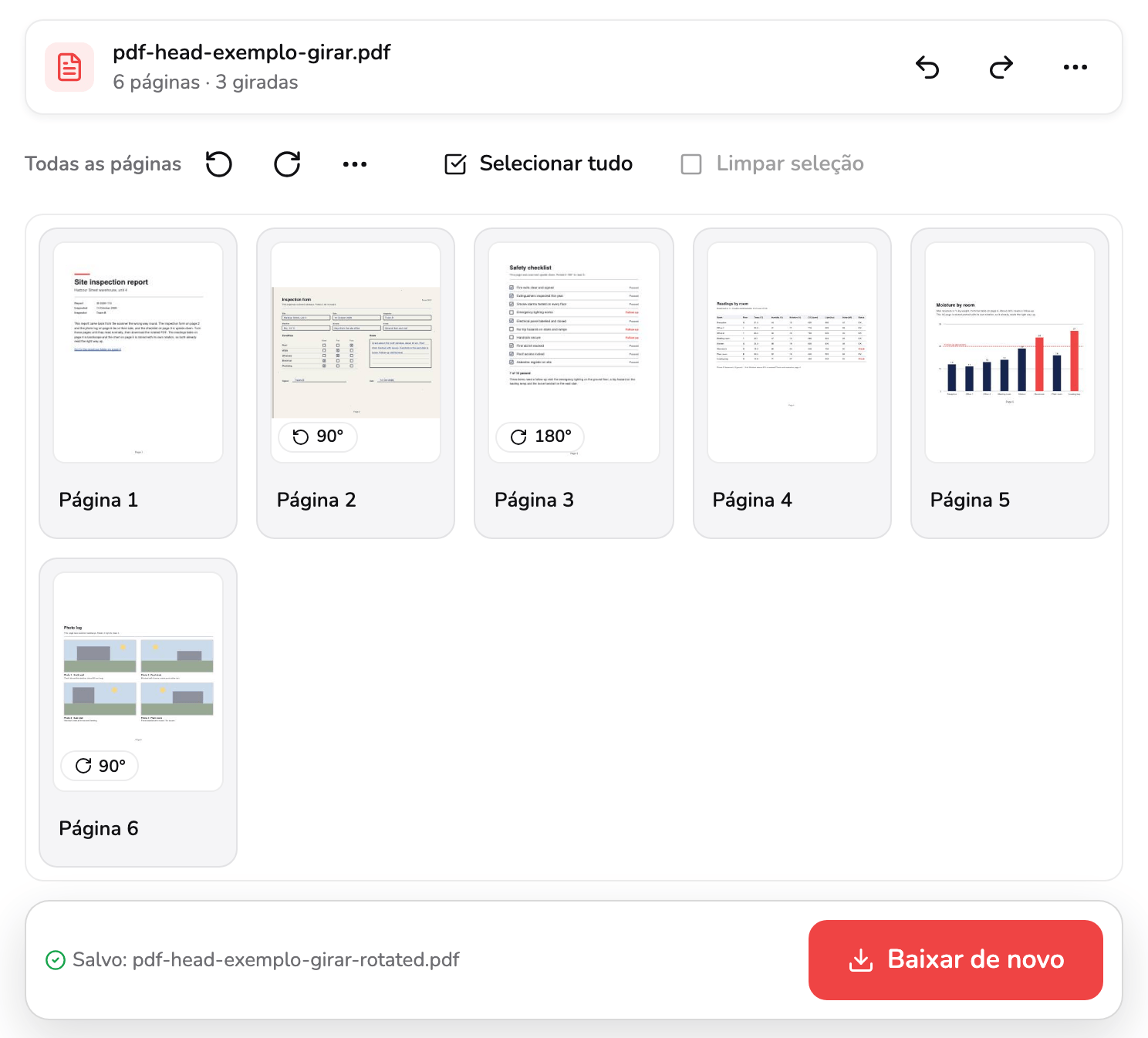
- Salvo. O nome com que o PDF girado foi salvo: o nome do seu próprio arquivo mais -rotated.
- Baixar de novo. Salva o mesmo arquivo mais uma vez, sem gerá-lo duas vezes, enquanto os seus giros continuarem como foram salvos. Gire outra página e ele volta a mostrar Baixar PDF girado.
A linha no marcador 1 diz para onde foi: Salvo: pdf-head-exemplo-girar-rotated.pdf, no exemplo. Cada página que você girou é gravada com o novo ângulo, então abre na posição certa em qualquer leitor ou impressora, e nada mais no arquivo é refeito: os marcadores do exemplo e o link na capa continuam funcionando. O PDF que você abriu nunca é alterado.
O botão no marcador 2 agora mostra Baixar de novo. Enquanto os seus giros continuarem como foram salvos, ele salva o mesmo arquivo mais uma vez sem gerá-lo duas vezes, que é o jeito de recuperar o arquivo se o navegador bloqueou ou perdeu o download. Gire, desfaça ou redefina uma página e ele volta a mostrar Baixar PDF girado. Recomeçar, em Mais ações (⋯), fecha o PDF, e Substituir PDF abre outro no lugar dele; os dois perguntam antes, se os seus giros ainda não foram baixados.
Qual botão para qual página
| A sua página… | Faça assim |
|---|---|
| Está de lado, com o topo para a direita | Selecione-a e aperte Esquerda, ou, com o mouse, Girar para a esquerda no cartão dela |
| Está de lado, com o topo para a esquerda | Selecione-a e aperte Direita, ou, com o mouse, Girar para a direita no cartão dela |
| Está de cabeça para baixo | Selecione-a e aperte 180°, ou abra a página e aperte 180° |
| Precisa do mesmo giro que várias outras | Selecione todas e use a barra de baixo |
| Precisa do mesmo giro que todas as outras | O grupo Todas as páginas |
| Foi girada sem querer | Desfazer, ou Redefinir na prévia |
Acesso e limites técnicos
Você pode experimentar o Girar PDF com o arquivo de exemplo incluído, até o download. Para seus próprios PDFs, é necessário o Pro (US$ 9,99/mês), que inclui exportações ilimitadas. Limites técnicos como a memória do navegador continuam valendo, além do limite de 1.500 páginas acima.
Qual ferramenta usar
- Girar páginas e deixar todo o resto do PDF como está → Girar PDF, como acima.
- Girar páginas e também reordenar, duplicar ou excluir, ou juntar vários PDFs → Organizar PDF; o guia Como organizar um PDF mostra o caminho.
- Cortar as margens das páginas depois que estiverem na posição certa → Cortar PDF; o guia Como cortar um PDF explica.
- Tirar páginas de que você não precisa → Excluir páginas do PDF; o guia Como excluir páginas de um PDF mostra o caminho.
- Ficar com algumas páginas num arquivo próprio → Extrair páginas do PDF; o guia Como extrair páginas de um PDF mostra como.
Perguntas frequentes
Por que Baixar PDF girado fica apagado logo que o PDF abre?
Porque nenhuma página foi girada ainda, e uma cópia do PDF exatamente como está seria o arquivo que você já tem. Gire qualquer página e o botão fica pronto. Apertá-lo enquanto está apagado mostra o motivo na barra abaixo da grade. Se ele continuar apagado depois de um giro, essa barra diz que o PDF não pode ser salvo com novas rotações aqui: algo no arquivo impede que ele seja regravado, então tente outra cópia dele.
Por que o selo do giro sumiu quando girei a página de novo?
Porque a página voltou à posição de onde começou. Os giros se somam: dois quartos de volta no mesmo sentido dão 180°, e quatro levam a página a dar uma volta inteira, assim como um giro para a esquerda depois de um para a direita. Uma página que termina sem giro perde o selo e sai da contagem de giradas na barra, e quando nenhuma página fica girada, Baixar PDF girado volta a ficar apagado.
A página 5 está na horizontal, mas a barra não a conta como girada. Está certo?
Sim. A página 5 do exemplo está salva com um giro próprio, por isso já aparece na posição certa, e a grade mostra cada página como o seu PDF a tem. Os selos e a contagem de giradas mostram só os giros que você faz aqui. Se você girar uma página assim, o seu giro se soma ao que ela já tem.
Por que o botão mostra Baixar de novo depois que eu salvei?
Porque os seus giros não mudaram desde que esse arquivo foi salvo. Apertá-lo salva o mesmo arquivo de novo sem gerá-lo duas vezes, o que ajuda se o navegador bloqueou ou perdeu o download. Gire, desfaça ou redefina uma página e ele volta a mostrar Baixar PDF girado, e apertá-lo de novo gera um arquivo novo.
Redefini todas as páginas sem querer. Como recupero os meus giros?
Aperte Desfazer na barra de cima ou Ctrl+Z (⌘+Z no Mac): Redefinir todas as rotações é um passo como qualquer giro, então cada página volta exatamente como você a deixou. Quando a redefinição devolveu duas páginas ou mais, a mensagem que ela deixa, aqui 3 páginas redefinidas, também tem o próprio Desfazer, por uns seis segundos.