Como organizar um PDF: juntar, reordenar, girar e excluir páginas
Organizar abre até 30 PDFs como uma única grade, onde dá para reordenar, girar, duplicar ou excluir qualquer página antes de gerar um novo arquivo. Veja o que cada controle faz e como uma seleção muda o que os dois botões de exportar produzem.
Ferramentas usadas neste guia
Organizar PDF
Reordene, gire e exclua páginas de vários PDFs de uma vez.
Juntar PDF
Combine vários arquivos PDF em um documento.
Extrair páginas do PDF
Salve páginas selecionadas como um PDF separado.
Excluir páginas do PDF
Remova páginas selecionadas de um PDF.
1. Abra seus arquivos
O Organizar PDF abre com uma área de soltar que aceita mais de um arquivo por vez. Arraste PDFs para lá, ou use Escolher PDFs no marcador 1.
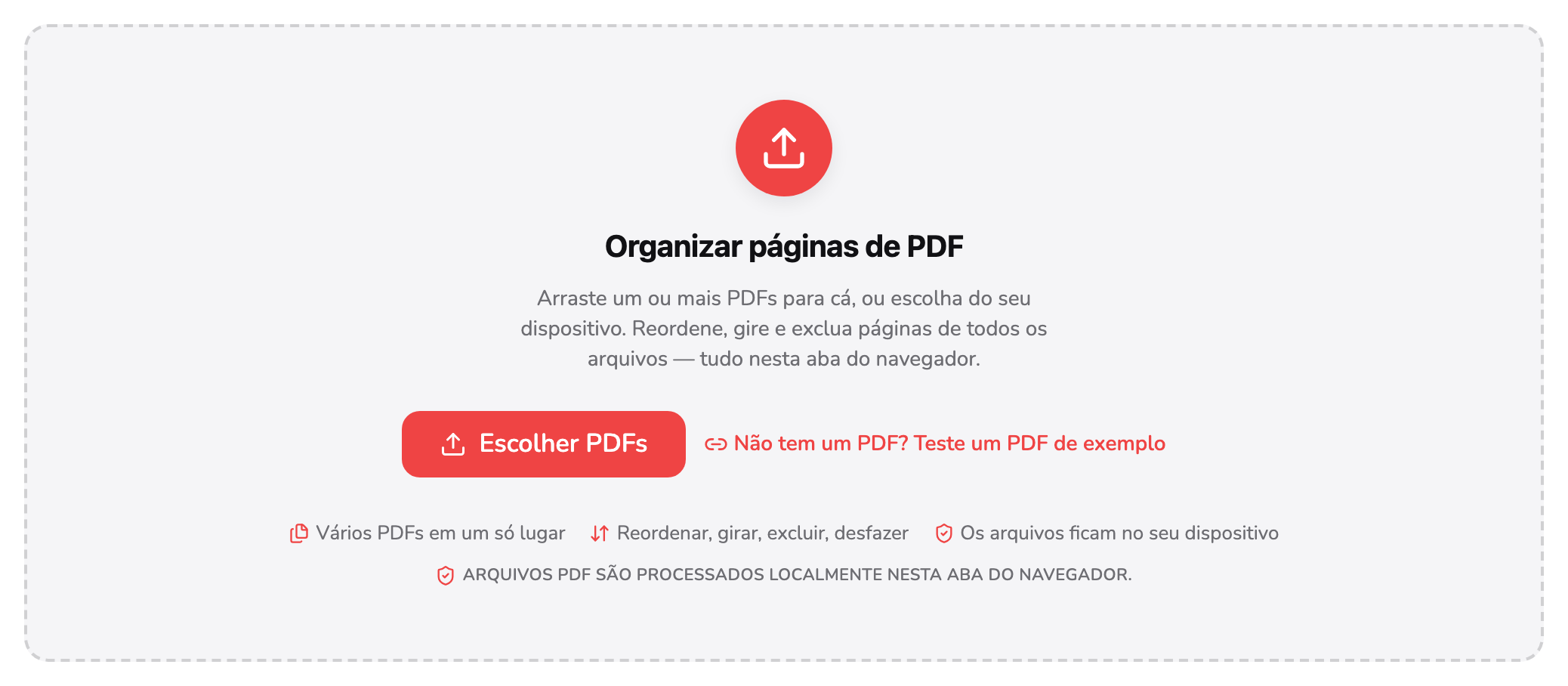
- Escolher PDFs. Escolha um ou mais PDFs do seu dispositivo, ou arraste-os direto para o painel. Nada é enviado — os arquivos são lidos nesta aba.
- Teste um PDF de exemplo. Carrega os dois arquivos usados em todas as capturas de tela aqui — um documento de sete páginas e um de três — para você acompanhar sem precisar dos seus próprios arquivos.
Cada arquivo é lido na própria aba — não existe nenhum caminho de upload no produto. Para acompanhar sem seus próprios arquivos, Não tem um PDF? Teste um PDF de exemplo no marcador 2 carrega os dois arquivos usados em toda captura de tela a seguir: um documento de sete páginas e um de três, combinados em uma grade de dez páginas assim que terminam de carregar.
2. De onde vem cada página
Assim que um arquivo é aberto, a lista de arquivos de origem aparece acima da grade, e cada arquivo que você adicionar ganha seu próprio cartão.

- Letra do arquivo. A, B, C — uma por arquivo, na ordem em que você os adicionou. A mesma letra aparece em toda página vinda daquele arquivo, não importa para onde você a arraste na grade.
- Remover arquivo. Tira todas as páginas deste arquivo da grade. Com apenas um arquivo restante, isso vira a mesma coisa que recomeçar, já que não sobraria nada para organizar.
A letra no marcador 1 é atribuída na ordem em que os arquivos foram adicionados — A para o primeiro, B para o segundo — e acompanha toda página vinda daquele arquivo, não importa o quão longe você a arraste das outras. O cartão também conta quantas páginas daquele arquivo ainda estão na grade, número que cai conforme você as exclui e desaparece quando não sobra nenhuma. Remover no marcador 2 tira de uma vez todas as páginas daquele arquivo da grade, depois de pedir confirmação; com apenas um arquivo restante, remover ele vira a mesma coisa que recomeçar do zero.
3. A grade de páginas
Toda página de todo arquivo cai em uma única grade, na ordem em que os arquivos foram adicionados.
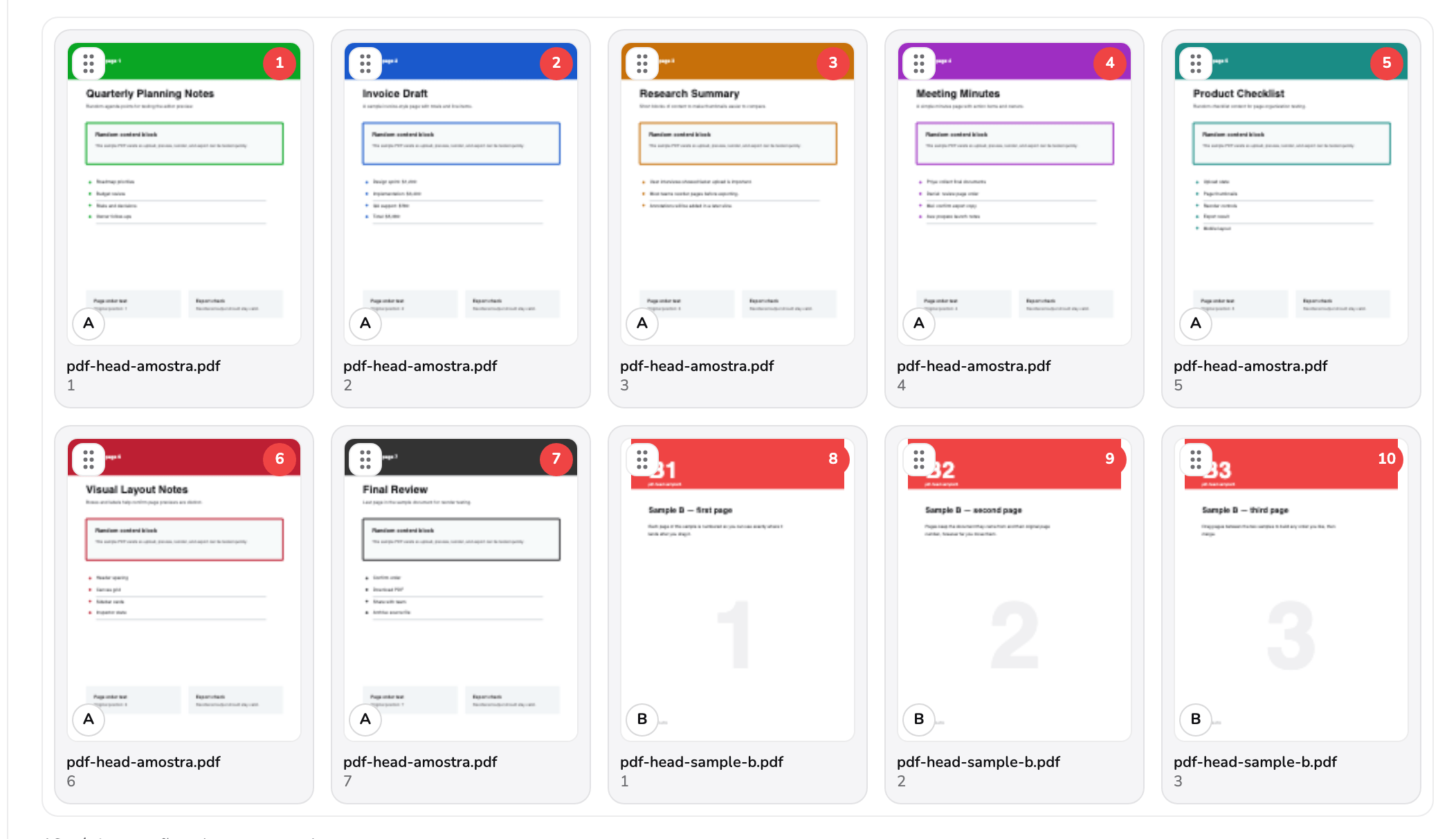
- Alça de arrastar. Segure e arraste para mover esta página para qualquer lugar da grade, inclusive cruzando a fronteira para onde ficam as páginas de outro arquivo. As setas do teclado fazem o mesmo sem precisar do mouse.
- Número de posição. Onde esta página fica no arquivo que está para ser gerado, recalculado assim que algo se move. Não tem relação nenhuma com o número original da página.
- Letra de origem. De qual arquivo esta página foi lida. Duas páginas podem ter o mesmo número original e ainda assim são diferenciadas por esta letra.
Três coisas acompanham cada página. A alça no marcador 1 é para arrastar — segure e mova a página para qualquer lugar da grade, inclusive cruzando para onde ficam as páginas de outro arquivo; as setas do teclado movem a página com foco do mesmo jeito, sem precisar de mouse. O número no marcador 2 é a posição da página no arquivo que será gerado, recalculado no instante em que algo se move — não tem relação com o número original da página. A letra no marcador 3 é o selo de origem do passo anterior, repetido em cada cartão para que uma página nunca perca a referência de qual arquivo veio.
4. Girando uma página por vez
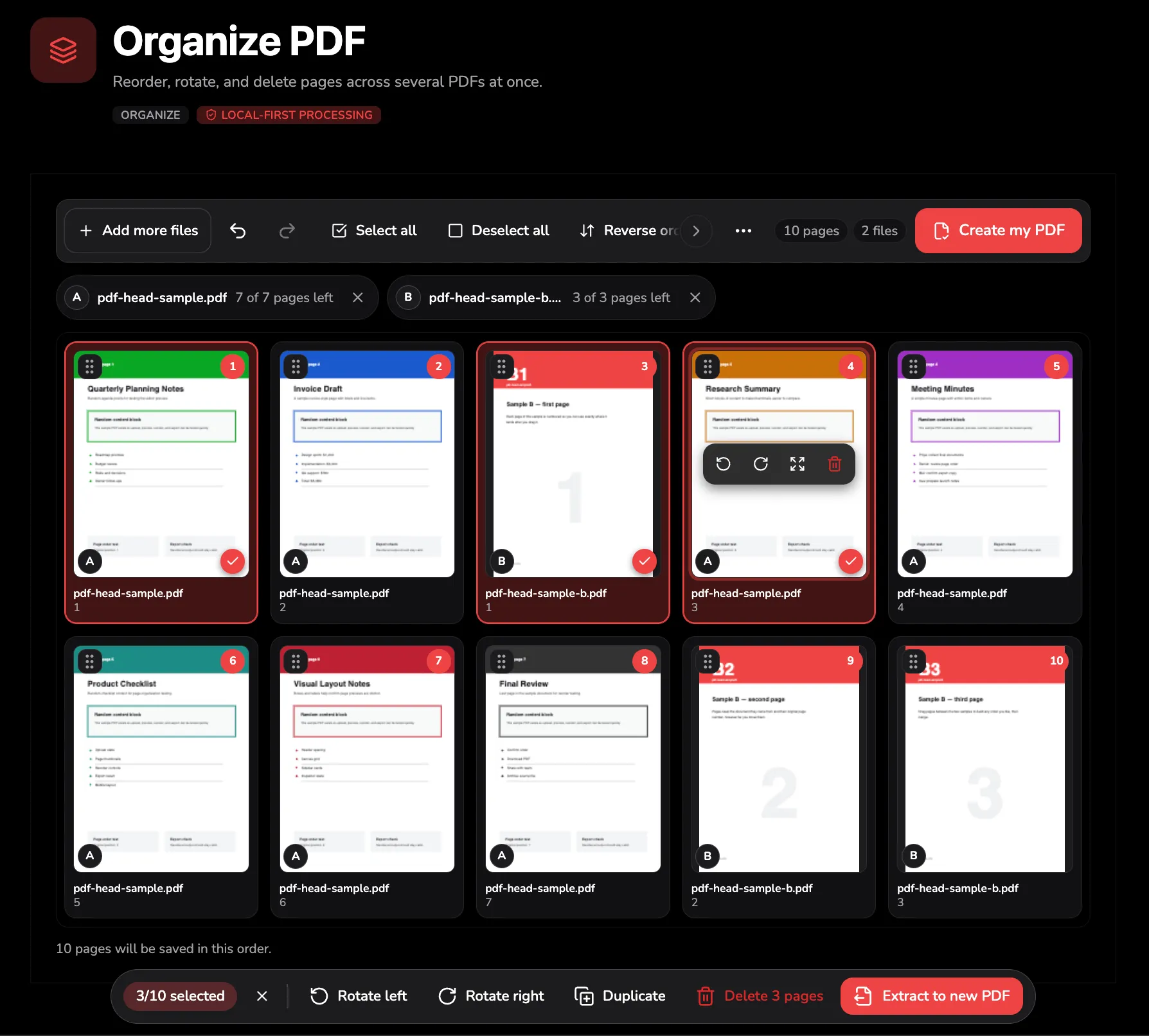
Passar o mouse — ou dar foco — em qualquer página revela uma pequena barra de ferramentas sobre ela.
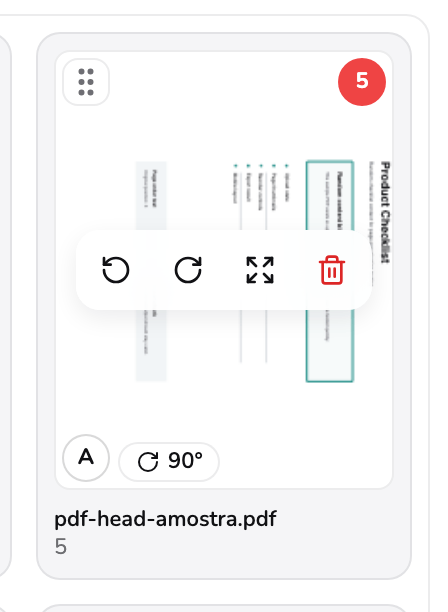
- Barra da página. Passe o mouse ou dê foco a um cartão para revelá-la: gire à esquerda, gire à direita, abra em tamanho maior, ou exclua só esta página. Nada aqui afeta as outras.
- 90°. Só aparece depois que uma página é girada, mostrando o ângulo exato — 90°, 180° ou 270°. Uma volta completa de volta ao ângulo inicial esconde o selo de novo, em vez de mostrar «0°».
A barra no marcador 1 reúne quatro ações que afetam só aquela página: girar à esquerda, girar à direita, abrir em tamanho grande o bastante para ler, ou excluir só ela. Girar mostra um selo no canto da página, marcador 2, com o ângulo exato — 90°, 180° ou 270° — e o selo desaparece de novo assim que a página volta ao ângulo inicial, em vez de mostrar «0°».
5. Selecionando páginas para ações em lote
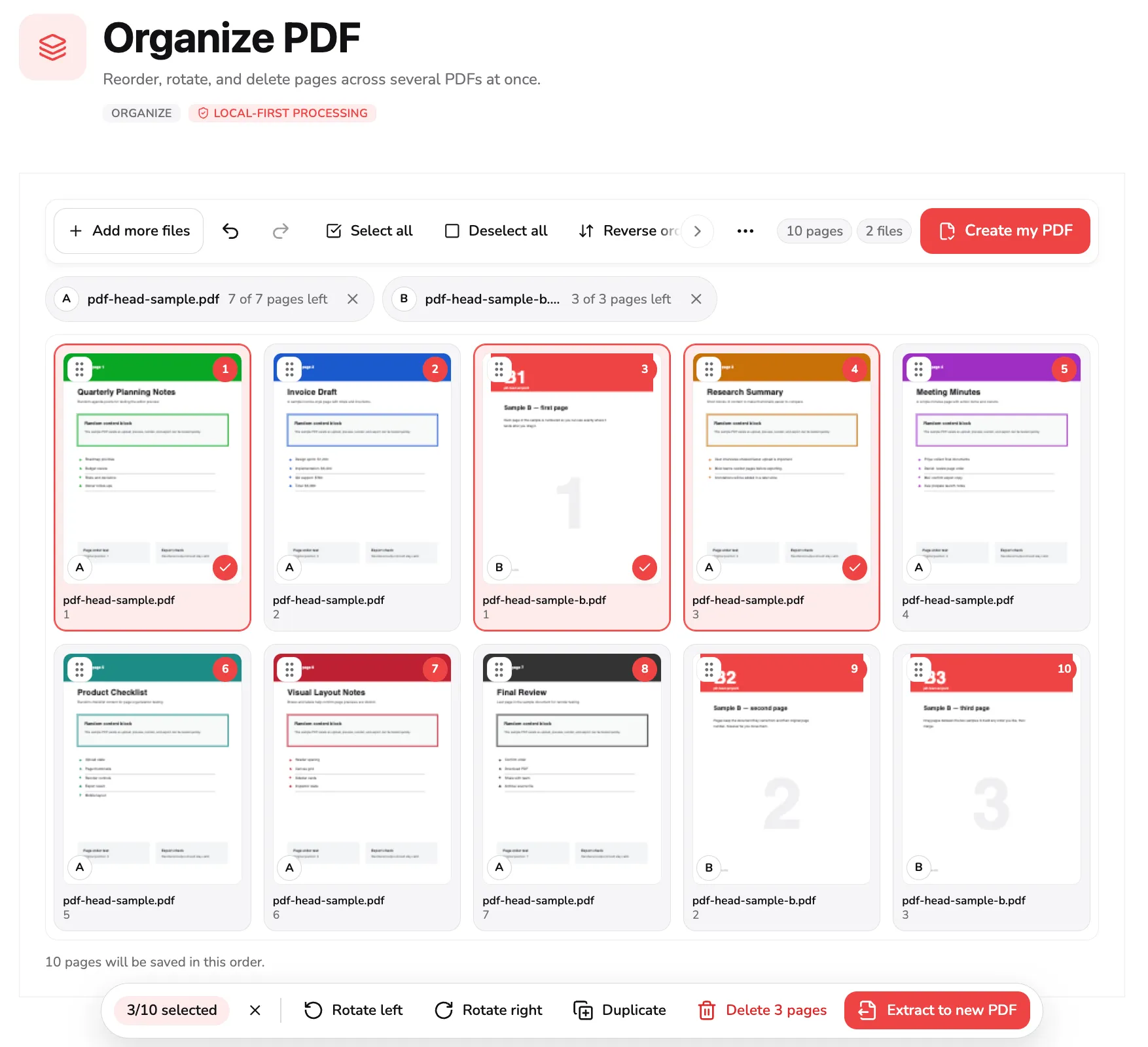
Clique na miniatura de qualquer página e uma barra flutuante aparece no rodapé da grade.
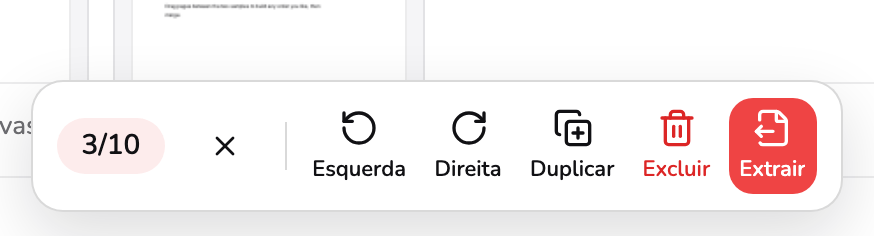
- Contagem da seleção. Quantas do total estão selecionadas agora, com um botão ao lado para limpar a seleção sem mexer na disposição das páginas.
- Duplicar. Copia cada página selecionada, na ordem atual, logo depois da última — e passa sua seleção para as novas cópias, para você já poder agir sobre elas em seguida.
- Excluir. Remove tudo o que estiver selecionado. Conta regressivamente conforme você exclui, e recusa remover a última página que sobrar na grade.
- Extrair. Grava um PDF novo contendo só as páginas selecionadas, na ordem em que elas estão agora — o resto da grade fica exatamente como estava.
Um clique simples alterna uma página dentro ou fora da seleção, em qualquer tipo de ponteiro — isto é um conjunto de caixas de seleção, não uma lista de arquivos, então um segundo clique nunca descarta silenciosamente sua primeira escolha como aconteceria em um gerenciador de arquivos. Shift-clique seleciona todas as páginas da última que você clicou com um clique simples até a que você acabou de clicar, e substitui o que já estava selecionado — então pegue a sequência longa com Shift-clique primeiro e depois adicione páginas avulsas com um clique simples.
A barra em si, da esquerda para a direita: a contagem no marcador 1 diz quantas estão selecionadas, com um botão ao lado para limpar a seleção por completo. Duplicar no marcador 2 copia cada página selecionada, na ordem da grade, logo depois da página selecionada que fica mais adiante na grade, e entrega a você uma seleção nova sobre as cópias. Excluir no marcador 3 remove tudo que está selecionado, menos a última página que sobrar — um documento não pode ter zero páginas. Extrair no marcador 4 é o único botão de exportar que considera a seleção: ele grava um PDF novo só com as páginas selecionadas, na ordem em que estão agora, e deixa a grade em que você estava trabalhando intocada.
6. A barra de comandos
Acima da grade, uma barra reúne tudo que não diz respeito a uma única página.

- Adicionar arquivos, desfazer, refazer. Adicionar mais arquivos abre a mesma janela de escolha da tela vazia. Desfazer e refazer voltam vários passos, não só o último; adicionar ou remover um arquivo reinicia esse histórico.
- Ferramentas para a grade inteira. Selecionar tudo, limpar a seleção, inverter a ordem, restaurar a ordem original, ou girar todas as páginas de uma vez em 90° — nenhuma delas precisa de uma seleção prévia.
- Contagem de páginas e arquivos. Quantas páginas estão na grade agora e de quantos arquivos elas vieram, ambos recalculados assim que algo muda.
- Criar meu PDF. Grava toda a grade, de cima a baixo, em um novo arquivo — vale a pena ler a seção seguinte antes de clicar aqui.
O marcador 1 é Adicionar mais arquivos — a mesma janela de escolha da tela vazia — ao lado de desfazer e refazer, que voltam vários passos, não só o mais recente. Adicionar ou remover um arquivo reinicia esse histórico, e as edições de página feitas antes disso não podem mais ser desfeitas. O marcador 2 reúne cinco ações que não precisam de nenhuma seleção: Selecionar tudo, Limpar seleção, Inverter a ordem, Restaurar a ordem original (devolve as páginas à ordem em que os arquivos foram adicionados, arquivo por arquivo e página por página, mas mantém rotações, exclusões e duplicatas; Começar de novo, em Mais ações, desfaz isso também, depois de perguntar — com um só arquivo aberto, ele volta para a área de soltar) e Girar todas as páginas, que gira a grade inteira em 90° com um clique. O marcador 3 é o total corrente de páginas e arquivos, recalculado assim que algo muda. O marcador 4, Criar meu PDF, vale a pena ler com atenção na próxima seção.
7. Salve seu arquivo
Criar meu PDF grava a grade inteira, do início ao fim, em um novo arquivo — a seleção não tem nenhuma influência nisso. Essa é a diferença essencial em relação ao Extrair da barra de seleção: aperte Criar meu PDF com três páginas selecionadas e ainda assim você recebe as dez; aperte Extrair e recebe exatamente essas três.
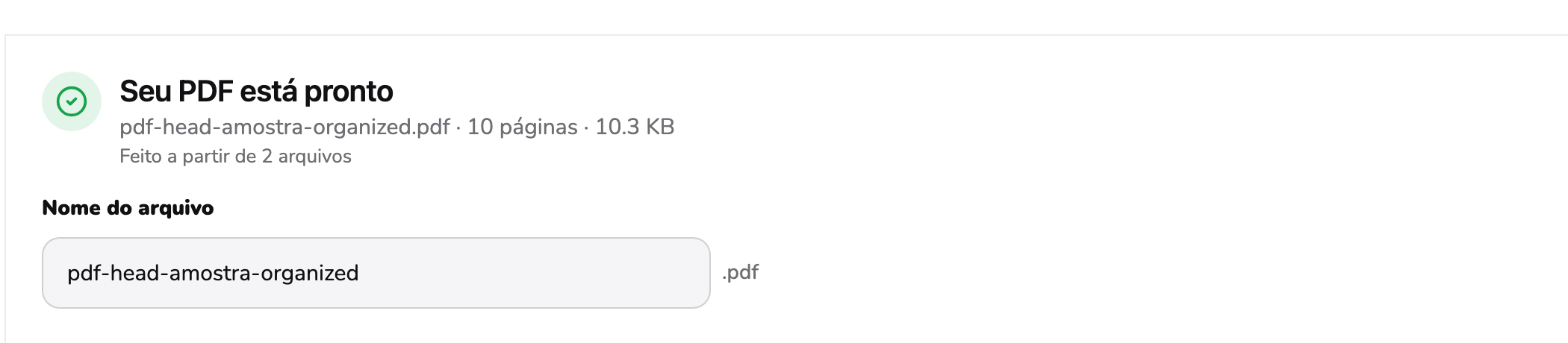
- O que foi gravado. Quantas páginas o novo arquivo tem, seu tamanho real em disco, e de quantos arquivos de origem ele foi montado.
- Nome do arquivo. Edite antes de baixar. Se ficar em branco, entra um nome sugerido a partir do seu primeiro arquivo, então salvar nunca falha por falta de nome.
Assim que termina, o marcador 1 relata o que foi gravado — a contagem de páginas, o tamanho real em disco, e de quantos arquivos ele foi montado —, e o marcador 2 é um campo de texto simples para o nome do arquivo, pré-preenchido a partir do seu primeiro arquivo e editável antes de salvar.

- Voltar a editar. Volta exatamente à disposição que você montou — cada reordenação, rotação e exclusão intactas —, então uma segunda tentativa é um ajuste, não um recomeço.
- Baixar PDF. Salva o arquivo mostrado acima. A tela continua aberta depois, então clicar de novo salva o mesmo arquivo outra vez, em vez de perder o que você tinha.
Voltar a editar no marcador 3 retorna exatamente à grade como você a deixou, com reordenações, rotações e exclusões intactas, então um segundo export é um ajuste, não um recomeço. Baixar PDF no marcador 4 salva o arquivo mostrado acima dos botões, e a tela continua aberta depois, então clicar de novo salva o mesmo arquivo outra vez, em vez de recomeçar.
Organizar, juntar, dividir, extrair, excluir
Várias ferramentas mexem com «qual página fica onde», e vale deixar claro qual delas realmente faz o que você quer:
| O que você quer | O que você recebe | Ferramenta |
|---|---|---|
| Juntar, reordenar, girar e cortar arquivos em uma só etapa | Um novo arquivo, exatamente como organizado | Organizar PDF |
| Vários arquivos inteiros unidos, todas as páginas mantidas, ordem ajustável | Um novo arquivo, páginas na ordem que você definir | Juntar PDF |
| Um arquivo cortado em vários | Dois ou mais novos arquivos | Dividir PDF |
| Um punhado de páginas retiradas como um arquivo curto só delas | Um novo arquivo, só aquelas páginas | Extrair páginas do PDF |
| O documento inteiro, menos algumas páginas | Um novo arquivo, mais curto que o original | Excluir páginas do PDF |
Organizar é a mais abrangente das cinco: Juntar PDF é praticamente um caso particular dela, em que dá para reordenar páginas entre arquivos, mas não girar nem excluir página por página, e Extrair páginas do PDF é exatamente o que o botão Extrair do Organizar faz sozinho, sem o resto da grade junto. Recorra a Organizar primeiro sempre que a tarefa exigir mais de uma dessas coisas ao mesmo tempo — juntar dois relatórios e já tirar as capas, por exemplo — e à ferramenta mais específica quando a tarefa for só aquilo mesmo, porque aí você chega lá com menos perguntas pelo caminho.
O que acontece com seu arquivo
Organizar roda inteiramente dentro da aba do seu navegador. Nada é enviado — não existe nenhum caminho de upload no produto —, então todo PDF que você carrega permanece no seu próprio dispositivo do início ao fim. Na prática:
- Nenhuma marca d’água é aplicada a um export.
- Até 30 arquivos e 1.500 páginas podem ficar abertos ao mesmo tempo. O que passar disso não é adicionado, e um aviso mostra quais arquivos ficaram de fora. Dentro desses limites, o tamanho do arquivo depende só da memória do seu dispositivo; alguns escaneamentos grandes em um aparelho mais antigo simplesmente demoram mais para renderizar.
- Nenhuma conta é necessária para experimentar a ferramenta com um arquivo de exemplo. Para seus próprios arquivos, é necessário o Pro (US$ 9,99/mês), que inclui exportações ilimitadas.
- Como tudo roda localmente, fechar a aba no meio da organização perde o trabalho em andamento — nada fica salvo no servidor para retomar depois.
Detalhes que vale a pena conferir antes de exportar
- Abra o resultado antes de excluir os originais. Editar de novo não custa nada enquanto os arquivos de origem ainda estão onde você os deixou.
- O botão de remover de um arquivo de origem não é a mesma coisa que excluir suas páginas uma a uma. Remover um arquivo tira todas as páginas dele de uma vez, depois de uma confirmação; excluir página por página deixa você manter algumas e descartar outras do mesmo arquivo.
- Duplique e depois reorganize as cópias, não os originais, se quiser duas seções parecidas que vão divergir a partir dali — a cópia começa com a mesma rotação e posição do original, mas nada as mantém ligadas depois disso.
Qual ferramenta abrir agora
- Juntar, reordenar, girar e cortar em uma só etapa → Organizar PDF.
- Juntar arquivos inteiros, mantendo todas as páginas (com reordenação) → Juntar PDF.
- Um arquivo dividido em vários → Dividir PDF.
- Algumas páginas retiradas por conta própria → Extrair páginas do PDF.
- O mesmo documento, menos algumas páginas → Excluir páginas do PDF.
- O mesmo documento, com as páginas de lado ou de cabeça para baixo endireitadas → Girar PDF.
Perguntas frequentes
Por que uma página mostra uma letra como A ou B?
A letra diz de qual arquivo a página veio, atribuída na ordem em que você adicionou os arquivos — o primeiro é A, o segundo B, e assim por diante. Ela acompanha a página para onde quer que você a arraste, e é a única forma de distinguir páginas de dois arquivos depois que elas se misturam em uma só grade.
Criar meu PDF salva só as páginas que eu selecionei?
Não — Criar meu PDF sempre grava toda a grade, na ordem mostrada, esteja algo selecionado ou não. Uma seleção só muda o que Extrair e Excluir fazem: Extrair grava apenas as páginas selecionadas como um novo arquivo, e Excluir as remove da grade. Se você quer um arquivo só com as páginas selecionadas, use Extrair, não Criar meu PDF.
Se eu duplicar uma página, a cópia mantém a rotação dela?
Sim. Duplicar copia a página exatamente como ela está, rotação incluída, e coloca as cópias logo depois da última página que você tinha selecionado, em vez de espalhá-las pela grade. Sua seleção então passa para as novas cópias, então a próxima ação — girar, mover, excluir — atinge elas, não os originais.
Removi um dos meus arquivos no meio da organização. O que acontece com as páginas dele que eu já tinha selecionado?
Elas simplesmente saem da seleção junto com as próprias páginas — remover um arquivo pede confirmação antes, e depois disso só as páginas daquele arquivo saem da grade. O que você tinha selecionado dos outros arquivos continua selecionado, e a ordem deles não é afetada.
Extrair mantém a nova ordem que eu dei às páginas, ou a ordem original do arquivo?
A sua nova ordem. Extrair grava as páginas selecionadas na sequência em que elas estão na grade agora, então reordene as páginas antes de extrair se a sequência importa — extrair não consulta de onde a página veio originalmente.