Como extrair páginas de um PDF e salvar num arquivo novo
Extrair aqui começa do zero: nenhuma página está selecionada quando o PDF abre, você escolhe as que quer na grade ou digitando os números, e Extrair salva só essas num novo PDF, na ordem original. Veja como escolher páginas dos dois jeitos, recuperar uma seleção limpa sem querer, conferir uma página de perto e baixar o novo arquivo.
Ferramentas usadas neste guia
1. Abra seu PDF
O Extrair páginas do PDF abre numa área para soltar arquivos. Arraste um PDF para ela ou use Escolher PDF no marcador 1.
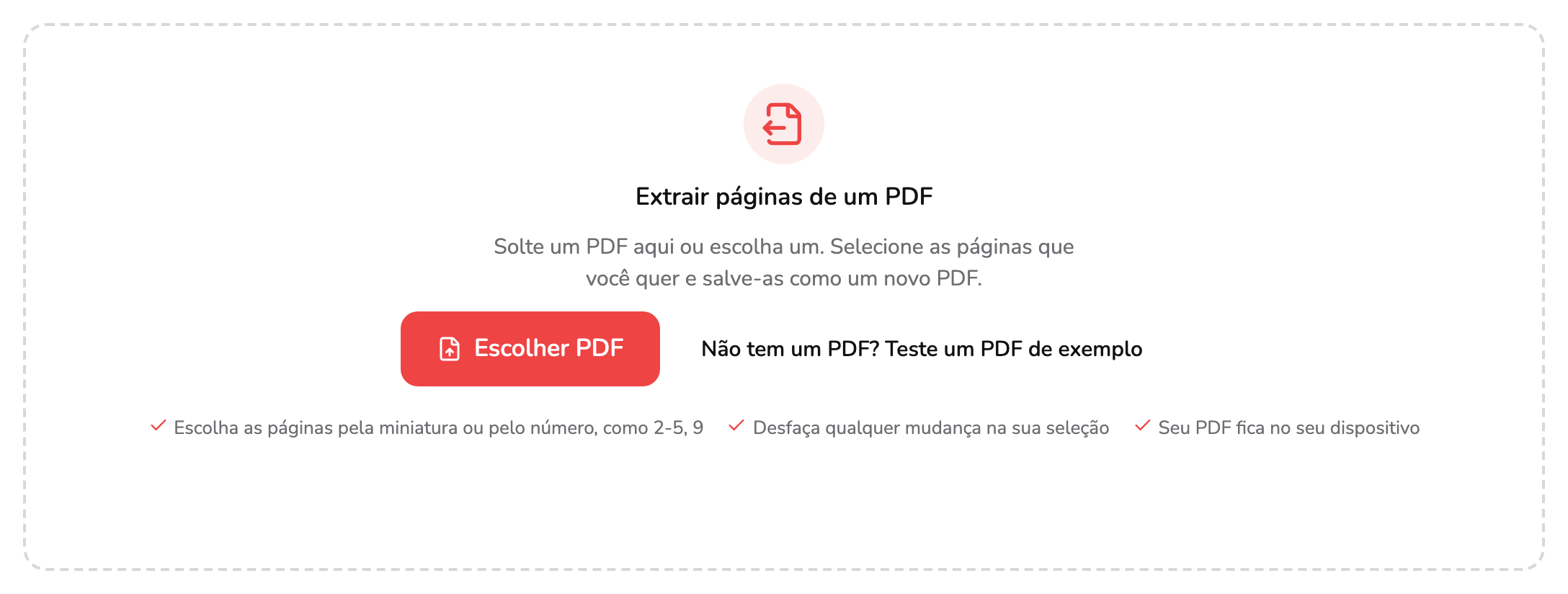
- Escolher PDF. Escolha um PDF do seu dispositivo ou solte-o em qualquer ponto deste painel. PDFs de até 1.500 páginas abrem aqui.
- Teste um PDF de exemplo. Carrega o PDF de sete páginas usado em todas as capturas daqui, para você acompanhar sem um arquivo seu.
A ferramenta trabalha com um PDF por vez; se você soltar vários, ela abre o primeiro e avisa. PDFs de até 1.500 páginas abrem aqui; um mais longo é recusado com um link para o Dividir PDF, que pode cortá-lo em partes que cabem. Um PDF de uma página só também é recusado, porque não há o que extrair dele. Um PDF protegido por senha não abre aqui: a mensagem leva ao Desbloquear PDF, que remove a senha quando você a conhece.
Tudo acontece na aba que você já tem aberta: o PDF nunca sai do seu dispositivo. Para acompanhar sem um arquivo seu, Não tem um PDF? Teste um PDF de exemplo no marcador 2 carrega o PDF de sete páginas usado em todas as capturas abaixo. As páginas 2 a 4 são um rascunho de fatura, um resumo de pesquisa e uma ata de reunião, e a página 7 é uma revisão final: as quatro páginas que este passo a passo envia num arquivo próprio.
Assim que o PDF abre, cada página aparece como um cartão numa grade, com o número da página, e nada está selecionado ainda. A barra acima da grade mostra o nome do arquivo e quantas páginas ele tem: 7 páginas, no exemplo.
2. Selecione páginas na grade
Clique ou toque na miniatura de uma página para selecioná-la.
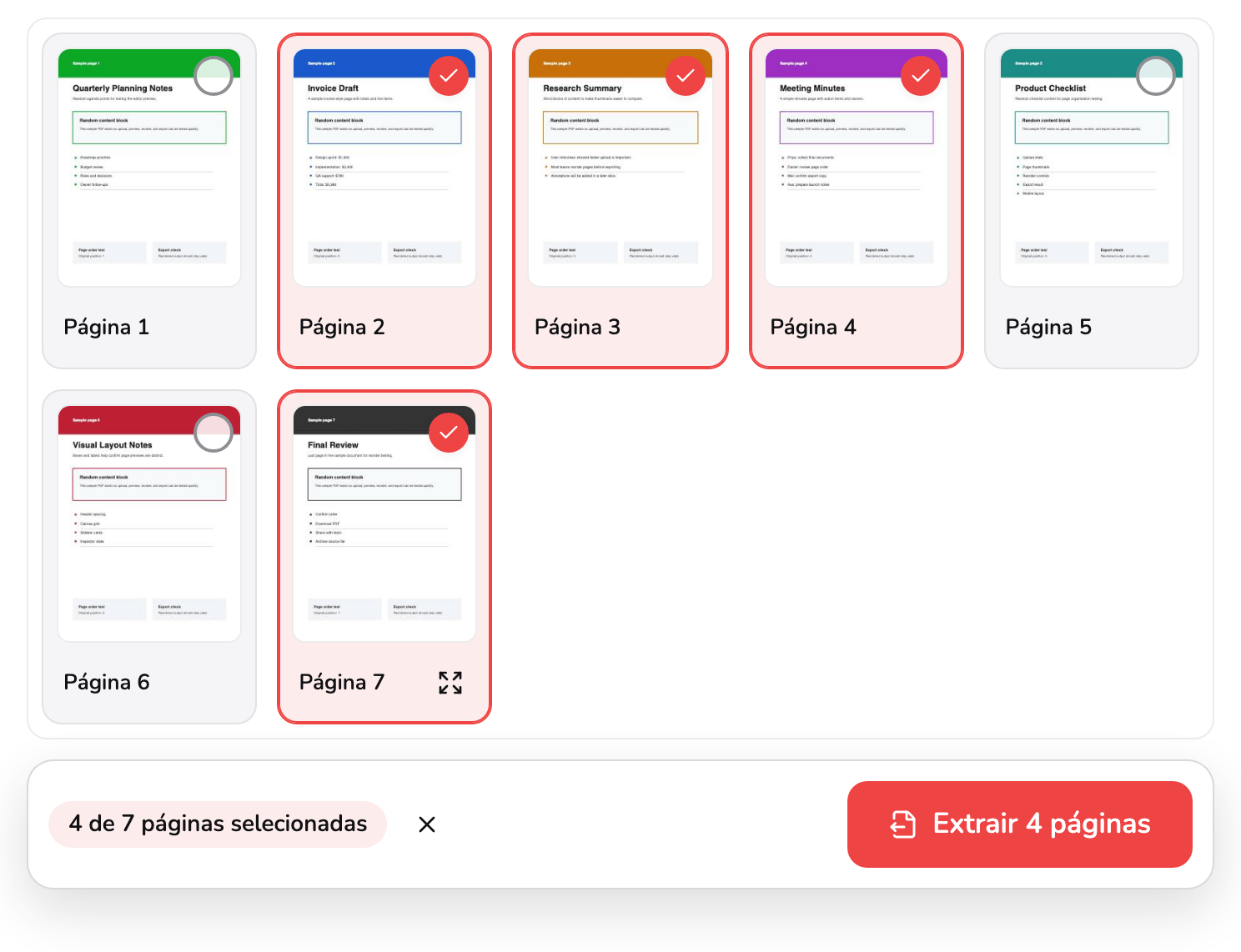
- Página selecionada. Clique ou toque na miniatura de uma página para selecioná-la, e de novo para tirar a seleção. Selecionada, ela tem visto preenchido e borda vermelha; com o círculo vazio, fica de fora.
- Abrir. Mostra a página em tamanho grande, onde dá para lê-la, passar pelas outras e selecionar a que está na tela. Com o mouse, o botão aparece quando você aponta para o cartão.
- Contagem da seleção. Quantas páginas do PDF estão selecionadas. O × ao lado tira a seleção de todas, e Desfazer pode trazê-las de volta.
- Extrair. Cria o novo PDF com as páginas selecionadas. O botão diz o que vai criar, como Extrair 4 páginas, e fica apagado até alguma página ser selecionada.
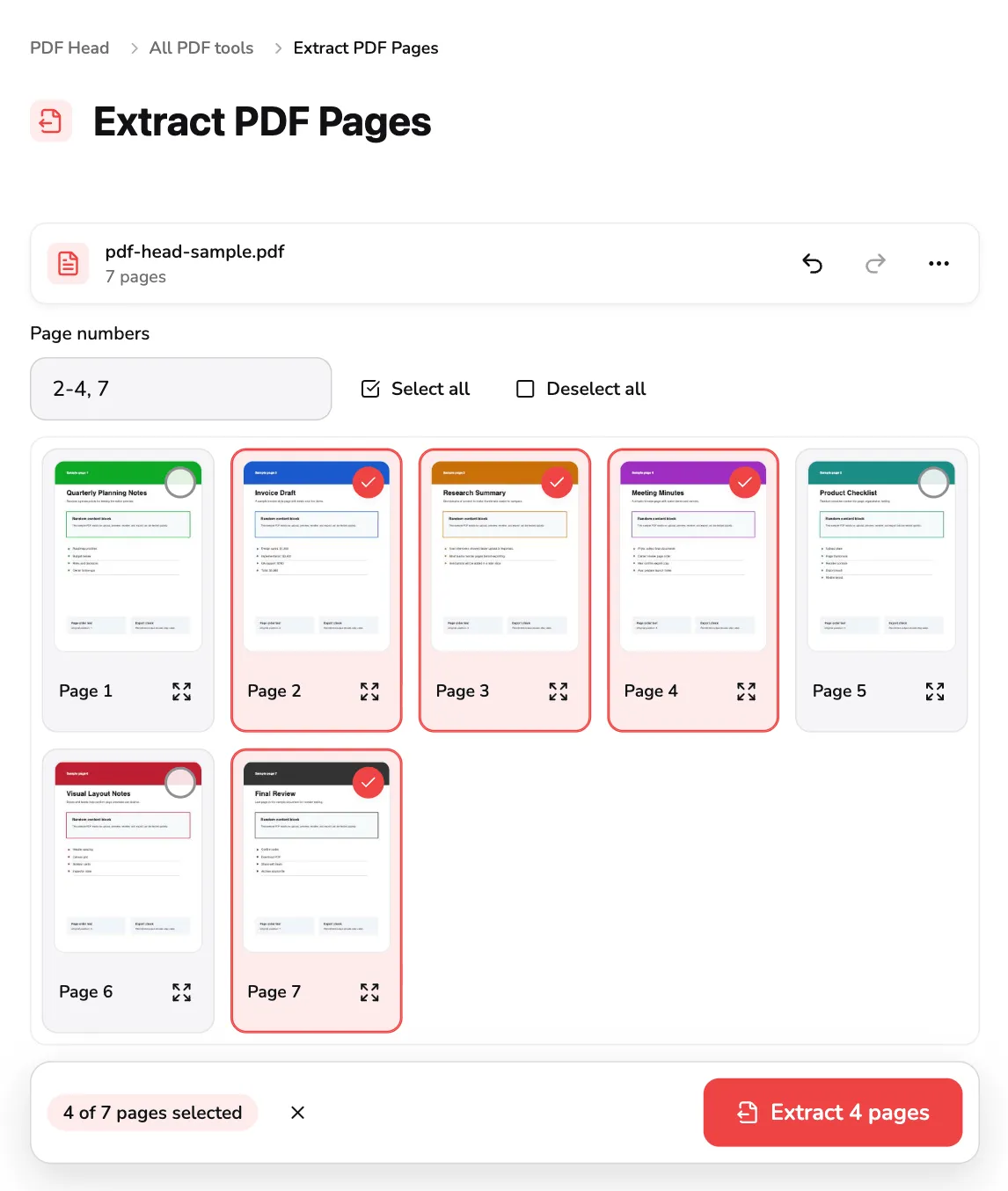
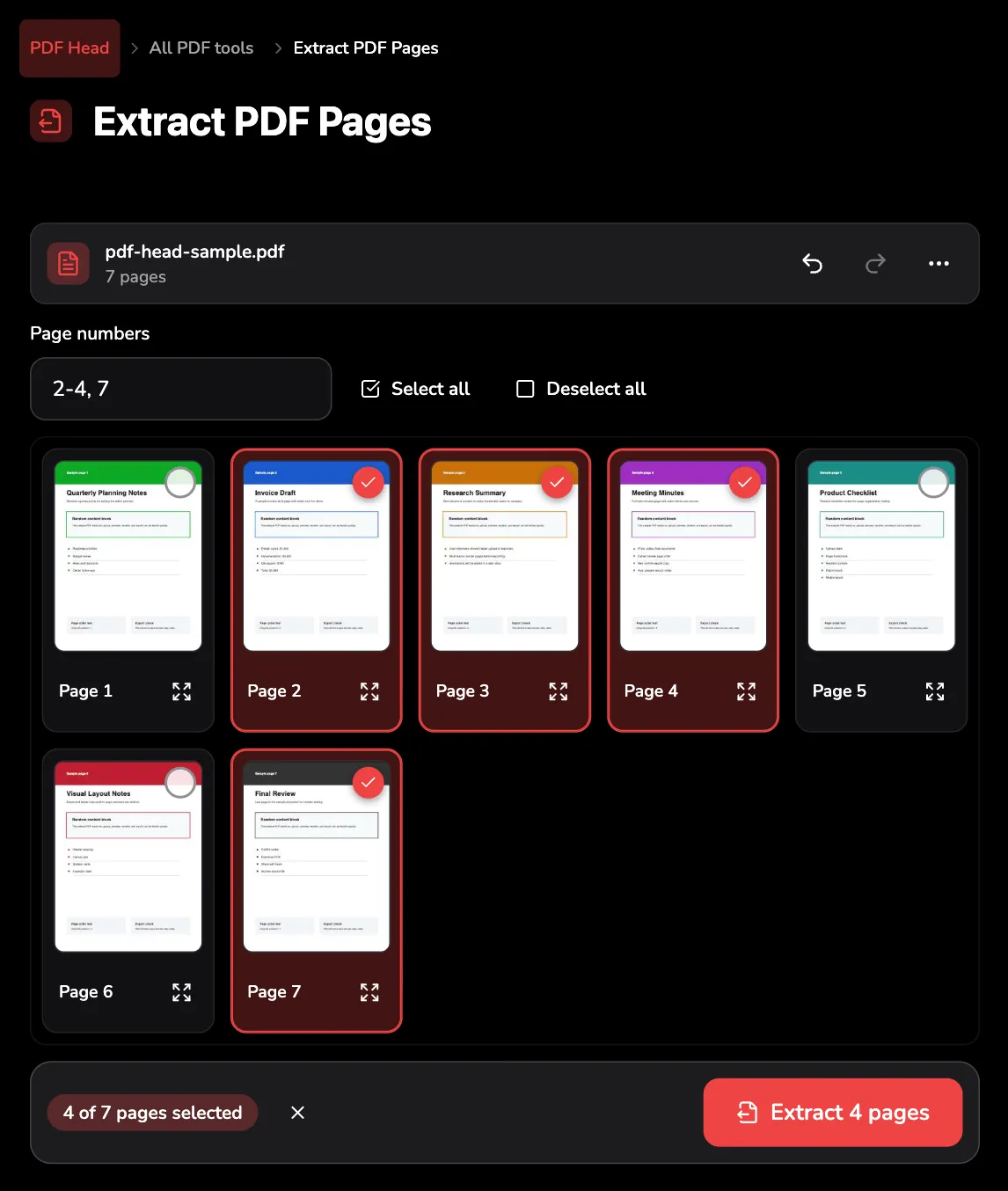
A miniatura é uma caixa de seleção: uma página selecionada ganha um visto preenchido no canto e borda vermelha, como a página 2 no marcador 1, e um segundo clique tira a seleção. Uma página com o círculo vazio fica fora do novo arquivo. Aqui estão selecionadas as páginas 2, 3, 4 e 7. Com o mouse, um clique com Shift seleciona todas as páginas da última que você clicou até esta — ou tira a seleção de todas, se esta página já estava selecionada —, então clicar na página 2 e depois clicar com Shift na página 4 seleciona as páginas 2 a 4 de uma vez.
Ao apontar para uma página com o mouse, Abrir aparece no cartão dela, no marcador 2, como na página 7. Ele mostra a página em tamanho grande (passo 5), e um clique duplo na miniatura faz o mesmo. Numa tela de toque, Abrir está sempre à vista.
Abaixo da grade, uma barra faz a contagem. 4 de 7 páginas selecionadas no marcador 3 conta as páginas que vão para o novo arquivo (no celular, aparece 4/7), e o × ao lado tira a seleção de todas. Extrair 4 páginas no marcador 4 cria o novo PDF — é o passo 6. O botão sempre diz o que vai criar: Extrair a página 4 para uma página só, e um Extrair páginas apagado enquanto nada está selecionado.
Pelo teclado, Tab chega à grade, as setas passam de uma página a outra, a barra de espaço seleciona ou tira a seleção da página em foco, Ctrl+A (⌘+A no Mac) seleciona todas as páginas e Esc tira a seleção. Atalhos de teclado, em Mais ações (⋯), lista todos.
3. Ou digite os números das páginas
Quando você sabe os números, digitar é mais rápido que procurar.
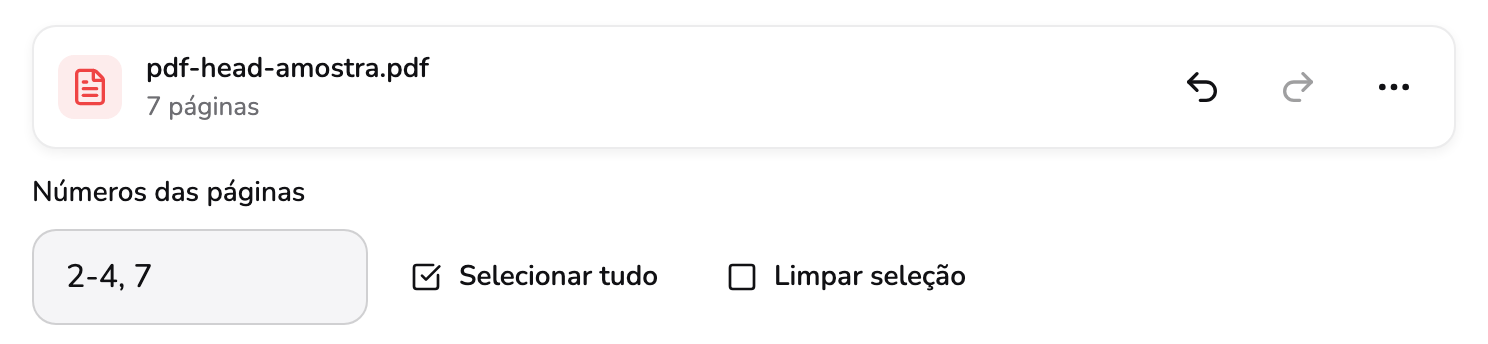
- Números das páginas. Digite páginas e intervalos, como 2-4, 7, para selecioná-los; Enter ou uma breve pausa aplica. Selecionar tudo e Limpar seleção, ao lado, valem para todas as páginas.
Digite as páginas em Números das páginas, no marcador 1: páginas soltas e intervalos, separados por vírgulas, como 2-4, 7 ou 1, 5-9. Um intervalo pode ficar aberto numa ponta: 12- vai até a última página, e -3 começa na página 1. A ordem e as repetições não importam. As páginas são selecionadas depois de uma breve pausa, ou assim que você aperta Enter ou sai do campo — um intervalo aberto como 12- espera por um desses dois. O que você digita substitui a seleção, e os cartões mostram isso na hora.
O campo também funciona ao contrário: enquanto você não está digitando nele, ele mostra as páginas selecionadas na grade, então clicar nas páginas 2, 3, 4 e 7 escreve 2-4, 7 ali. Os números são sempre os que aparecem embaixo das miniaturas, os números das páginas do PDF que você abriu.
O que o campo não consegue ler — uma palavra, ou uma página que o PDF não tem — é explicado abaixo dele quando você aperta Enter ou sai do campo, e a seleção fica como estava. Enter então destaca o trecho a corrigir, e Esc devolve as páginas selecionadas agora. Enter só seleciona; nunca extrai. Quantas vezes o campo aplicar o que você digita, um único Desfazer desfaz a visita inteira ao campo (passo 4).
Selecionar tudo e Limpar seleção, ao lado do campo, valem para todas as páginas, e cada um fica apagado enquanto não mudaria nada. Selecionar todas as páginas é permitido; o novo arquivo fica com todas elas, mas sem os marcadores do original.
4. Desfaça uma mudança na seleção
Uma seleção cuidadosa é todo o trabalho aqui, por isso qualquer mudança nela pode ser desfeita: um clique, uma sequência com Shift, um intervalo digitado, Selecionar tudo, Limpar seleção.
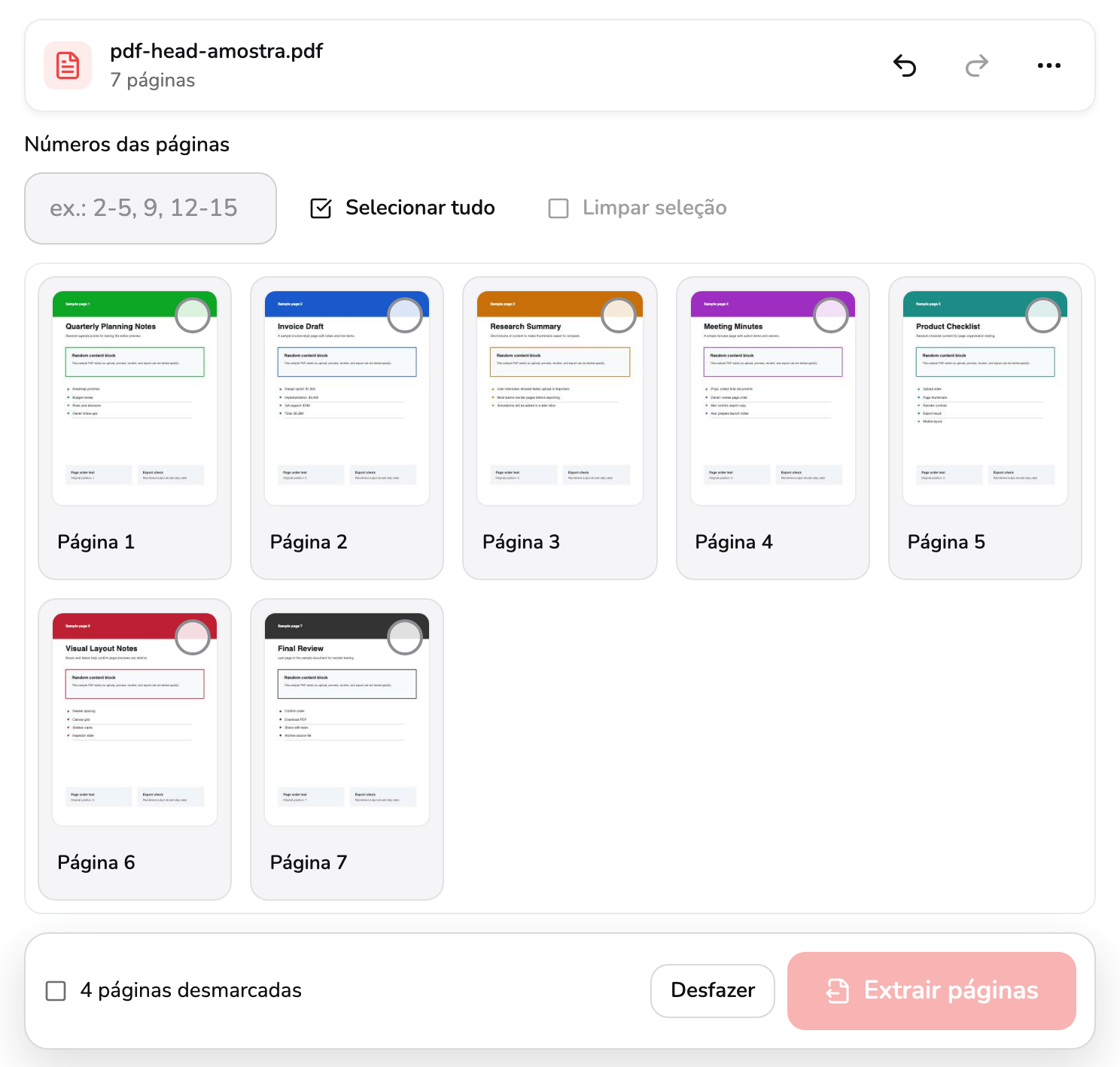
- Desfazer. Volta uma mudança na sua seleção de cada vez, até as suas últimas 50; Refazer ao lado avança de novo. Ctrl+Z ou ⌘+Z faz o mesmo.
- Desfazer na mensagem. Traz de volta as páginas que esse Limpar seleção desmarcou. A mensagem some depois de uns seis segundos, mas espera enquanto você aponta para ela.
- Extrair páginas. Fica apagado enquanto nenhuma página está selecionada, porque ainda não há nada para salvar. Apertá-lo avisa isso, e ele fica pronto com a primeira página selecionada.
Desfazer na barra de cima, no marcador 1, volta uma mudança de cada vez, até as suas últimas 50, e Refazer ao lado avança de novo. Ctrl+Z ou ⌘+Z desfaz, e Ctrl+Y ou Shift+⌘+Z refaz. Os cartões e o campo de números acompanham cada passo.
Tirar a seleção de duas ou mais páginas de uma vez — com Limpar seleção ao lado do campo, o × abaixo da grade ou Esc — também deixa uma mensagem no pé da grade, aqui 4 páginas desmarcadas, com o próprio Desfazer no marcador 2. Ela some depois de uns seis segundos, mas espera enquanto você aponta para ela. Apertá-lo traz de volta exatamente as páginas desmarcadas, como aqui: as páginas 2, 3, 4 e 7 voltam, prontas para extrair.
Com nada selecionado, Extrair páginas no marcador 3 fica apagado: ainda não há nada para salvar. Apertá-lo avisa isso na barra abaixo da grade, e ele fica pronto com a primeira página que você selecionar.
5. Confira uma página de perto
Miniaturas são pequenas. Para ler uma página antes de decidir, use Abrir no cartão dela, ou dê um clique duplo nela com o mouse.
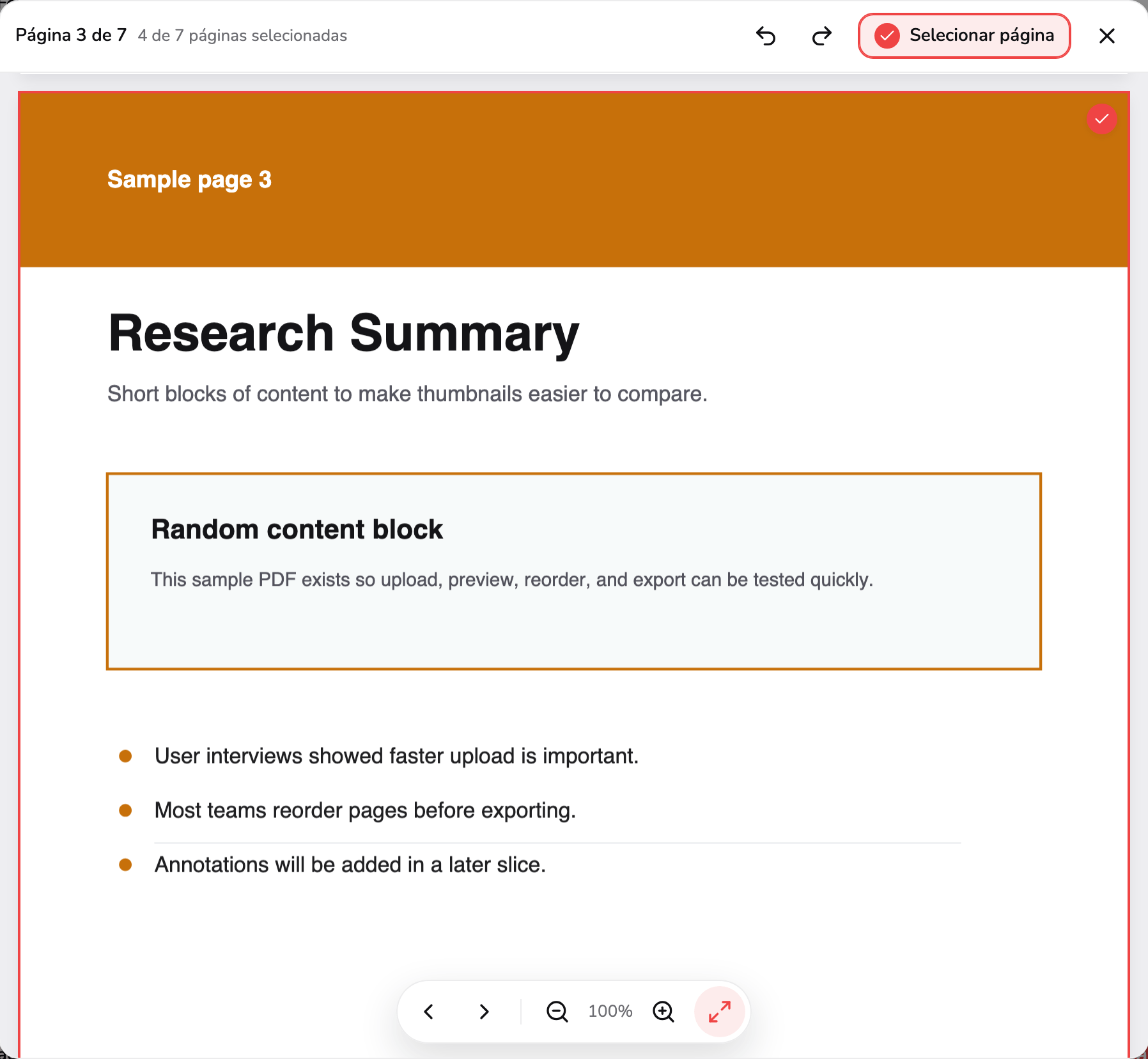
- Qual página. O número da página entre as páginas do seu PDF e, depois, quantas delas estão selecionadas.
- Selecionar página. Uma caixa de seleção para a página na tela, preenchida enquanto ela está selecionada. Aperte para pôr a página no seu novo PDF ou para tirá-la.
- Páginas e zoom. Vá para a página anterior ou a próxima, reduza ou amplie, ou ajuste a página à largura. As setas, + e − e 0 fazem o mesmo.
A prévia mostra todas as páginas do seu PDF, uma abaixo da outra. O título no marcador 1 dá o número da página entre as páginas que você abriu, Página 3 de 7, e quantas estão selecionadas. Selecionar página no marcador 2 é uma caixa de seleção para a página na tela: fica preenchida enquanto essa página está na sua seleção, e apertá-la põe a página ou a tira. Desfazer e Refazer ficam ao lado, e as páginas selecionadas também levam um visto no canto aqui. Os controles no marcador 3 vão para a página anterior ou a próxima, reduzem e ampliam, e ajustam a página à largura.
Pelo teclado, as setas para a esquerda e a direita passam de uma página a outra, Enter seleciona ou tira a seleção da página na tela, +, − e 0 controlam o zoom, e Esc fecha a prévia e leva você de volta ao cartão daquela página.
6. Extraia as páginas e baixe
Aperte Extrair 4 páginas. O botão vira um anel de progresso com Cancelar ao lado, e a grade espera até o arquivo ficar pronto; cancelar deixa a sua seleção como estava.
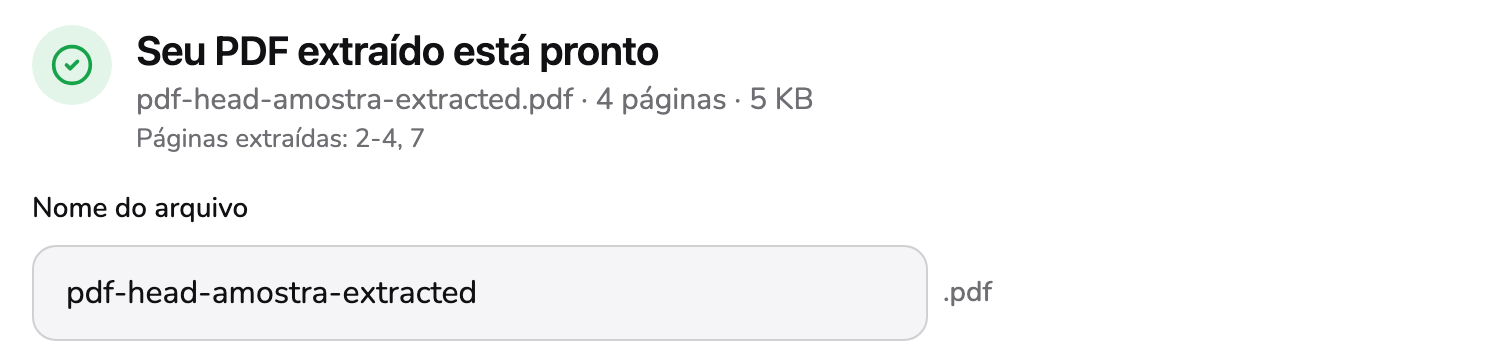
- Resumo. O nome do novo PDF como ele será salvo, o número de páginas e o tamanho real.
- Páginas extraídas. As páginas do novo PDF, pelos números que tinham no PDF que você abriu.
- Nome do arquivo. Começa com o nome do próprio PDF mais -extracted. Digite outro antes de baixar; o .pdf é acrescentado para você.
O resumo no marcador 1 dá o nome do novo arquivo, o número de páginas e o tamanho real — pdf-head-amostra-extracted.pdf · 4 páginas · 5 KB no exemplo —, e a linha no marcador 2 lista as páginas que ele tem pelos números originais, 2-4, 7. O nome no marcador 3 começa com o nome do próprio PDF mais -extracted; mude antes de baixar, se quiser, e o .pdf é acrescentado para você.
Abaixo do nome, a prévia mostra cada página do novo PDF, na ordem original e numerada como ficou: rolada até o fim, como abaixo, a última página mostra 4, embora fosse a página 7 do PDF que você abriu. Use o zoom com −, + e o botão de ajustar acima dela, com Ctrl ou ⌘ e a roda do mouse, ou com dois dedos no trackpad ou na tela de toque.
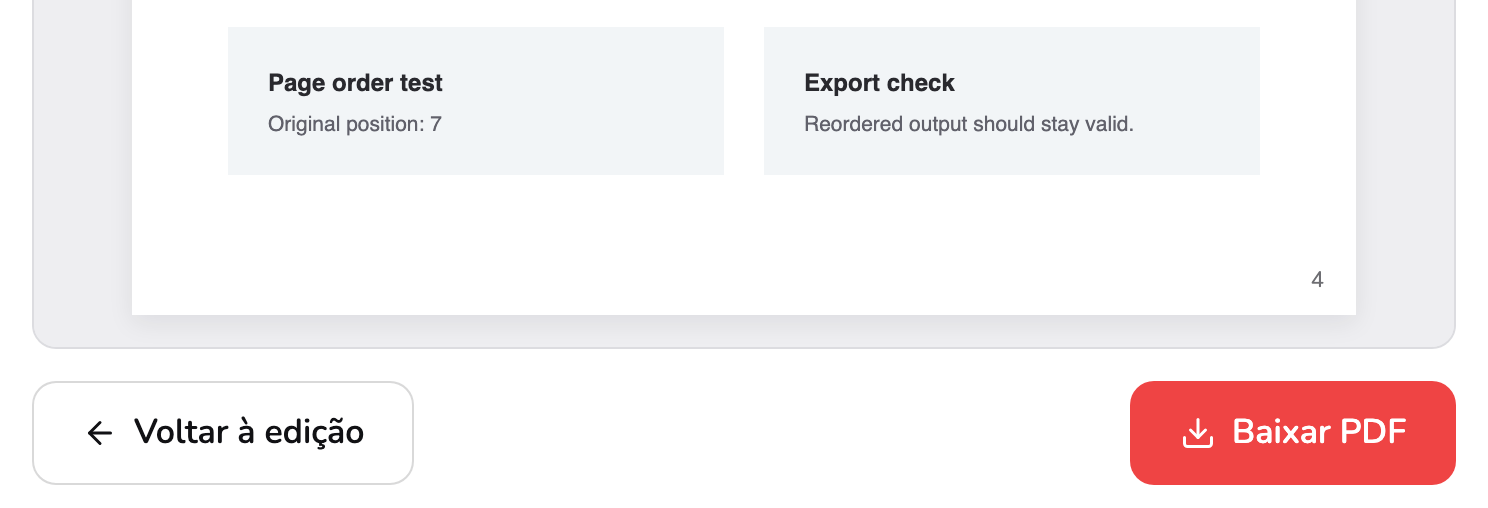
- Voltar à edição. Volta à grade com a sua seleção exatamente como você a deixou, e Desfazer continua funcionando. Nada se perde.
- Baixar PDF. Salva o novo PDF no seu dispositivo. O PDF que você abriu nunca é alterado.
Baixar PDF no marcador 5 salva o arquivo, e a linha Salvo no seu dispositivo aparece depois. As páginas que você escolheu são copiadas como estão, e as outras ficam fora do arquivo em vez de escondidas dentro dele. O PDF que você abriu nunca é alterado.
Voltar à edição no marcador 4, ou o botão Voltar do navegador, leva de volta à grade com a sua seleção como você a deixou, e Desfazer continua funcionando. Se você não mudar nada, Extrair abre o mesmo arquivo de novo sem gerá-lo duas vezes; se mudar a seleção, ele cria um novo. Recomeçar, em Mais ações (⋯), fecha o PDF e pergunta antes, se as páginas que você selecionou ainda não foram baixadas.
Qual jeito para quais páginas
| Você quer extrair… | Faça assim |
|---|---|
| Algumas páginas espalhadas | Clique em cada miniatura, ou digite: 2, 4, 9 |
| Uma sequência de páginas | Digite 5-12, ou clique na primeira e clique com Shift na última |
| Tudo de uma página até o fim | Digite 12- e aperte Enter |
| A maioria das páginas | Selecionar tudo, depois clique nas páginas que ficam de fora para tirá-las da seleção |
| Uma página que você quer ler antes | Abra a página e use Selecionar página na prévia |
| Começar do zero | Limpar seleção, e Desfazer se foi sem querer |
Acesso e limites técnicos
Você pode experimentar o Extrair páginas do PDF com o arquivo de exemplo incluído, até o download. Para seus próprios PDFs, é necessário o Pro (US$ 9,99/mês), que inclui exportações ilimitadas. Limites técnicos como a memória do navegador continuam valendo, além do limite de 1.500 páginas acima.
Qual ferramenta usar
- Ficar com algumas páginas num arquivo próprio → Extrair páginas do PDF, como acima.
- Tirar algumas páginas e manter o resto → Excluir páginas do PDF: você escolhe o que sai em vez do que fica; o guia Como excluir páginas de um PDF mostra o caminho.
- Cortar um PDF em vários arquivos, como um por página ou por intervalo → Dividir PDF; o guia Como dividir um PDF explica as opções.
- Pôr as páginas em outra ordem ou juntar vários PDFs → Organizar PDF; o guia Como organizar um PDF mostra o caminho.
- Girar páginas que estão de lado ou de cabeça para baixo → Girar PDF; o guia Como girar um PDF mostra o caminho.
- Salvar páginas como imagens JPG, PNG ou WebP em vez de PDF → PDF para imagens.
Perguntas frequentes
Por que Extrair fica apagado logo depois que o PDF abre?
Porque ainda não há página selecionada. Nenhuma está quando o PDF abre, para que o novo arquivo só tenha páginas que você escolheu. Clique numa miniatura ou digite um número de página e o botão fica pronto, dizendo o que vai criar, como Extrair 4 páginas. Apertá-lo enquanto está apagado mostra o motivo na barra abaixo da grade.
Apertei Limpar seleção sem querer. Como recupero minhas páginas?
Aperte Desfazer na mensagem que aparece, ou Desfazer na barra de cima, ou Ctrl+Z (⌘+Z no Mac). Cada mudança na seleção é um passo que você pode desfazer, até as suas últimas 50, então as páginas voltam exatamente como estavam. A mensagem some depois de uns seis segundos; os outros dois caminhos continuam funcionando depois disso.
Por que minhas páginas aparecem numeradas de 1 a 4 no novo PDF?
Porque agora elas formam um documento novo. A grade e o campo de números usam os números do PDF que você abriu, então você escolhe a página 7 como 7, mas o arquivo extraído conta as próprias páginas a partir de 1: a página 7 do exemplo vira a página 4 do novo PDF. A linha Páginas extraídas, na tela de resultado, continua listando as páginas pelos números antigos.
O campo de números diz que não existe a página 9. O que deu errado?
Você digitou uma página que o PDF não tem. Os números digitados são os que aparecem embaixo das miniaturas, então um PDF de sete páginas aceita de 1 a 7. A sua seleção fica como estava até o campo ser lido sem erro: Enter destaca o trecho a corrigir, e Esc volta o campo para as páginas selecionadas agora.
Como tiro as mesmas páginas de outro PDF?
Na grade, abra Mais ações (⋯), escolha Substituir PDF e o próximo arquivo, ou solte-o na grade. Ele abre no lugar do primeiro, sem nenhuma página selecionada e com um histórico de desfazer próprio, então digite os mesmos números de novo, como 2-4, 7. Se as páginas escolhidas no primeiro PDF ainda não foram baixadas, a ferramenta pergunta antes de limpá-las.