Como cortar um PDF: margens, corte automático e tamanho do papel
Cortar dá novas bordas a uma página: o que fica fora da caixa deixa de aparecer e de ser impresso, e a página passa a ter o tamanho da caixa. Veja como deixar o corte automático achar o conteúdo, ajustar a caixa à mão ou ao milímetro, mudar só as páginas parecidas, voltar as páginas para A4 ou Carta e conferir tudo antes de baixar.
Ferramentas usadas neste guia
1. Abra seu PDF
O Cortar PDF abre numa área para soltar arquivos. Arraste um PDF para ela ou use Escolher PDF no marcador 1.
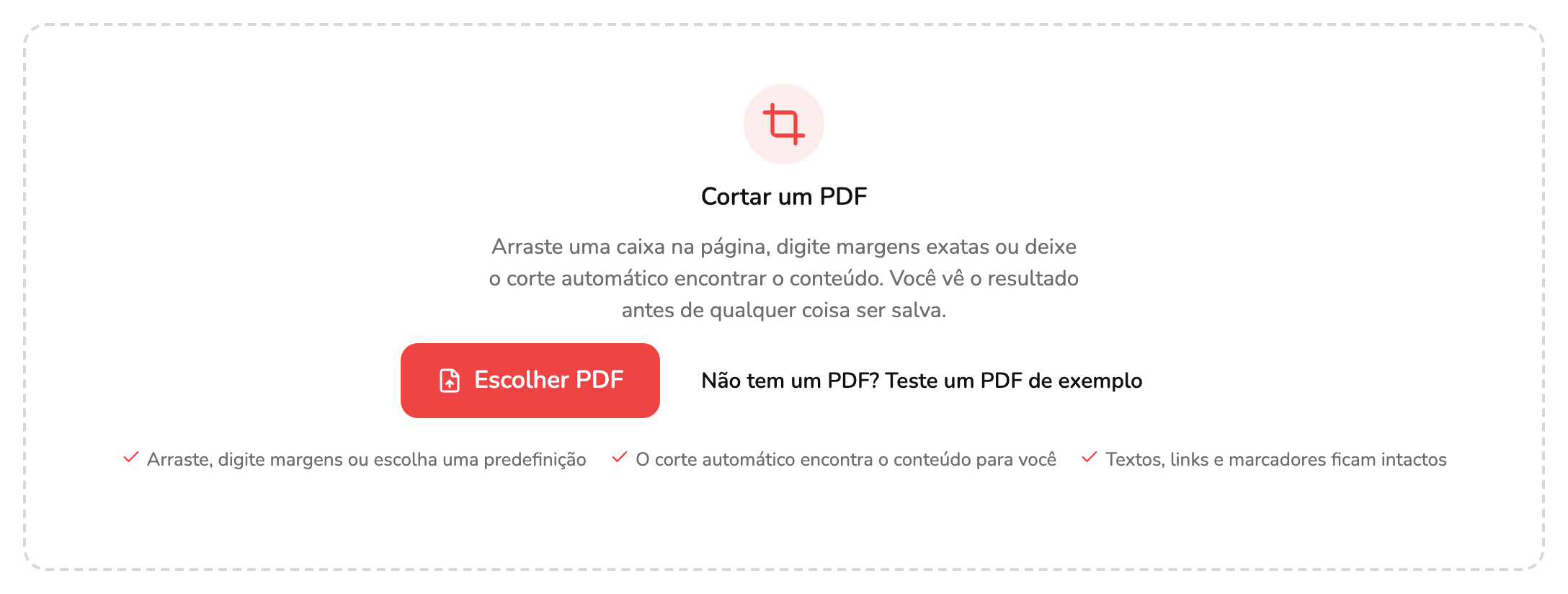
- Escolher PDF. Escolha um PDF no seu dispositivo ou solte-o em qualquer ponto deste painel. Arquivos de até 100 MB e 1.500 páginas abrem aqui.
- Teste um PDF de exemplo. Carrega o PDF de sete páginas usado em todas as capturas daqui, para você acompanhar sem um arquivo seu.
A ferramenta trabalha com um PDF por vez; se você soltar vários, ela abre o primeiro e avisa. Um arquivo de até 100 MB e 1.500 páginas abre aqui. Um PDF protegido por senha não pode ser cortado aqui: a mensagem leva ao Desbloquear PDF, que remove a criptografia quando você sabe a senha, para você cortar a cópia desbloqueada.
Tudo acontece na aba que você já tem aberta: o PDF nunca sai do seu dispositivo, e não é preciso conta para experimentar. Para acompanhar sem um arquivo seu, Não tem um PDF? Teste um PDF de exemplo no marcador 2 carrega o PDF de sete páginas usado em todas as capturas abaixo — uma capa tamanho Carta com margens brancas largas, três páginas de livro A4, um slide em paisagem, um encarte girado e uma página digitalizada.
Assim que o PDF abre, o editor ocupa a janela inteira, com a página 1 na tela e nada mudado ainda: a caixa de corte fica nas bordas da página. No notebook ou numa tela maior, as configurações ficam à direita e a lista de páginas à esquerda. No celular ou num tablet em pé, as configurações ficam abaixo da página, e a lista de páginas abre em Mais ações (⋯) na barra de cima; no celular as configurações começam recolhidas, para a página ficar com a tela. ← no canto superior esquerdo fecha o PDF e pergunta antes, se o seu corte ainda não foi baixado.
2. Deixe o corte automático achar o conteúdo
Corte automático fica no alto das configurações, na aba Cortar. Toque nele, e a ferramenta desenha a página em tamanho pequeno, encontra onde o texto e as imagens começam e terminam e sugere uma caixa em volta deles.
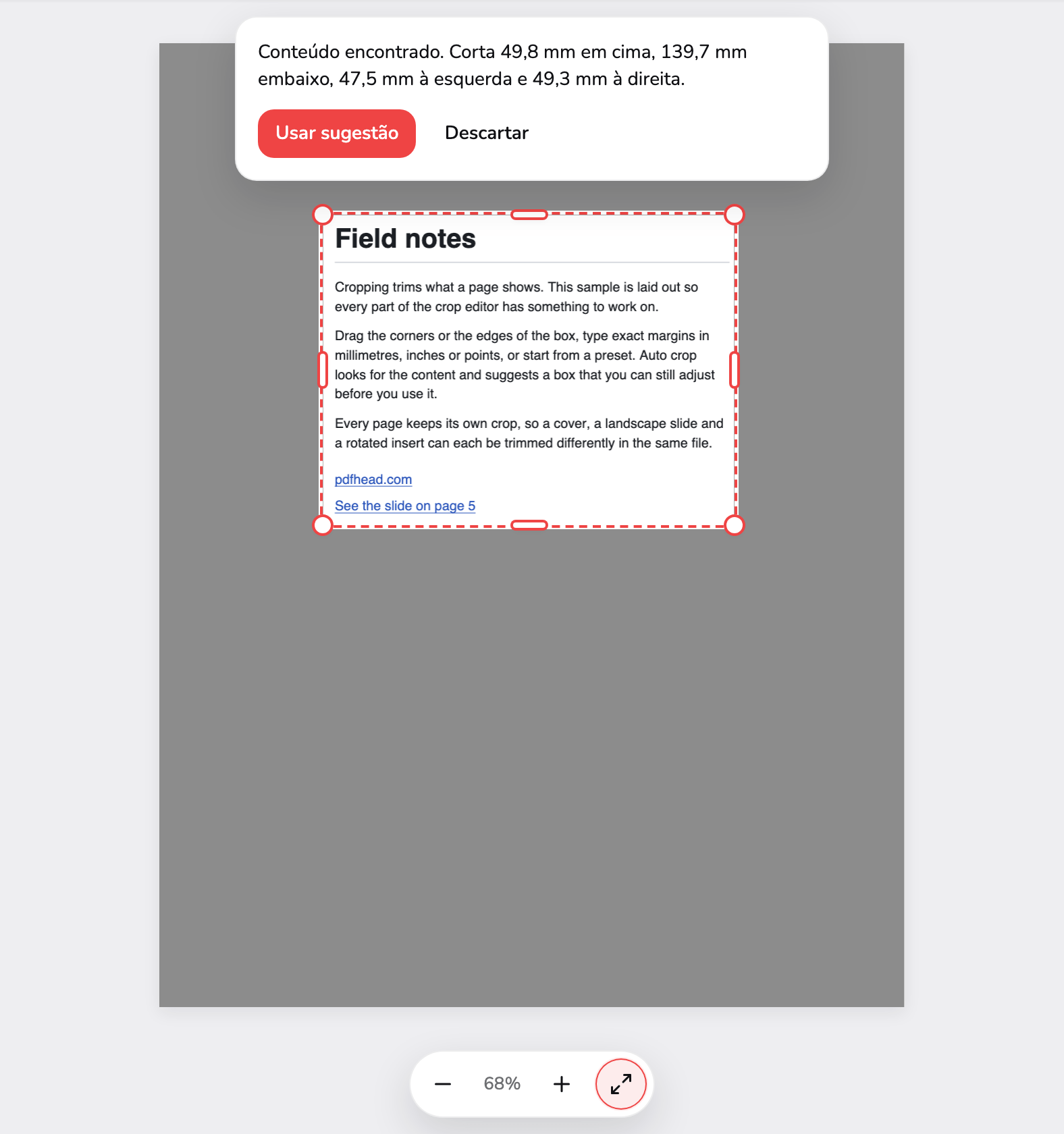
- Sugestão. Onde o corte automático cortaria, com uma pequena margem em volta do conteúdo. Nada mudou ainda, e você pode arrastar as bordas antes de usar.
- Usar sugestão. Corta a página na caixa. O contorno fica contínuo, e a miniatura da página na lista de páginas passa a mostrar Corte automático.
- Descartar. Tira a sugestão e deixa a página como estava. A tecla Esc, ou o primeiro Desfazer, faz o mesmo.
A sugestão é a caixa tracejada no marcador 1. Ela deixa uma pequena margem em volta do conteúdo, ignora uma borda escura de scanner e pontinhos de poeira e mantém o número da página, que conta como conteúdo. O cartão acima diz quanto ela cortaria de cada lado — na capa do exemplo, quase 50 mm em cima e 140 mm embaixo.
Nada mudou ainda. Arraste antes as bordas da caixa tracejada se quiser maior ou menor, e os números do cartão acompanham. Usar sugestão no marcador 2 corta a página na caixa; Descartar no marcador 3, a tecla Esc ou o primeiro Desfazer tira a sugestão.
O que o corte automático analisa segue Editar páginas (passo 5). Com a opção inicial, Esta página, ele sugere uma caixa para a página na tela. Com várias páginas escolhidas, ele faz uma caixa por tamanho de página, grande o bastante para o conteúdo de todas as páginas daquele tamanho, para que elas saiam do mesmo tamanho e nenhuma perca nada; uma página em branco daquele tamanho recebe a mesma caixa. Depois que você usa uma sugestão numa única página, a ferramenta verifica em segundo plano as páginas do mesmo tamanho e, se algumas forem parecidas, o cartão volta com Usar em 3 páginas semelhantes, ou quantas ela tiver achado. A capa é a única página tamanho Carta do exemplo, então aqui não aparece essa oferta.
Se uma página não tiver nada para cortar, ou não tiver nada, o corte automático avisa e não muda nada. Remover margens, no menu Predefinição, também o aciona.
3. Arraste a caixa
Todo corte é uma caixa com uma alça em cada canto e no meio de cada borda.
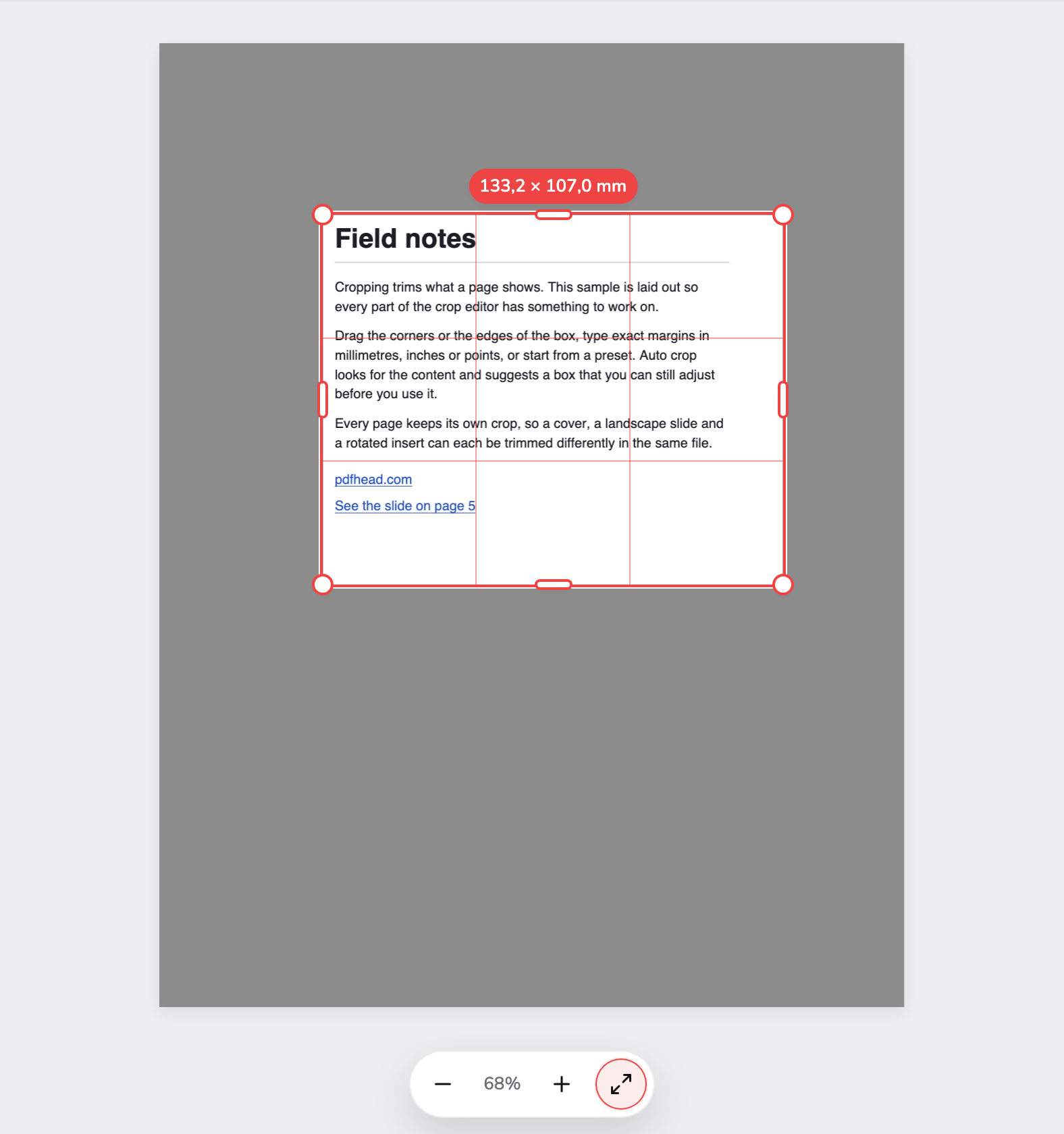
- Alça do canto. Arraste um canto para mover dois lados de uma vez, ou a alça no meio de uma borda para mover um só. Arraste dentro da caixa para movê-la inteira.
- Tamanho do corte. A largura e a altura da caixa enquanto você arrasta. Linhas de terços cruzam a caixa, e as bordas se encaixam nas bordas e no centro da página e no conteúdo achado pelo corte automático.
- Zoom. Reduza, amplie ou volte a ver a página inteira. As teclas + e − e o 0 fazem o mesmo; numa tela sensível ao toque, use dois dedos.
Arraste um canto para mover dois lados de uma vez — o marcador 1 mostra o canto inferior direito puxado para fora — ou uma alça de borda para mover um lado só. Arraste em qualquer ponto dentro da caixa para movê-la inteira. Com o mouse, arrastar na página fora da caixa desenha uma nova; numa tela sensível ao toque, um dedo dentro da caixa a move, um dedo numa alça muda o tamanho, um dedo fora da caixa move a página e dois dedos dão zoom.
Enquanto você arrasta, a etiqueta no marcador 2 mostra o tamanho da caixa, linhas de terços a cruzam, e as bordas se encaixam nas bordas e no centro da página — e, depois que o corte automático analisou a página, no conteúdo. Um sinal = aparece quando duas margens opostas ficam iguais. Segure Alt (Option no Mac) para arrastar sem encaixe, ou aperte Esc para devolver a caixa ao ponto onde o arraste começou.
A Proporção começa em A4. Abrir um PDF não muda nada, mas uma caixa que você arrasta mantém o formato A4 — mesmo uma que o corte automático desenhou em outro formato, que pula para A4 no primeiro arraste. Para mover um lado sozinho, como acima, escolha antes Livre em Proporção, nas configurações; o passo 4 mostra onde.
Os controles de zoom no marcador 3 reduzem, ampliam e voltam a encaixar a página inteira; +, − e 0 fazem o mesmo pelo teclado, assim como Ctrl ou ⌘ com a roda do mouse. As setas dos dois lados do número da página — na barra de cima no notebook, abaixo da página no celular e no tablet — ou Page Up e Page Down levam à página anterior ou à próxima. Pelo teclado, Tab chega a uma alça de mover no meio da caixa e depois a cada alça, e as setas movem a que estiver em foco um ponto, cerca de um terço de milímetro — dez pontos com Shift.
4. Digite margens exatas ou escolha uma predefinição
A aba Cortar mostra a mesma caixa em números, e alguns formatos prontos.
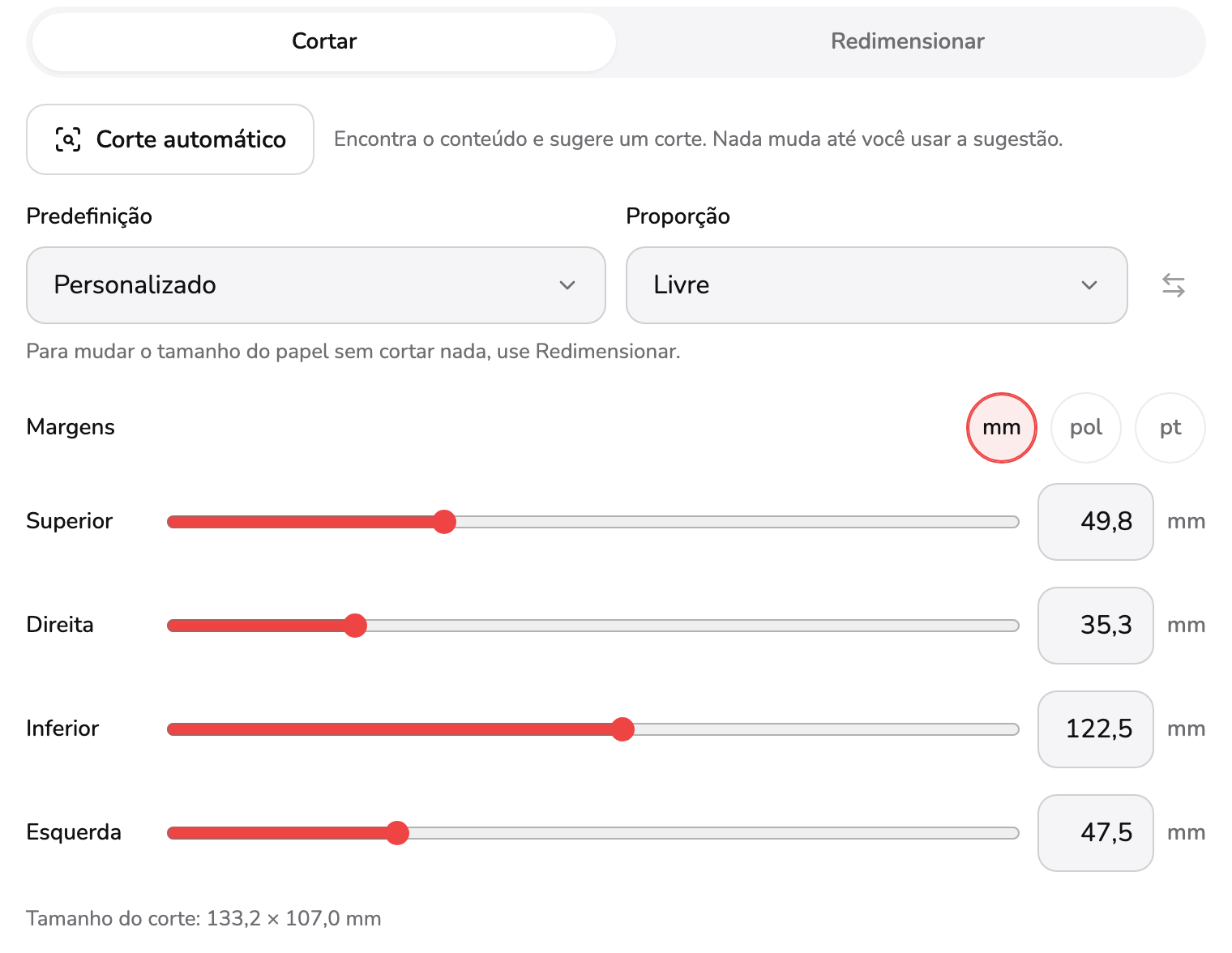
- Predefinição. Original, Remover margens, A4, A5, Carta, Ofício, Quadrado ou 16:9. Uma predefinição de papel corta a página nesse tamanho, centralizada, sem nunca redimensionar. Personalizado aparece quando a caixa é sua.
- Proporção. Mantém a caixa num formato: o da página, 1:1, 4:3, 16:9, A4 ou um que você digita. Começa em A4. Livre deixa cada lado se mover sozinho; o botão ao lado troca largura e altura.
- Unidades. Milímetros, polegadas ou pontos em todos os campos e na linha de tamanho. Sua escolha fica guardada neste dispositivo.
- Margem. A distância deste lado da caixa até a borda da página, como controle deslizante e campo. Digite um número ou use ↑ e ↓ no campo; com Shift, dez passos de uma vez.
- Tamanho do corte. A largura e a altura da caixa, que é o tamanho com que a página sai, a não ser que Redimensionar a coloque em outro papel.
Predefinição, no marcador 1:
| Predefinição | O que faz |
|---|---|
| Original | A página como foi aberta |
| Remover margens | Aciona o corte automático, como no passo 2 |
| A4, A5, Carta, Ofício | Corta a página nesse papel, centralizada: exatamente nesse tamanho onde ele cabe; se não, a maior caixa nesse formato |
| Quadrado, 16:9 | O maior quadrado centralizado, ou a maior caixa 16:9 centralizada — em paisagem mesmo numa página em retrato |
Uma predefinição nunca redimensiona nada — isso é tarefa do Redimensionar (passo 6). Personalizado aparece sempre que a caixa é sua, e Página inteira só aparece numa página que um corte anterior escondeu em parte, para trazer de volta o resto.
A Proporção, no marcador 2, mantém a caixa num formato enquanto você arrasta ou digita: Original (o da página), 1:1, 4:3, 16:9, A4 (1:√2) ou Personalizada, que pede largura e altura. Escolher uma ajusta a caixa a ela na hora, como a maior caixa nesse formato dentro da anterior. O botão ao lado troca largura e altura, e trocar de volta logo em seguida devolve a caixa que você tinha. Livre solta a trava; ela foi escolhida acima, antes de o canto ser arrastado.
As unidades no marcador 3 definem milímetros, polegadas ou pontos para todos os campos. A ferramenta começa em milímetros, ou em polegadas se o primeiro idioma do seu navegador for o inglês dos EUA, e guarda a sua escolha neste dispositivo.
Cada lado tem um controle deslizante e um campo, como no marcador 4. Digite um número, ou use ↑ e ↓ no campo para mudar meio milímetro, um centésimo de polegada ou um ponto por vez — dez passos de uma vez com Shift. Uma margem grande demais para a página ganha uma linha vermelha abaixo do campo com o intervalo que cabe, o Aplicar corte espera até você corrigir, e ao sair do campo volta o último valor que funcionou. Com uma proporção travada, uma margem digitada também mantém o formato, então os lados vizinhos se movem junto.
A linha no marcador 5 mostra o tamanho da caixa: aqui 133,2 × 107,0 mm, o bloco de texto da capa com o espaço somado no passo 3.
5. Escolha quais páginas mudam
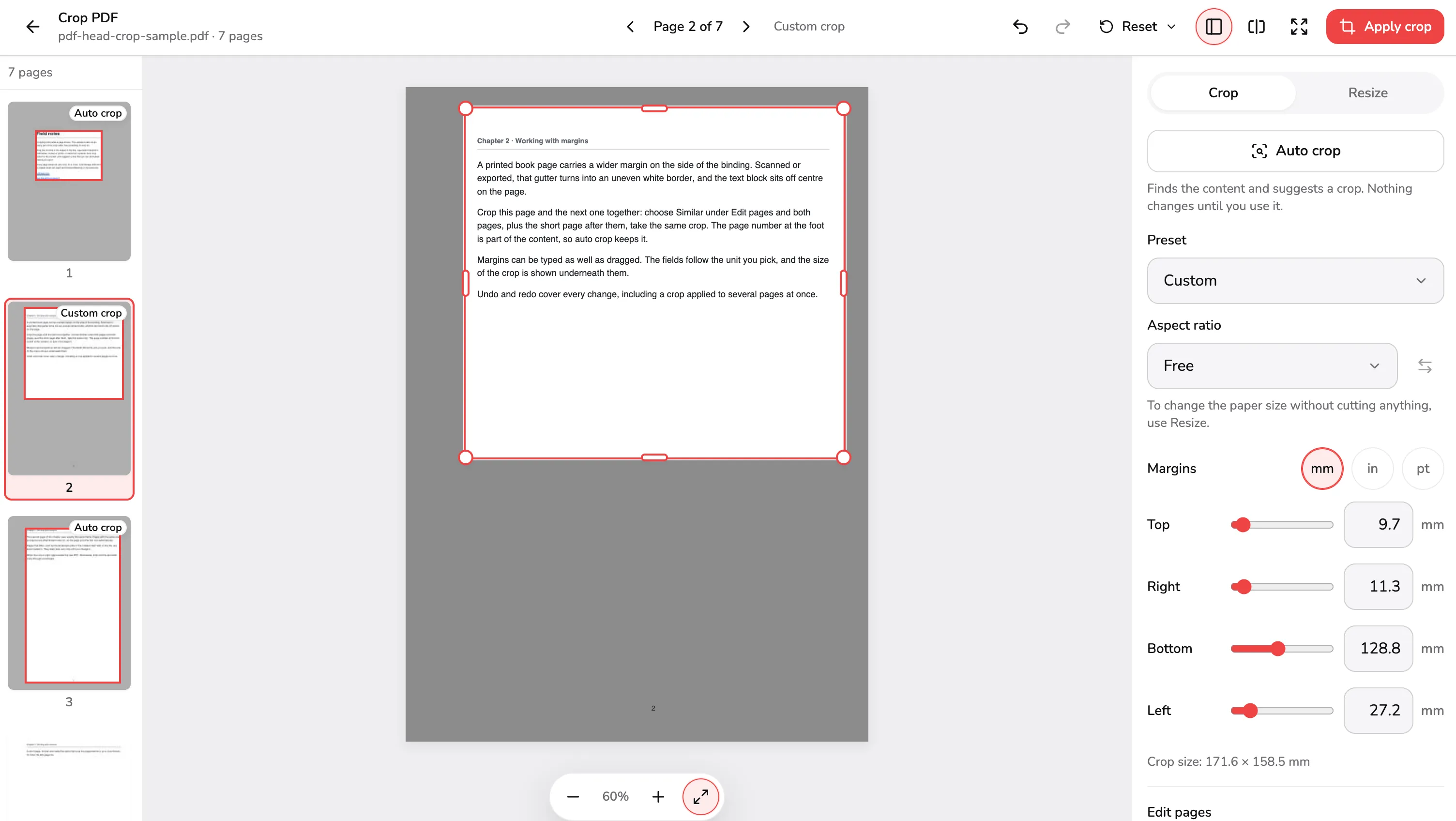
Num PDF com mais de uma página, Editar páginas fica abaixo das margens e decide aonde vai a sua próxima mudança.
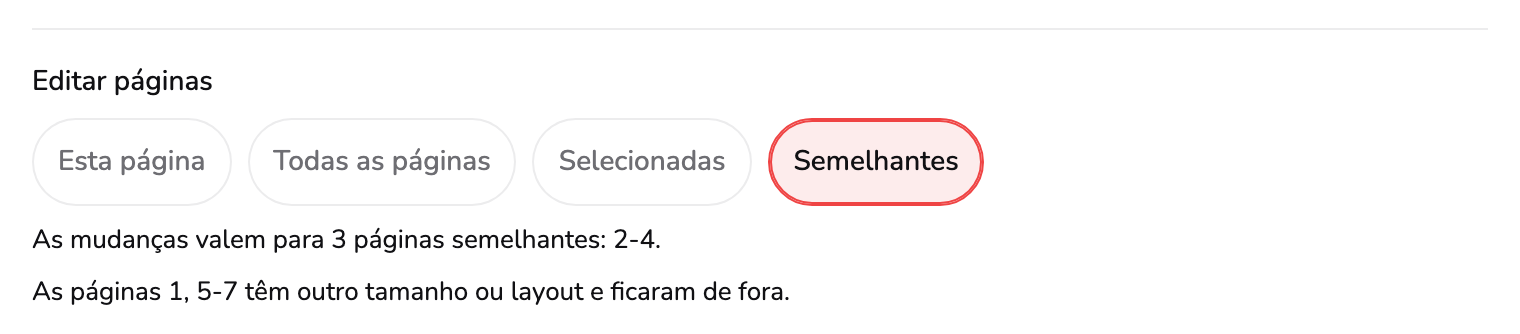
- Editar páginas. Quais páginas a sua próxima mudança alcança: Esta página, Todas as páginas, Selecionadas (marque na lista de páginas ou digite um intervalo) ou Semelhantes (páginas com o mesmo layout).
- Quais páginas. Diz quais páginas a próxima mudança vai alcançar. Abaixo dela, Semelhantes cita cada página que ficou de fora por ter outro tamanho ou layout.
As quatro opções no marcador 1:
- Esta página — onde todo PDF começa. Uma mudança alcança só a página na tela.
- Todas as páginas — todas. Uma caixa desenhada numa página é copiada para as páginas do mesmo tamanho e ajustada proporcionalmente nas de outro tamanho, e um aviso cita essas páginas.
- Selecionadas — abre a lista de páginas com uma caixa de seleção em cada página. Marque as páginas que quiser, clique com Shift para marcar uma sequência, use Selecionar todas ou Limpar seleção, ou digite um intervalo como
1-3, 8no campo Páginas. A página na tela sempre entra. - Semelhantes — verifica todas as páginas com o mesmo tamanho e a mesma orientação e fica com as que têm o mesmo layout da página na tela. Na página 2 do exemplo, ela acha as outras duas páginas de livro.
A linha no marcador 2 sempre diz quais páginas a próxima mudança alcança — acima, As mudanças valem para 3 páginas semelhantes: 2-4. — e, abaixo dela, Semelhantes cita as páginas que ficaram de fora. Com Selecionadas ou Semelhantes escolhido, as setas de página passam só por essas páginas.
Escolher o alcance não muda nada sozinho: só decide aonde vai o próximo arraste, a próxima margem digitada, a próxima predefinição ou o próximo corte automático. Com Semelhantes escolhido na página 2, o Corte automático fez uma única sugestão para as páginas 2 a 4, e Usar sugestão cortou as três de uma vez. Cada miniatura na lista de páginas mostra o corte da sua página, com uma etiqueta como Corte automático, Corte personalizado ou Página A4, para você ver o que foi feito onde.
6. Coloque as páginas em A4 ou Carta com Redimensionar
Uma página cortada tem exatamente o tamanho da sua caixa. Isso é ótimo para ler na tela, mas ela não ocupa mais uma folha inteira de A4 ou Carta na impressão. A aba Redimensionar coloca as páginas no papel que você escolher, sem cortar mais nada.
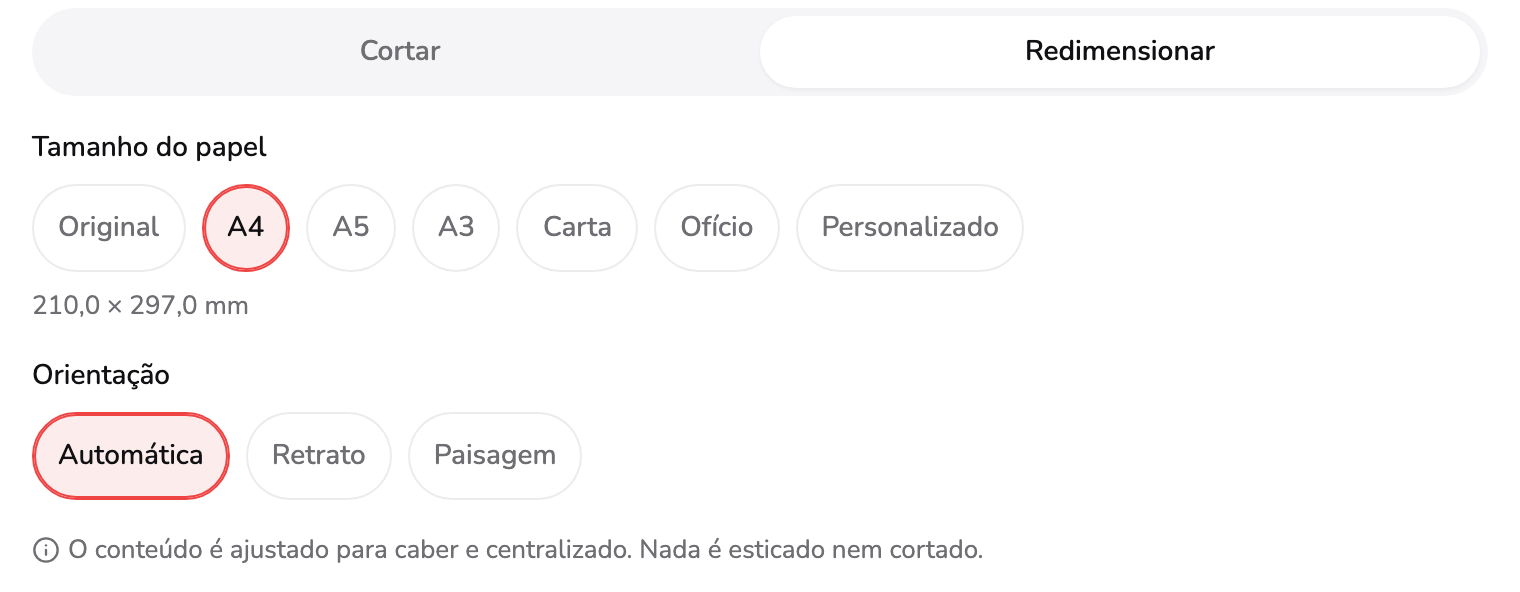
- Tamanho do papel. O papel em que cada página é salva. Original mantém o tamanho do corte; A4, A5, A3, Carta e Ofício são tamanhos fixos; Personalizado usa a largura e a altura que você digitar.
- Orientação. Automática gira o papel conforme o corte de cada página, então um corte largo ganha papel em paisagem. Retrato ou Paisagem vale para todas as páginas da mudança.
- Ajuste. O conteúdo cortado é ajustado para caber no papel e centralizado nele. Nada é esticado, e nada mais é cortado.
Tamanho do papel, no marcador 1, oferece Original — as páginas mantêm o tamanho do próprio corte — e depois A4, A5, A3, Carta, Ofício e Personalizado, que pede largura e altura e começa no tamanho do corte. A linha abaixo das opções mostra o tamanho na sua unidade. A Orientação, no marcador 2, aparece para os tamanhos fixos: Automática gira o papel conforme o corte de cada página, então um corte largo ganha papel em paisagem, enquanto Retrato e Paisagem giram o papel do mesmo jeito em todas as páginas.
Como diz o aviso no marcador 3, o conteúdo cortado é ajustado para caber no papel e centralizado nele, nunca esticado e nunca cortado. Por isso uma página de livro sem as margens, de volta ao A4, sai com o texto maior, do maior tamanho que a folha permite. Enquanto o Redimensionar está aberto, a página na tela mostra o papel como vai ser salvo.
Editar páginas vale aqui também. Acima, Todas as páginas foi escolhido primeiro e depois A4, então todas as páginas do exemplo vão sair em A4 — a capa, as páginas de livro cortadas, o slide em papel paisagem.
7. Confira as páginas
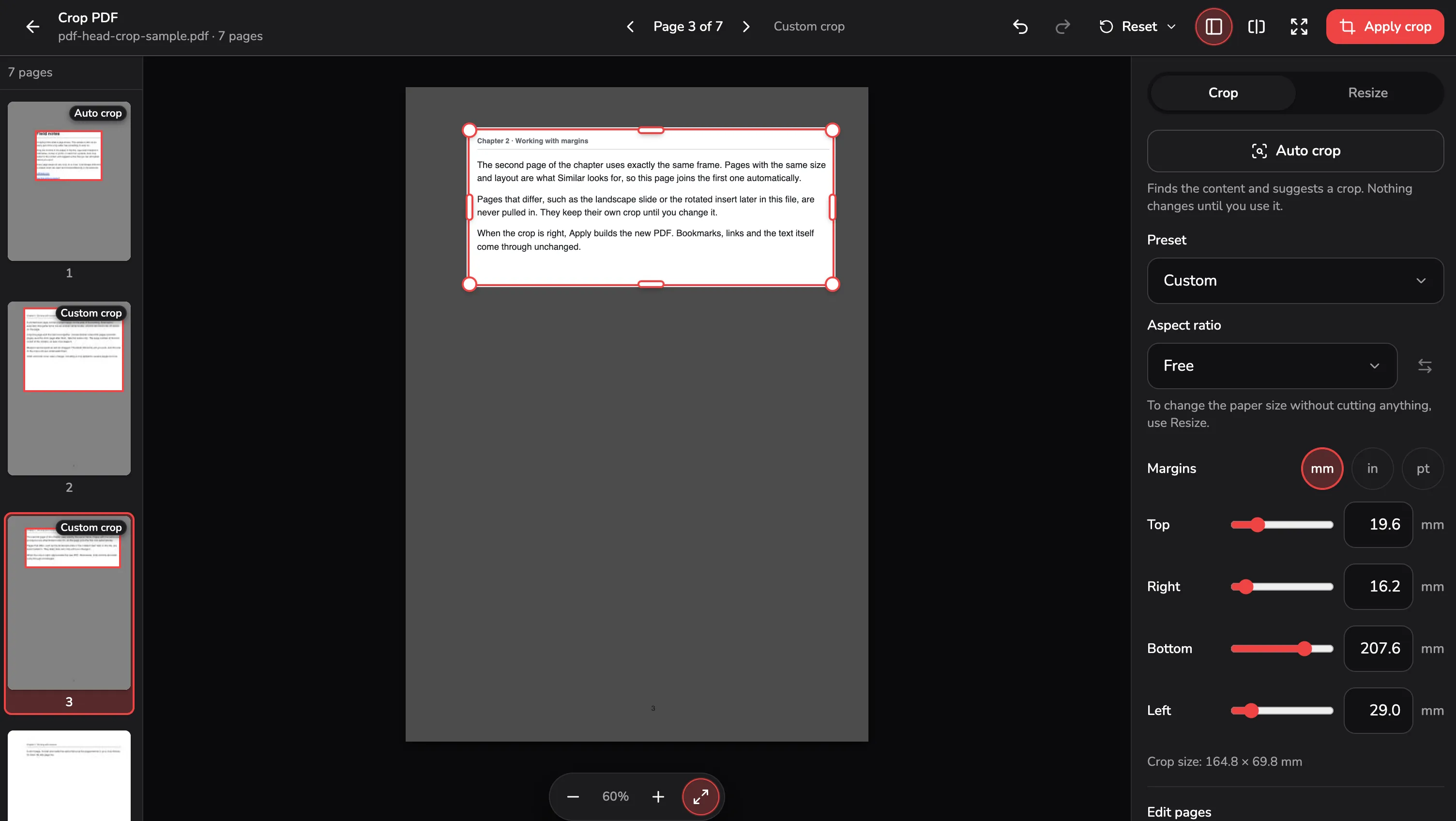
A barra de cima tem o que você precisa antes de gerar o arquivo. No notebook, cada função tem o seu botão; no celular e no tablet, Desfazer e Refazer ficam na barra e o resto fica em Mais ações (⋯).
- Desfazer e Refazer percorrem todas as mudanças do documento, em qualquer página. Cada um diz qual página o próximo passo vai mudar — Desfazer na página 1 — e um desfazer que muda outra página leva você até ela. Ctrl+Z ou ⌘+Z desfaz, e Ctrl+Y ou Shift+⌘+Z refaz.
- Redefinir devolve esta página, ou todas, ao estado em que foram abertas. Redefinir todas as páginas pergunta antes quando mais de uma página mudou, e o Desfazer traz tudo de volta.
- Páginas mostra ou esconde a lista de páginas.
- Comparar com o original mostra a página como chegou, com a etiqueta Original; toque de novo para voltar ao seu corte. Segurar a tecla \ mostra a mesma coisa enquanto você a segura.
- Ver prévia de todas as páginas abre todas as páginas em tela cheia.
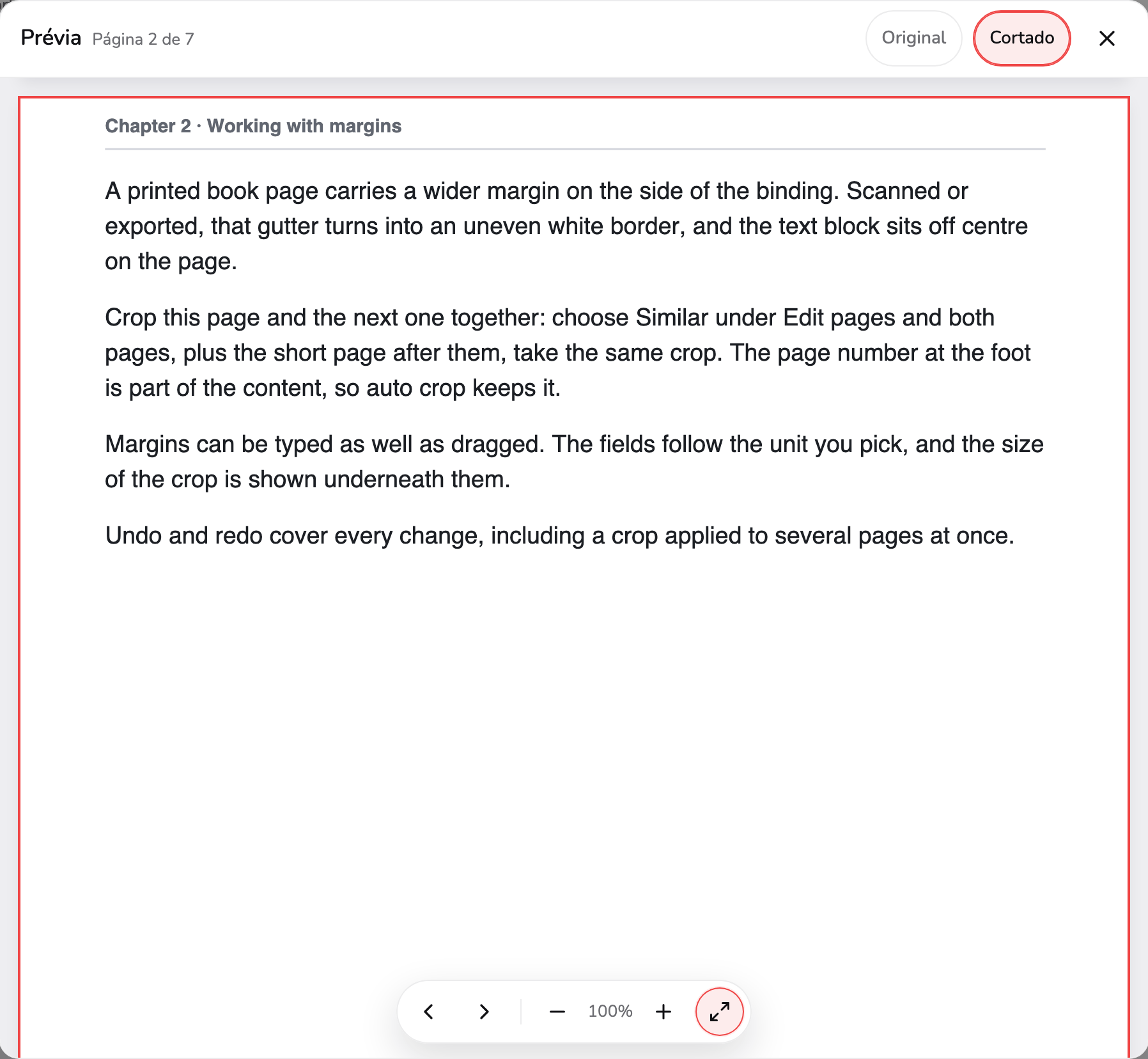
- Original ou Cortado. Cortado mostra cada página exatamente como vai ser salva, no papel novo onde você redimensionou. Original mostra as páginas como estão agora.
- Fechar. Volta ao editor, na página que você estava vendo. A tecla Esc faz o mesmo.
- Páginas e zoom. Vá para a página anterior ou a próxima e reduza ou amplie. As setas para a esquerda e a direita também trocam de página, e + e − dão zoom.
Na prévia, as páginas ficam uma abaixo da outra, cada uma exatamente como vai ser salva — a página 2 aqui é a página de livro cortada e ampliada no A4. A chave no marcador 1 alterna entre Cortado e Original, o jeito como cada página está agora. Fechar no marcador 2, ou Esc, volta ao editor na página que você estava vendo. Os controles no marcador 3 trocam de página e dão zoom, assim como as setas para a esquerda e a direita e + e −.
8. Aplique o corte e baixe
Aplicar corte fica no canto superior direito no notebook e no pé das configurações no celular e no tablet. Ele fica esmaecido até alguma coisa mudar; tocar nele nesse estado só diz o que falta, como um corte ou um campo que precisa de correção.
Tocar nele gera o PDF cortado nesta aba. O botão vira um anel de progresso com Cancelar ao lado, e o editor fica travado até o arquivo ficar pronto; cancelar mantém todos os cortes que você fez.
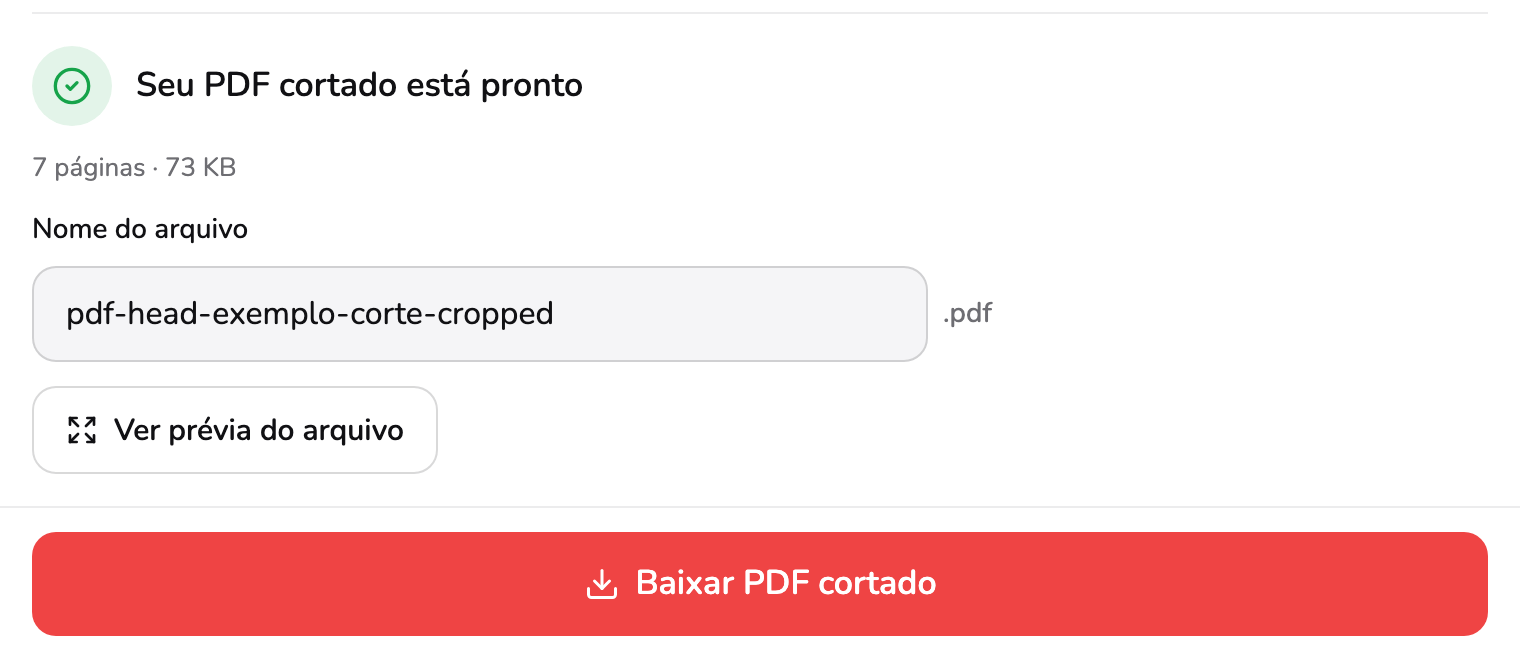
- Pronto. O PDF cortado foi gerado nesta aba. A linha abaixo do título mostra o número de páginas e o tamanho real do arquivo.
- Nome do arquivo. Começa com o nome do próprio PDF mais -cropped. Digite outro antes de baixar; o .pdf é acrescentado para você.
- Baixar PDF cortado. Salva o arquivo no seu dispositivo. Se você mudar algo depois, o botão volta a ser Aplicar corte, então o arquivo sempre corresponde ao que você vê.
O título no marcador 1 confirma que o arquivo foi gerado, e a linha abaixo dele mostra o número de páginas e o tamanho real — 7 páginas · 73 KB no exemplo. O nome no marcador 2 começa com o nome do próprio PDF mais -cropped, aqui pdf-head-exemplo-corte-cropped; mude antes de baixar, se quiser. Baixar PDF cortado no marcador 3 salva o arquivo, e a linha Salvo no seu dispositivo aparece depois. Ver prévia do arquivo, abaixo do nome, abre o próprio arquivo gerado na prévia em tela cheia.
Se você mudar algo depois disso, o editor volta para Aplicar corte, com um aviso de que o arquivo ficou desatualizado — então o que você baixa sempre corresponde ao que você vê. O texto continua selecionável, as imagens não são comprimidas de novo, e links e marcadores continuam funcionando. Lembre que um corte só esconde: tudo o que fica fora da caixa continua dentro do arquivo, então ele não serve para se livrar de algo confidencial.
Qual configuração para cada tarefa
| Você quer… | Faça assim |
|---|---|
| Tirar as margens brancas de todas as páginas | Todas as páginas, depois Corte automático e Usar sugestão |
| Cortar do mesmo jeito as páginas de um livro digitalizado | Abra uma página, escolha Semelhantes e use o corte automático ou arraste |
| Tirar uma borda escura de scanner | Corte automático — ele ignora a borda do scanner e a poeira |
| Cortar uma página exatamente em A4 ou Carta | Predefinição A4 ou Carta: corte centralizado, nada redimensionado |
| Imprimir páginas cortadas numa folha inteira | Redimensionar para A4 ou Carta, com Orientação Automática |
| Dar o mesmo tamanho de papel a todas as páginas sem cortar | Só Redimensionar, com Todas as páginas escolhido |
| Manter o formato 16:9 de um slide ao cortar | Proporção 16:9, depois arraste |
| Mover cada lado sozinho | Proporção Livre |
Acesso e limites técnicos
Você pode experimentar o Cortar PDF com o arquivo de exemplo incluído, até o download. Para seus próprios PDFs, é necessário o Pro (US$ 9,99/mês), que inclui exportações ilimitadas. Limites técnicos como a memória do navegador continuam valendo, além dos limites de 100 MB e 1.500 páginas acima.
Qual ferramenta usar
- Tirar margens, cortar uma página num tamanho ou colocar páginas em outro papel → Cortar PDF, como acima.
- Uma página dupla digitalizada, com duas páginas lado a lado → o Dividir PDF corta cada página ao meio; o guia Como dividir um PDF mostra o caminho.
- Uma página de lado ou de cabeça para baixo → Girar PDF primeiro, depois corte; o guia Como girar um PDF mostra o caminho.
- Parte de uma página como imagem → corte aqui e depois use o PDF para imagens; o guia Como converter um PDF em imagens explica as configurações.
- Um arquivo grande demais para enviar → Comprimir PDF. O corte mantém no arquivo tudo o que fica fora da caixa, então quase não muda o tamanho; o guia Como comprimir um PDF explica o que funciona.
Perguntas frequentes
Arrastei um canto e a caixa mudou de formato. Por quê?
Porque a Proporção começa em A4. Abrir um PDF não muda nada, mas a primeira caixa que você arrasta ou digita assume o formato A4 — mesmo uma que o corte automático desenhou em outro formato. Escolha Livre em Proporção, na aba Cortar, e arraste de novo: daí em diante cada lado se move sozinho. Escolher uma proporção outra vez ajusta a caixa a ela na hora.
Cortei uma página e as outras ficaram como estavam. Como corto as outras também?
Editar páginas começa em Esta página, então cada mudança alcança só a página na tela. Escolha antes Todas as páginas, Selecionadas ou Semelhantes e depois faça a mudança: arraste a caixa de novo, digite uma margem ou toque em Corte automático. Escolher o alcance não move nada sozinho — só decide aonde vai a próxima mudança. Depois de usar o corte automático numa página, o cartão também pode oferecer o mesmo corte para as páginas semelhantes.
Por que a página salva ficou menor que A4?
Uma página cortada tem exatamente o tamanho da caixa, então tirar 30 mm de cada lado de uma página A4 deixa uma página com 150 mm de largura. Para imprimi-la em A4 de novo, abra a aba Redimensionar e escolha A4: o conteúdo é ampliado para caber no papel, centralizado, e nada é esticado. Escolha Todas as páginas em Editar páginas antes, para fazer isso em todas.
O corte automático manteve o número da página. Como tiro?
O número da página conta como conteúdo, então o corte automático o mantém na caixa de propósito. Arraste a borda inferior para cima, passando dele, ou aumente a margem Inferior na aba Cortar. Para fazer isso em todas as páginas do livro de uma vez, escolha Semelhantes ou Todas as páginas em Editar páginas antes de mudar a margem.
Semelhantes deixou de fora uma página que me parece igual. O que decide?
Semelhantes só considera páginas com o mesmo tamanho e a mesma orientação e fica com as que estão em branco, têm o mesmo layout da página na tela ou cujo conteúdo cabe no corte dela. Uma página alguns milímetros maior, ou com o texto em outro lugar, fica de fora e é citada abaixo do resumo. Escolha Selecionadas e marque-a na lista de páginas para incluí-la mesmo assim; numa página de outro tamanho, o corte é ajustado proporcionalmente.
Mudei algo depois de Aplicar corte. Preciso começar de novo?
Não. O arquivo gerado fica ligado ao corte de onde saiu, então qualquer mudança leva você de volta a Aplicar corte com um aviso, e todos os outros cortes que você fez continuam. Toque em Aplicar corte de novo para gerar o arquivo outra vez. Se você desfizer até voltar exatamente ao corte aplicado, o resultado volta sem ser gerado de novo.