Como converter um PDF em imagens: páginas, formato e resolução
Cada página que você escolhe vira um arquivo de imagem próprio, desenhado no seu navegador na resolução que você define. Veja como deixar páginas de fora, qual formato e qual resolução servem para tela ou impressão, o que cada configuração avançada muda e o que conferir na tela de resultado antes de baixar.
Ferramentas usadas neste guia
PDF para imagens
Transforme páginas de PDF em imagens JPG, PNG ou WebP. Escolha as páginas e a resolução.
Imagem para PDF
Transforme fotos e imagens em um PDF. Reordene, gire e escolha tamanho de página e margens.
Extrair texto do PDF
Extraia texto selecionável das páginas do PDF.
1. Abra seu PDF
O PDF para imagens abre numa área para soltar arquivos. Arraste um PDF para ela ou use Escolher PDF no marcador 1.
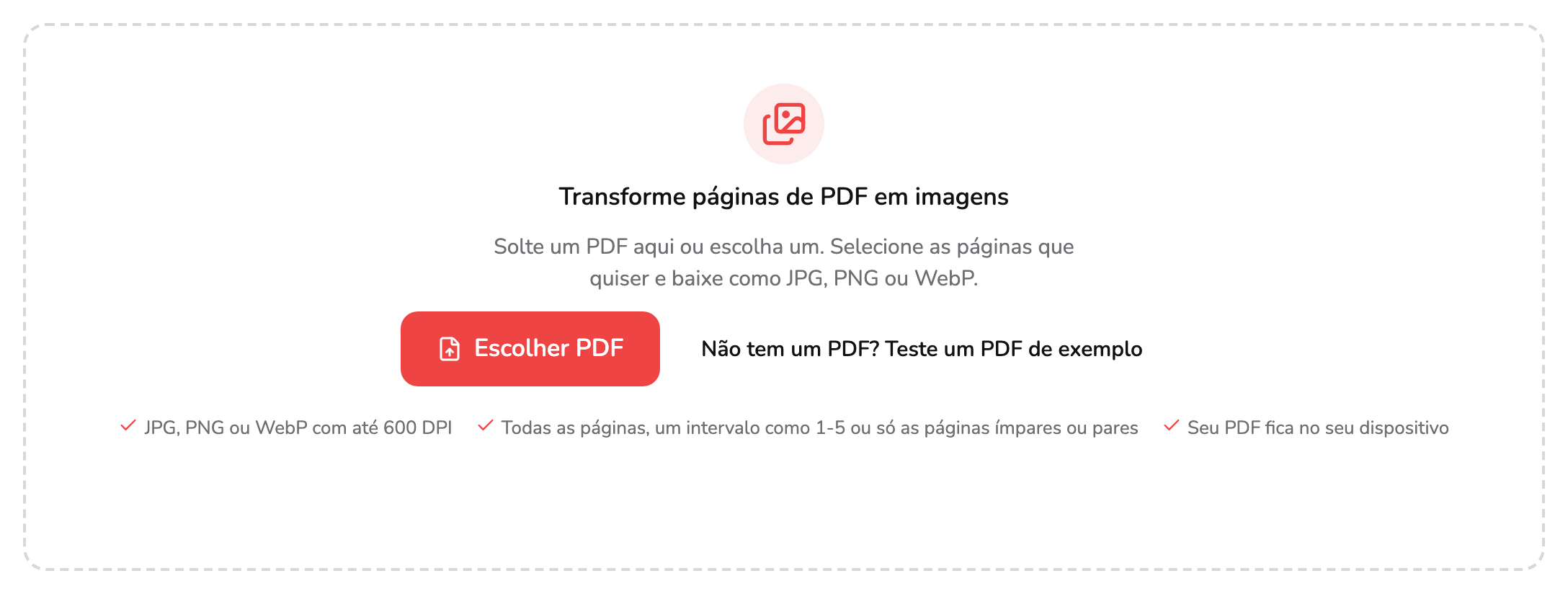
- Escolher PDF. Escolha um PDF no seu dispositivo ou solte-o em qualquer ponto deste painel. Arquivos de até 200 MB e 1.500 páginas abrem aqui.
- Teste um PDF de exemplo. Carrega o PDF de sete páginas usado em todas as capturas daqui, para você acompanhar sem um arquivo seu.
A ferramenta trabalha com um PDF por vez. Se você soltar vários, ela abre o primeiro e avisa. Um arquivo de até 200 MB e 1.500 páginas abre aqui; um maior recebe um link para o Dividir PDF, para você converter em partes. Um PDF protegido por senha pede a senha aqui mesmo, no painel — a senha não é guardada e o arquivo não é alterado.
As páginas são desenhadas na aba que você já tem aberta, então o PDF nunca sai do seu dispositivo, não é preciso conta e nenhuma marca d’água é adicionada. Para acompanhar sem um arquivo seu, Não tem um PDF? Teste um PDF de exemplo no marcador 2 carrega o PDF de sete páginas usado em todas as capturas abaixo.
2. Escolha as páginas
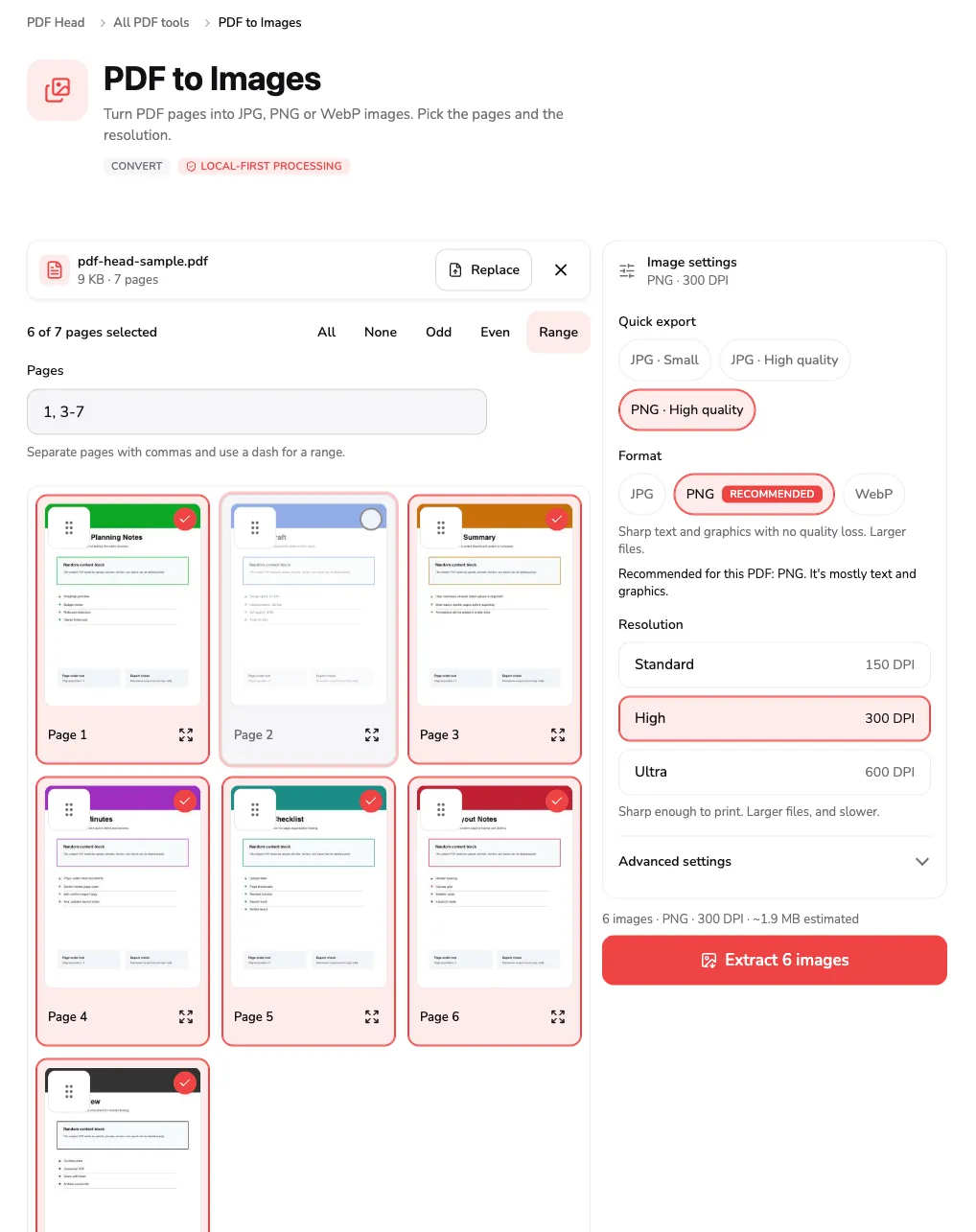
Cada página aparece como um cartão, e todas começam selecionadas. Uma página com a marca vermelha vira imagem; uma sem a marca, não.
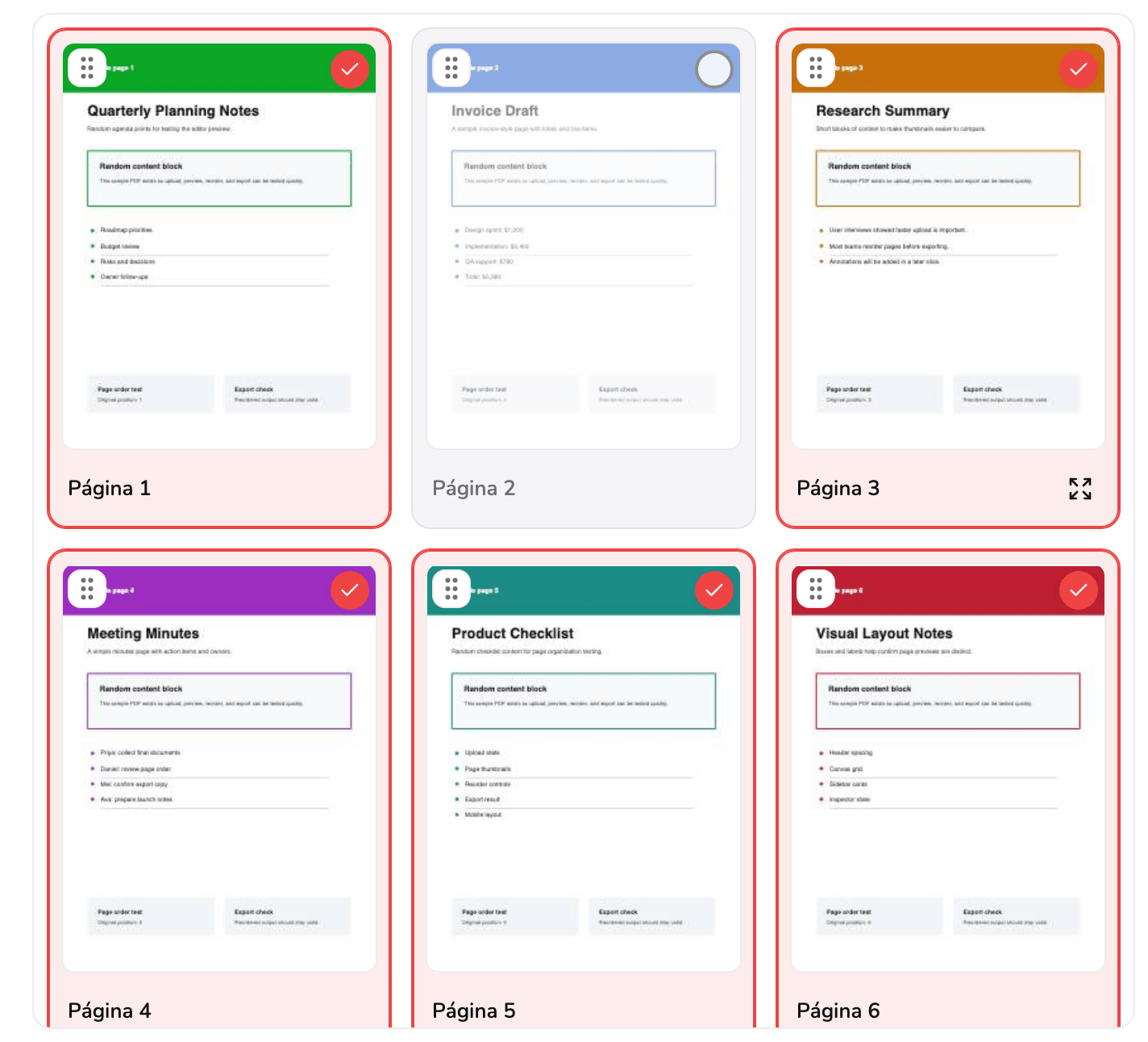
- Deixada de fora. A página 2 perdeu a marca e está esmaecida, então não vira imagem. Clique ou toque em qualquer ponto de uma página para deixá-la de fora ou trazê-la de volta.
- Alça. Arraste a página por aqui para mudar a ordem da exportação. Com a alça em foco, as setas movem a página uma posição, e Home ou End a levam ao início ou ao fim.
- Prévia. Abre as páginas selecionadas em tela cheia, desenhadas com as configurações atuais. Com o mouse, aparece quando você aponta para o cartão; na tela de toque, está sempre ali.
Clique ou toque em qualquer ponto de uma página para deixá-la de fora, e de novo para trazê-la de volta. A página 2 do exemplo é um rascunho, por isso está de fora acima: o marcador 1 mostra o círculo vazio e o cartão esmaecido. Com o mouse, um clique com Shift em outra página dá o mesmo estado a todas as páginas entre as duas de uma vez. Pelo teclado, as setas passam de uma página a outra e a barra de espaço seleciona ou tira a seleção da que está em foco.
A alça no marcador 2 muda a ordem em que as imagens são salvas. Arraste a página por ela; na tela de toque, ponha o dedo na alça e arraste — deslizar em qualquer outro ponto do cartão rola a grade. Com a alça em foco, as setas movem a página uma posição, e Home ou End a levam ao início ou ao fim. Assim que algo muda de lugar, Restaurar a ordem aparece acima da grade, e os nomes dos arquivos passam a começar pela nova posição, para ficarem na ordem que você montou.
A Prévia no marcador 3 abre as páginas selecionadas em tela cheia, uma embaixo da outra, desenhadas exatamente como serão salvas — com o formato, a resolução, o tamanho e o fundo que você escolhe nas etapas 3 e 4. Com o mouse, o botão aparece quando você aponta para um cartão, e um clique duplo na página também a abre. Lá dentro, as setas para a esquerda e para a direita passam de página, + e − dão zoom, e Incluir na exportação coloca ou tira a página que você está vendo.
Acima da grade, a barra de seleção faz o mesmo com menos toques:
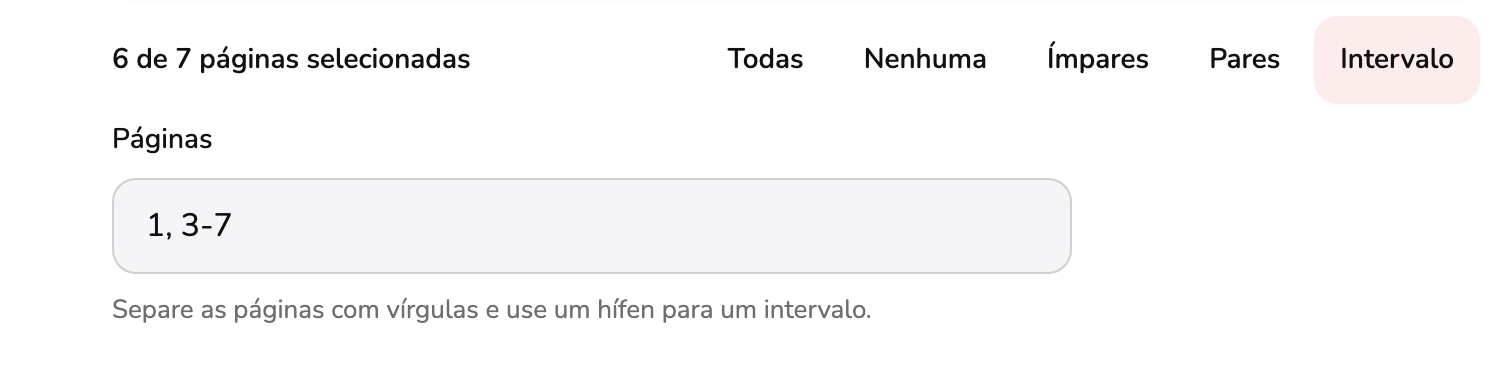
- Páginas selecionadas. Quantas páginas vão virar imagens. O número muda a cada toque na grade e a cada intervalo que você digita.
- Seleção rápida. Todas, Nenhuma, Ímpares ou Pares seleciona esse conjunto de páginas com um toque. Intervalo abre o campo Páginas logo abaixo.
- Páginas. Digite páginas e intervalos como 1-5, 8, 12-15. Aqui o campo abriu sozinho: 1, 3-7 não é nenhuma das seleções rápidas, então ele mostra a seleção como texto.
A contagem no marcador 1 sempre diz quantas imagens a exportação vai gerar. Os botões no marcador 2 selecionam Todas, Nenhuma, as páginas ímpares (1, 3, 5…) ou as pares (2, 4, 6…) com um toque. Intervalo abre o campo Páginas no marcador 3, onde você digita o que quer:
| Você digita | Você recebe |
|---|---|
4 | A página 4 |
1-5, 8 | As páginas 1 a 5 e a página 8 |
12- | Da página 12 até a última |
-3 | As três primeiras páginas |
O campo aplica o que você digita assim que você faz uma pausa, e confere quando você aperta Enter ou sai dele: uma página que o PDF não tem aparece em vermelho logo abaixo, e nada muda até você corrigir. O campo também abre sozinho sempre que a seleção não é nenhum dos conjuntos rápidos — deixar a página 2 de fora escreveu 1, 3-7 nele, acima.
3. Escolha o formato e a resolução
As configurações ficam ao lado da grade no notebook ou numa tela maior. No tablet elas se abrem acima da grade quando um PDF é carregado, e podem ser recolhidas; no celular começam fechadas, e você abre Configurações da imagem para mudá-las.
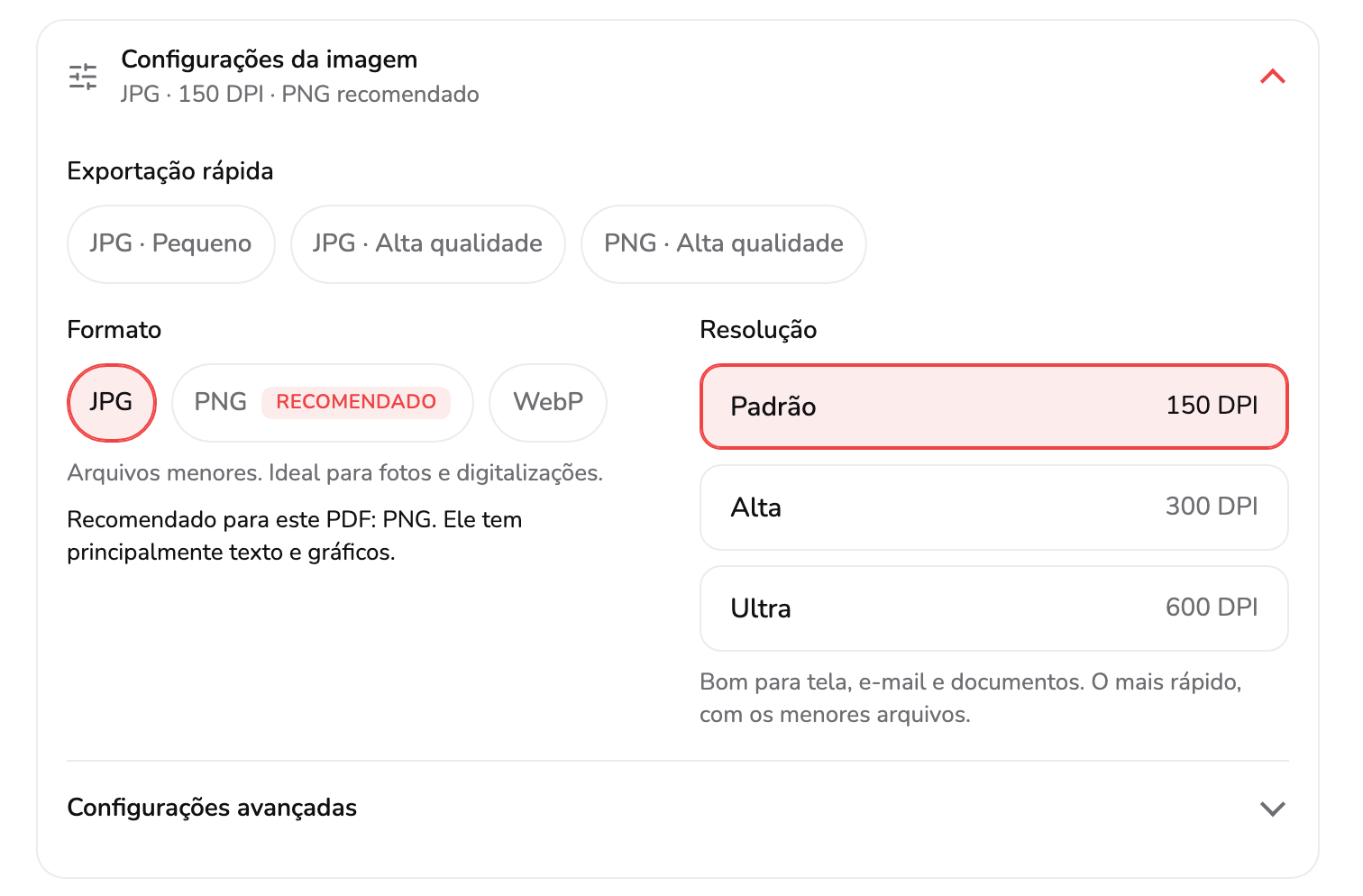
- Resumo. O formato e a resolução numa linha, mais o formato recomendado sempre que não for o escolhido. No celular o cartão fica fechado, e esta linha é tudo o que você vê.
- Exportação rápida. Um toque para uma combinação comum: JPG · Pequeno (150 DPI, qualidade 70%), JPG · Alta qualidade (300 DPI, 90%) ou PNG · Alta qualidade (300 DPI). A que coincide fica acesa.
- Formato. JPG, PNG ou WebP, para todas as imagens da exportação. Recomendado indica o formato que combina com este PDF; a ferramenta nunca troca por você.
- Resolução. Padrão (150 DPI), Alta (300 DPI) ou Ultra (600 DPI). A linha abaixo das opções diz para que serve cada uma.
- Configurações avançadas. Qualidade da imagem, qualquer DPI, o tamanho da imagem, o fundo e os nomes dos arquivos. Fechado até você abrir.
O resumo no marcador 1 sempre diz o que está definido. O padrão é JPG · 150 DPI, e quando a ferramenta sugeriria outro formato, o resumo também diz — aqui, PNG recomendado.
A Exportação rápida, no marcador 2, define uma combinação comum com um toque:
| Opção | Resolução | Qualidade |
|---|---|---|
| JPG · Pequeno | 150 DPI | 70% |
| JPG · Alta qualidade | 300 DPI | 90% |
| PNG · Alta qualidade | 300 DPI | sem perdas |
A opção fica acesa enquanto suas configurações coincidem com ela, e apaga assim que você muda uma delas.
O Formato, no marcador 3, vale para todas as imagens da exportação:
- JPG — os menores arquivos para fotos e páginas digitalizadas. Ele perde qualidade, então texto nítido sobre branco pode ganhar leves manchas em volta das letras, mais ainda com qualidade menor.
- PNG — sem perdas. Texto, linhas e cores lisas continuam nítidos, e páginas com pouco além de texto costumam ficar pequenas. Uma página cheia de fotos gera um PNG grande.
- WebP — menor que o JPG com a mesma aparência, mas alguns apps e editores mais antigos não abrem. Se o seu navegador não consegue salvar WebP, a opção fica acinzentada e uma linha abaixo avisa.
A opção marcada como Recomendado vem das primeiras páginas do seu PDF: principalmente fotos ou digitalizações recebe JPG, principalmente texto e gráficos recebe PNG, e uma mistura recebe JPG. Ela nunca muda a sua escolha. O exemplo é texto e diagramas, então recomenda PNG — toque nele para acompanhar.
A Resolução, no marcador 4, decide quantos pixels cada página ganha: Padrão (150 DPI) para tela, e-mail e documentos, Alta (300 DPI) para imprimir e Ultra (600 DPI) para detalhes em que você vai dar zoom. A seção depois deste passo a passo transforma esses números em tamanhos em pixels.
4. Ajuste fino nas configurações avançadas
A maioria das exportações nunca precisa disso. Abra Configurações avançadas (o marcador 5 acima) quando quiser uma resolução fora da lista, um tamanho fixo de imagem, um fundo transparente ou outros nomes de arquivo.
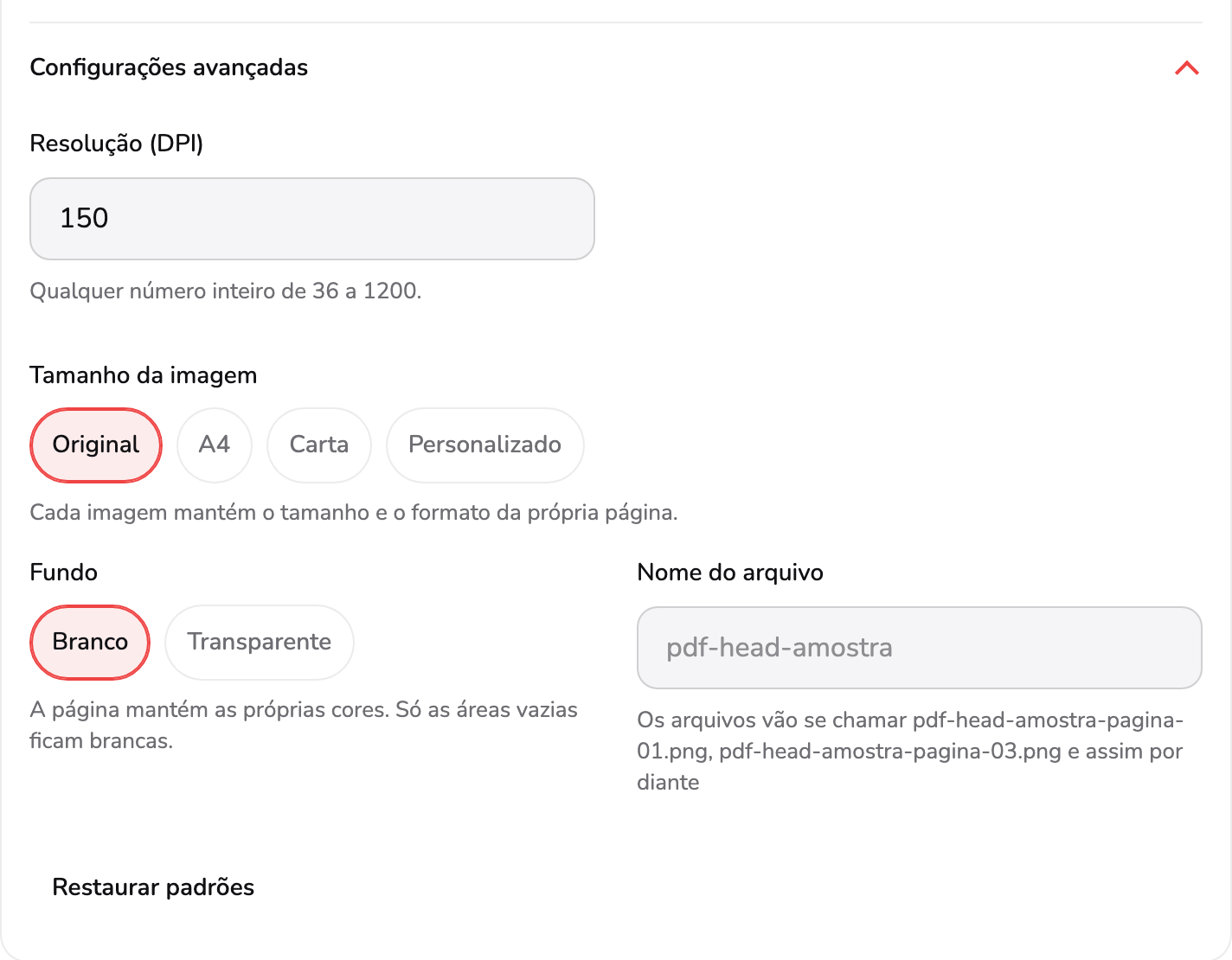
- Resolução (DPI). Qualquer número inteiro de 36 a 1200, para quando nenhuma das três opções serve. Um valor diferente de 150, 300 ou 600 deixa as três apagadas.
- Tamanho da imagem. Original mantém o tamanho e o formato de cada página. A4 e Carta centralizam a página nessa folha. Personalizado define os pixels exatos, encaixados ou esticados.
- Fundo. Branco ou Transparente. Transparente deixa as partes vazias de cada página vazadas. O JPG não guarda isso, então esta linha some enquanto o JPG está escolhido.
- Nome do arquivo. Começa com o nome do próprio PDF. Digite outro para usá-lo; a linha abaixo do campo mostra os nomes que os arquivos vão receber.
- Restaurar padrões. Volta para JPG a 150 DPI, qualidade 100%, tamanho Original e fundo branco. Um nome de arquivo digitado é mantido.
- A Qualidade da imagem vem primeiro, só para JPG e WebP: um controle de 10% a 100%, onde ele começa. Menos significa arquivos menores e detalhes mais suaves. Ele some com o PNG, que não tem perdas — por isso não aparece na captura acima, feita com PNG.
- A Resolução (DPI), no marcador 1, aceita qualquer número inteiro de 36 a 1200. Digite 200, e nenhuma das três opções acima fica acesa, e a nota abaixo delas passa a dizer
Resolução personalizada: 200 DPI. - O Tamanho da imagem, no marcador 2. Original mantém o tamanho e o formato de cada página no DPI escolhido. A4 e Carta colocam cada página nessa folha, no DPI escolhido, centralizada, com uma página deitada numa folha deitada e o resto da folha preenchido com o fundo. Personalizado pede largura e altura em pixels, já preenchidas com a primeira página selecionada para você começar; com Manter as proporções ligado, cada página é encaixada nesse espaço, e com ele desligado, esticada exatamente para esse tamanho. As opções de Resolução somem enquanto Personalizado está escolhido, porque os pixels são definidos diretamente.
- O Fundo, no marcador 3, aparece para PNG e WebP. Branco mantém as cores da página e pinta de branco só as partes vazias. Transparente deixa essas partes vazadas, o que você quer para um logo ou um diagrama que vai por cima de outra coisa; uma página que pinta o próprio fundo continua opaca nos dois casos.
- O Nome do arquivo, no marcador 4, começa com o nome do próprio PDF. A linha abaixo mostra exatamente como os arquivos vão se chamar —
pdf-head-amostra-pagina-01.png,pdf-head-amostra-pagina-03.pnge assim por diante, no exemplo. Os números têm zeros à esquerda, para os arquivos ficarem na ordem das páginas em qualquer gerenciador de arquivos. Um nome precisa de pelo menos uma letra ou um número. - Restaurar padrões, no marcador 5, volta tudo para JPG a 150 DPI, qualidade 100%, tamanho Original e fundo branco, e mantém um nome de arquivo que você tenha digitado.
5. Gere as imagens
No notebook, a barra de ação fica abaixo das configurações. No celular ou no tablet, ela fica presa na parte de baixo da tela enquanto você rola a grade.
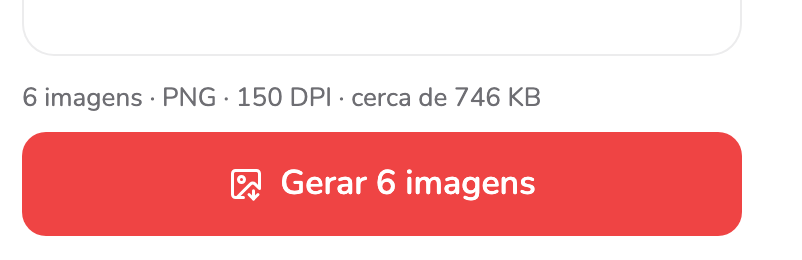
- Gerar imagens. Desenha cada página selecionada e a salva como imagem, dentro desta aba. Enquanto trabalha, o botão mostra o progresso, e Cancelar aparece ao lado.
- Estimativa. Quantas imagens, em que formato e resolução, e mais ou menos o tamanho do download. Quando Gerar imagens não pode rodar, o motivo aparece aqui.
O botão no marcador 1 traz a quantidade: Gerar 6 imagens para o exemplo sem a página 2, Gerar imagem para uma página só. A linha no marcador 2 é a estimativa: quantas imagens, em que formato e resolução, e mais ou menos o tamanho do download — o ZIP, para duas imagens ou mais, ou o próprio arquivo, para uma. Ela é calculada a partir de algumas páginas de amostra, então o tamanho real pode ficar um pouco acima ou abaixo.
Sempre que a execução não pode começar, essa linha mostra o motivo no lugar — nenhuma página selecionada, ou uma configuração que precisa de correção —, e apertar o botão apagado leva você até ele. Uma exportação muito grande é avisada antes de começar, e uma grande demais para um único ZIP é recusada; selecione menos páginas ou uma resolução menor.
Enquanto as imagens são geradas, o botão vira um anel de progresso e Cancelar aparece ao lado. A grade e as configurações ficam travadas até o fim, para nada mudar durante a execução, e cancelar devolve você à grade exatamente como estava. Se você for para outra aba, o trabalho pausa até você voltar, e a ferramenta avisa.
6. Confira o resultado e baixe
Quando a execução termina, a grade dá lugar ao resultado.
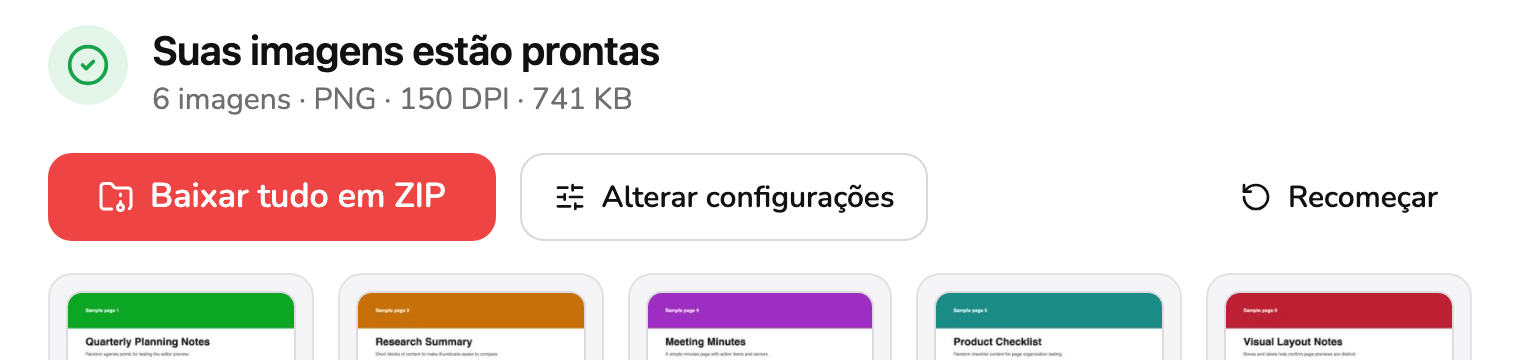
- Suas imagens estão prontas. Cada página selecionada foi salva como imagem. A linha abaixo do título traz a quantidade, o formato, a resolução e o tamanho total real.
- Baixar tudo em ZIP. Salva todas as imagens num único arquivo ZIP. Com uma só página selecionada, o botão diz Baixar imagem e salva esse arquivo sozinho.
- Alterar configurações. Volta às páginas e configurações como você deixou. Estas imagens são descartadas ao sair, então baixe antes o que precisar.
- Recomeçar. Remove este PDF e suas imagens e volta à área para soltar arquivos. Se nada foi baixado ainda, pergunta antes.
O título no marcador 1 confirma que as imagens foram geradas, e a linha abaixo traz a quantidade, o formato, a resolução e o tamanho total real — 6 imagens · PNG · 150 DPI · 741 KB no exemplo, alguns kilobytes abaixo da estimativa.
Baixar tudo em ZIP, no marcador 2, salva todas as imagens num único arquivo, com o nome do PDF — aqui, pdf-head-amostra-imagens.zip. As imagens lá dentro são os mesmos arquivos, sem uma segunda compressão. Com uma só página selecionada, o botão diz Baixar imagem e salva esse arquivo sozinho. Você pode baixar quantas vezes quiser.
Alterar configurações, no marcador 3, volta à grade com a seleção, a ordem e as configurações como você deixou, pronta para mudar algo e gerar de novo. Ele não pergunta nada, então baixe antes: as imagens desta tela são descartadas quando você sai dela. Recomeçar, no marcador 4, remove o PDF e as imagens, e pergunta antes se você ainda não baixou nada.
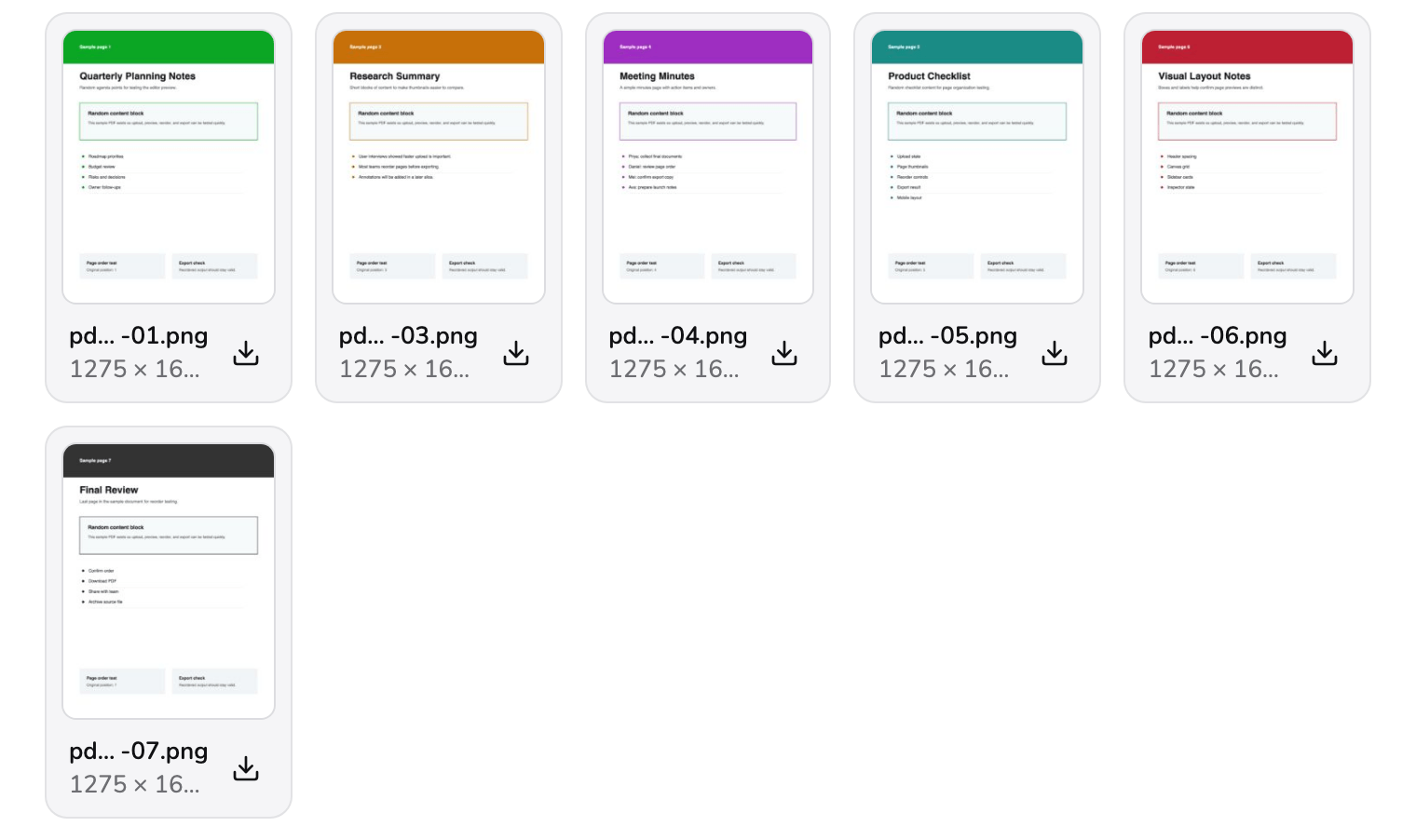
- Nome do arquivo. O nome com que esta imagem é salva. Um nome longo é encurtado no meio para o número da página e a extensão continuarem visíveis; aponte para ele para ler inteiro.
- Baixar esta imagem. Salva só esta imagem. Útil quando você precisa de duas ou três páginas, e não do ZIP inteiro.
Abaixo dos botões, cada imagem tem seu próprio cartão, na ordem da exportação. O nome no marcador 5 é o arquivo que você vai receber; um nome longo é encurtado no meio, para o número da página e a extensão continuarem visíveis, e apontar para ele mostra o nome inteiro. Abaixo do nome aparece o tamanho da imagem em pixels. O botão no marcador 6 salva só aquela imagem, o que é mais rápido que um ZIP quando você precisa de duas ou três páginas.
Se alguma página não pôde ser convertida, as outras continuam aqui, e um aviso acima delas diz qual foi, com Selecionar páginas com falha para voltar e tentar só essas.
Qual formato para cada uso
| Você quer… | Escolha |
|---|---|
| Pôr um slide ou uma página numa apresentação ou num documento | PNG, Padrão ou Alta |
| Publicar uma página num site ou mandar num chat | JPG em Padrão, ou WebP no seu próprio site |
| Imprimir uma página ou mandar para uma gráfica | Alta; PNG para texto, JPG para fotos |
| Guardar uma página digitalizada ou fotografada | JPG, Padrão ou Alta |
| Dar zoom num desenho, numa planta ou em letras miúdas | PNG, Ultra |
| Pôr um logo ou um diagrama por cima de outra coisa | PNG, Alta, fundo Transparente |
Na dúvida, siga a opção Recomendado e olhe a estimativa antes de gerar: se ela for muito maior do que você esperava, tente JPG ou uma resolução menor.
Qual o tamanho das imagens
DPI quer dizer pontos por polegada da página, então o tamanho em pixels depende do tamanho da própria página. Para os dois tamanhos de papel mais comuns:
| Resolução | Página Carta | Página A4 |
|---|---|---|
| Padrão, 150 DPI | 1.275 × 1.650 px | 1.240 × 1.754 px |
| Alta, 300 DPI | 2.550 × 3.300 px | 2.480 × 3.508 px |
| Ultra, 600 DPI | 5.100 × 6.600 px | 4.961 × 7.016 px |
Dobrar o DPI dá quatro vezes mais pixels, e arquivos de duas a quatro vezes maiores, mais ou menos. 150 DPI bastam para tudo o que se lê na tela, e 300 DPI é o padrão comum de impressão; 600 DPI só valem a pena para detalhes em que você vai dar zoom. Os arquivos JPG e PNG guardam o DPI com que foram feitos, então saem na impressão com o tamanho real da página.
Celulares e tablets param em 4.096 pixels no lado mais longo de uma imagem. Em Ultra, isso deixa uma página A4 ou Carta com cerca de 350 a 370 DPI ali, e a ferramenta avisa abaixo de Resolução antes de você gerar, com o DPI que vai usar. Um navegador de computador costuma desenhar 600 DPI por inteiro.
Acesso e limites técnicos
Você pode experimentar PDF para imagens com o arquivo de exemplo incluído. Para seus próprios PDFs, é necessário o Pro (US$ 9,99/mês), que inclui exportações ilimitadas. Limites técnicos como a memória do navegador e o tamanho máximo do ZIP continuam valendo.
Qual ferramenta usar
- Uma página como imagem, ou todas as páginas como um conjunto de imagens → PDF para imagens, como acima.
- Um PDF menor em vez de imagens → Dividir PDF; o guia Como dividir um PDF mostra o caminho.
- As palavras das páginas, para copiar ou pesquisar → Extrair texto do PDF. Uma imagem é feita de pixels, e o texto nela não pode mais ser selecionado.
- Imagens de volta num PDF → Imagem para PDF; o guia Como converter imagens em PDF explica as configurações.
- Um PDF pesado demais para enviar → o Comprimir PDF mantém o PDF e o deixa menor.
Perguntas frequentes
Deixei uma página de fora e apareceu um campo Páginas. Fiz algo errado?
Não. O campo abre sozinho sempre que a seleção não é um dos quatro conjuntos rápidos, para você vê-la escrita como texto — deixar a página 2 de sete de fora mostra 1, 3-7. Você pode editar ali ou continuar tocando nas páginas; um atualiza o outro. Ele se fecha de novo assim que a seleção volta a ser Todas, Nenhuma, Ímpares ou Pares.
Por que os nomes dos meus arquivos começam com um número, como pdf-head-amostra-01-pagina-03.png?
Porque você mudou a ordem. Depois que alguma página é arrastada, os nomes começam com a posição na nova ordem, para o gerenciador de arquivos listá-los do jeito que você organizou, e mantêm o número da página, para cada arquivo ainda dizer de onde veio. Toque em Restaurar a ordem acima da grade para voltar à ordem do próprio PDF e aos nomes simples.
A ferramenta recomenda PNG, mas o JPG continua selecionado. Qual devo usar?
A recomendação vem de quanto das primeiras páginas é coberto por imagens. Principalmente texto e desenhos recebe PNG, que mantém as letras nítidas, sem borrão em volta; principalmente fotos ou digitalizações recebe JPG, bem menor nesses casos. É só um conselho, e o JPG continua sendo o padrão até você tocar em outro formato. Uma página de texto costuma ficar menor em PNG do que em JPG com qualidade máxima.
Gerar imagens parece apagado e nada acontece quando aperto. O que houve?
Algo está bloqueando a execução, e apertar o botão apagado mostra o quê. Sem nenhuma página selecionada, a linha acima do botão pede que você selecione uma. Com uma configuração que não pode funcionar, como 2000 DPI, as configurações avançadas se abrem nesse campo, com o problema escrito abaixo dele. Uma exportação grande demais para um único ZIP é recusada com uma linha avisando; selecione menos páginas ou uma resolução menor.
Voltei com Alterar configurações. Gerar de novo recria as imagens?
Sim. Alterar configurações permite ajustar o documento e gerar as imagens novamente. Baixar o mesmo resultado de novo não o recria.
Um aviso diz que algumas páginas serão salvas com menos DPI do que escolhi. Por quê?
Celulares e tablets só conseguem desenhar uma imagem de até 4.096 pixels no lado mais longo. Uma página grande em resolução alta é reduzida para caber e salva com o maior DPI que o aparelho consegue — o aviso abaixo de Resolução mostra esse número antes de você gerar. Uma página A4 ou Carta em Ultra fica com cerca de 350 a 370 DPI ali. Um navegador de computador costuma desenhar 600 DPI por inteiro.