Ein PDF unterschreiben: zeichnen, fotografieren oder tippen
Unterschreiben heißt hier, ein Bild deiner Unterschrift auf die Seite zu setzen, und nichts verlässt dein Gerät. So erstellst du sie auf drei Wegen, setzt sie auf die Unterschriftenlinie, ergänzt Name und Datum, fügst Initialen auf allen Seiten auf einmal ein, füllst Formularfelder aus und speicherst die unterschriebene Kopie.
Werkzeuge in dieser Anleitung
PDF unterschreiben
Fülle PDF-Felder aus, füge eine gezeichnete, getippte oder fotografierte Unterschrift hinzu und speichere eine Kopie.
PDF reduzieren
Wandle Formularfelder in Seiteninhalt um.
PDF entsperren
Entferne PDF-Verschlüsselung, wenn du das Passwort kennst.
1. PDF öffnen
PDF unterschreiben öffnet mit einem Ablagebereich. Zieh ein PDF darauf oder nutze PDF auswählen bei Markierung 1.
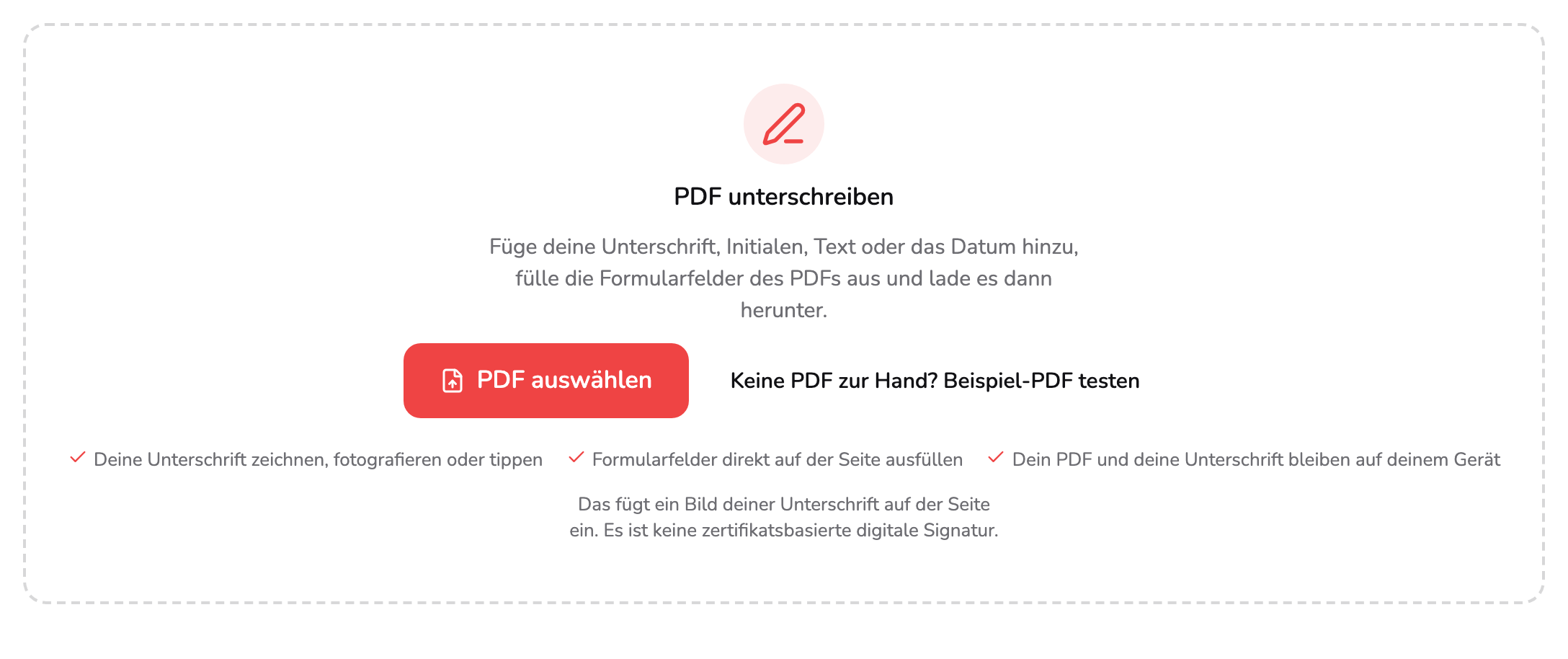
- PDF auswählen. Wähl ein PDF von deinem Gerät oder leg es irgendwo auf diesem Bereich ab. PDFs mit bis zu 1.500 Seiten lassen sich hier öffnen.
- Beispiel-PDF testen. Lädt den vierseitigen Dienstleistungsvertrag aus allen Screenshots hier, mit einem Formular auf Seite 2 und der Unterschriftenseite zuletzt, damit du ohne eigene Datei mitgehen kannst.
- Was eingefügt wird. Ein Bild deiner Unterschrift auf der Seite. Es ist keine zertifikatsbasierte digitale Signatur: Prüf also, was die Gegenseite verlangt, bevor du dich darauf verlässt.
Das Werkzeug arbeitet mit einem PDF auf einmal; legst du mehrere ab, öffnet es das erste und sagt das auch. PDFs mit bis zu 1.500 Seiten lassen sich hier öffnen, auch eines mit nur einer Seite; ein längeres wird mit einem Link zu PDF teilen abgewiesen, das es in passende Teile schneiden kann. Ein PDF, das mit einem Passwort gesperrt ist – zum Öffnen oder zum Ändern –, lässt sich hier nicht unterschreiben: Die Meldung verlinkt zu PDF entsperren, das das Passwort entfernt, wenn du es kennst. Auch ein dynamisches Adobe-XFA-Formular lässt sich hier nicht unterschreiben, und ein PDF, das schon eine digitale Signatur trägt, öffnet mit einer Warnung und fragt beim Unterschreiben nach, denn deine Kopie ist eine geänderte Datei, in der diese Signatur nicht mehr gültig ist. Das PDF, das du geöffnet hast, bleibt unverändert.
Alles passiert in dem Tab, den du ohnehin geöffnet hast: Dein PDF und deine Unterschriften verlassen nie dein Gerät, und zum Ausprobieren brauchst du kein Konto. Wenn du ohne eigene Datei mitgehen willst, lädt Keine PDF zur Hand? Beispiel-PDF testen bei Markierung 2 den vierseitigen Dienstleistungsvertrag aus allen Screenshots unten: der Vertrag auf Seite 1, ein Formular auf Seite 2, eine Preistabelle auf Seite 3 und die Unterschriftenseite auf Seite 4, mit einem Initialenfeld am Fuß der ersten drei Seiten.
Die Zeile bei Markierung 3 sagt, was du gleich einfügst: ein Bild deiner Unterschrift, keine zertifikatsbasierte digitale Signatur. Es ist die Bildschirmversion davon, einen Ausdruck zu unterschreiben.
Sobald das PDF offen ist, füllt der Editor das ganze Fenster. Die Seiten laufen in einer scrollenden Spalte in der Mitte. Die Leiste oben zeigt den Dateinamen und die Seitenanzahl des PDFs, die aktuelle Seitenzahl, Rückgängig, Wiederholen und Weitere Aktionen (⋯) und, ab Tablet-Breite, den Zoom; auf dem Smartphone steckt der Zoom in Weitere Aktionen. ← links schließt das PDF und fragt vorher nach, wenn du etwas hinzugefügt hast, das noch nicht heruntergeladen ist. Die Leiste unten enthält Unterschrift, Initialen, Text und Datum, am Ende PDF unterschreiben. Auf einem schmalen Bildschirm oder in einer Sprache mit längeren Wörtern kann sie auf zwei Zeilen umbrechen.
Auf dem Laptop ist zu Beginn die ganze Seite im Bild; in einem schmaleren Fenster öffnen die Seiten an die Breite angepasst. Die Zoom-Schaltflächen in der Leiste (auf dem Smartphone in Weitere Aktionen), + und − auf der Tastatur oder zwei Finger auf dem Touchscreen ändern den Zoom. 0 passt die Seiten an die Breite an, und die Schaltfläche neben dem Zoom wechselt zwischen An Breite anpassen und Ganze Seite anpassen. Bild auf und Bild ab oder auf dem Laptop die Pfeile neben der Seitenzahl wechseln zwischen den Seiten.
2. Unterschrift erstellen
Unterschrift in der Leiste unten öffnet den Dialog zum Erstellen. Die drei Tabs bei Markierung 1 sind drei Wege, eine Unterschrift zu erstellen, und Zeichnen ist zuerst offen.
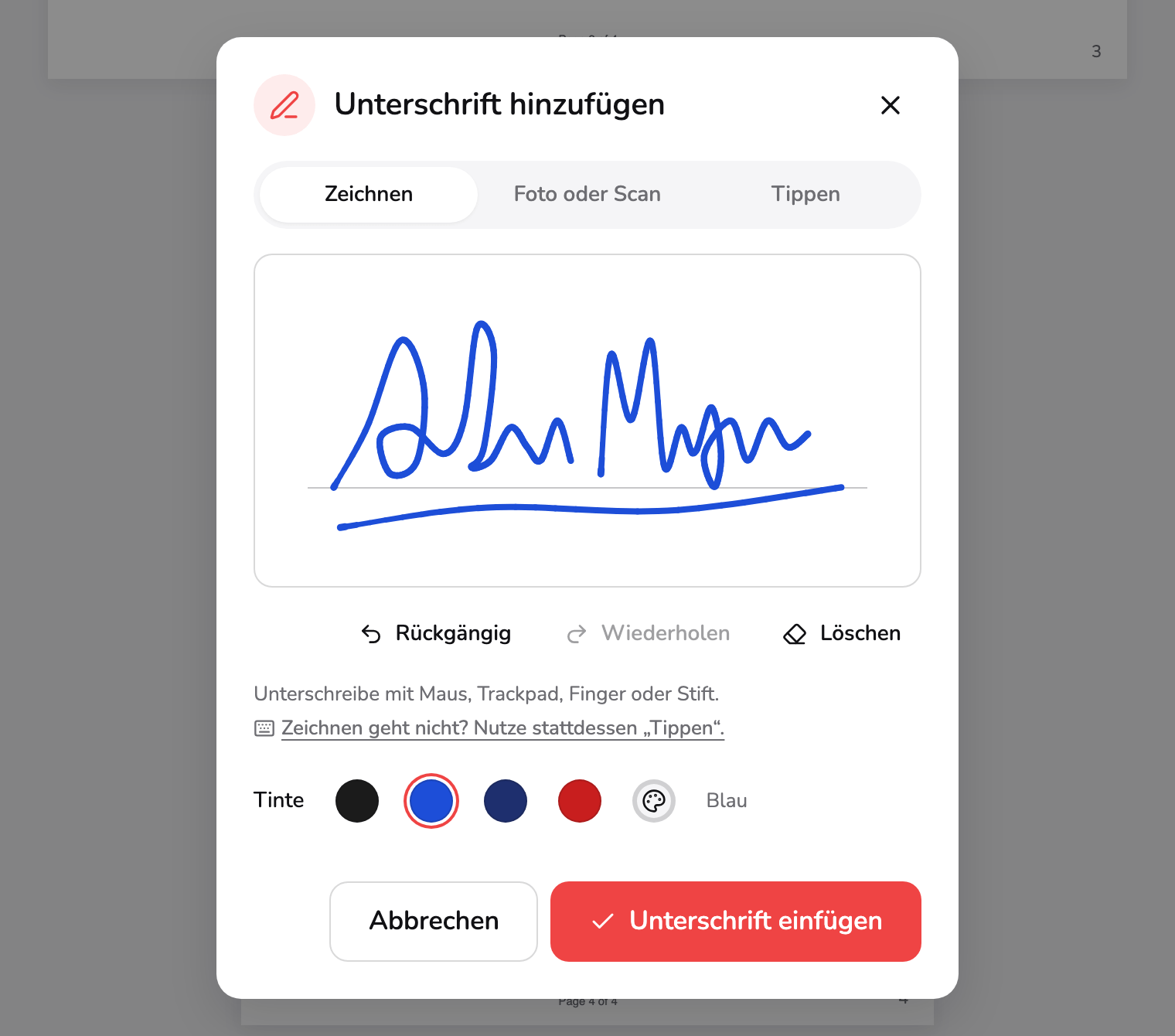
- So erstellst du sie. Zeichnen, Foto oder Scan oder Tippen. Bei einer Unterschrift ist zuerst Zeichnen offen, bei Initialen Tippen. Was du auf einem Tab machst, bleibt erhalten, solange der Dialog offen ist; du kannst also die anderen Tabs ansehen.
- Zeichenfläche. Zeichne mit Maus, Trackpad, Finger oder Stift. Rückgängig nimmt den letzten Strich zurück, Wiederholen holt ihn wieder, und Löschen leert die Fläche, was Rückgängig wiederherstellen kann.
- Tinte. Schwarz, Blau, Dunkelblau, Rot oder eine eigene Farbe über das Paletten-Feld. Der Name neben den Farbfeldern sagt, welche gewählt ist.
- Unterschrift einfügen. Setzt die Unterschrift auf die Seite, in die Mitte dessen, was du siehst. Blass, solange es nichts einzufügen gibt; ein Druck darauf sagt dann, was fehlt.
Zeichne auf der Fläche bei Markierung 2 mit Maus, Trackpad, Finger oder Stift. Maus und Finger ziehen eine umso dünnere Linie, je schneller sie sich bewegen, und bei einem Stift bestimmt der Druck die Linienstärke. Rückgängig nimmt den letzten Strich zurück, Wiederholen holt ihn wieder, und Löschen leert die Fläche, was Rückgängig dann wiederherstellt. Wenn Zeichnen nicht geht, wechselt Zeichnen geht nicht? Nutze stattdessen „Tippen“. unter der Fläche zum Tab Tippen und setzt den Cursor ins Namensfeld.
Die Zeile Tinte bei Markierung 3 bietet Schwarz, Blau, Dunkelblau und Rot, und das Paletten-Feld an ihrem Ende öffnet eine Auswahl für eine Eigene Farbe. Der Name neben den Farbfeldern sagt, welche gewählt ist. Unterschrift einfügen bei Markierung 4 setzt die Unterschrift auf die Seite. Die Schaltfläche wirkt blass, solange es nichts einzufügen gibt, und ein Druck darauf sagt dann, was fehlt: Zeichne zuerst deine Unterschrift.
Der zweite Weg, Foto oder Scan, macht aus einer Unterschrift, die du schon auf Papier geschrieben hast, eine, die du einfügen kannst.
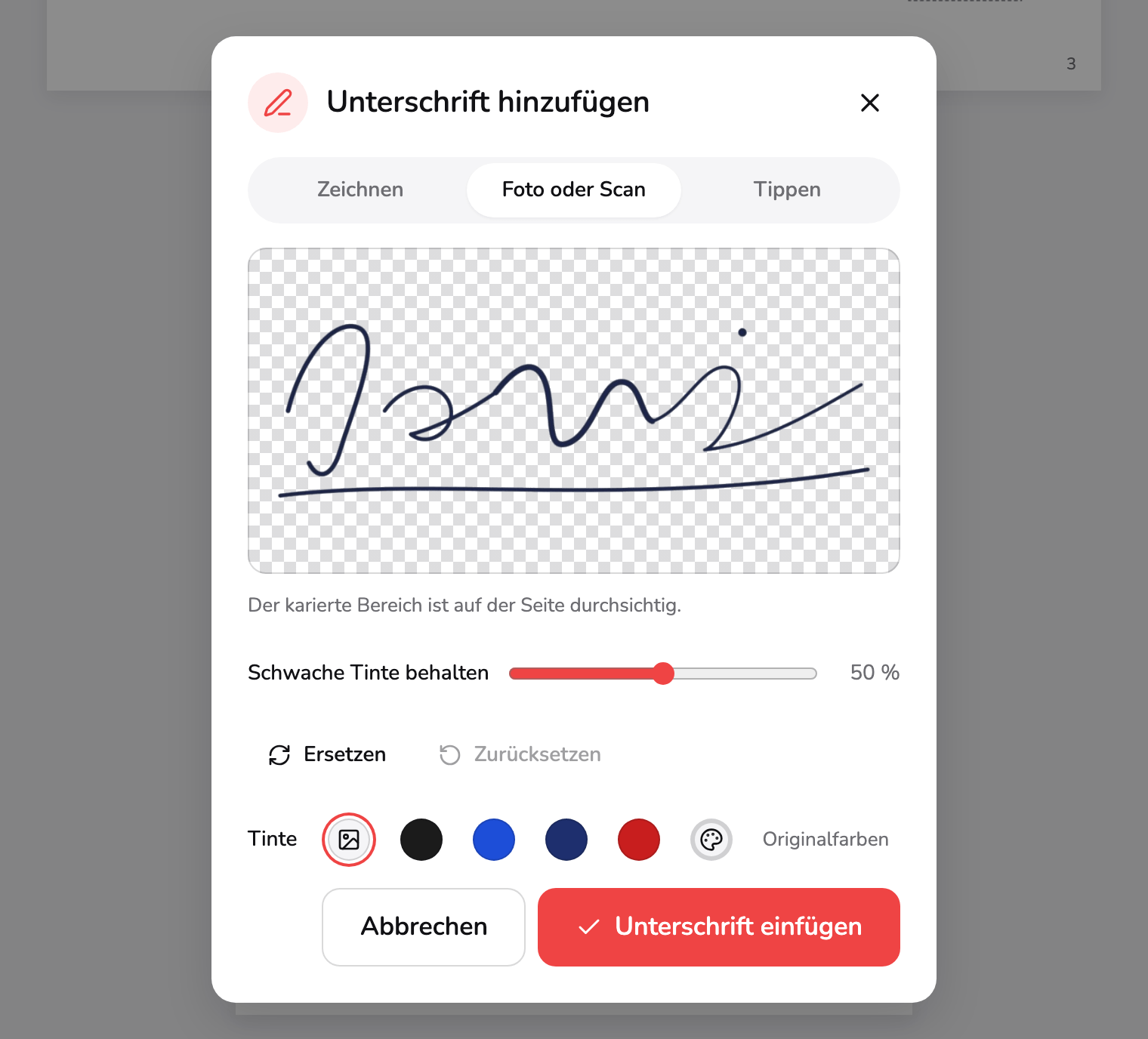
- Ergebnis ohne Papier. Das Papier und seine Schatten sind entfernt, die Tinte bleibt auf einem Karomuster übrig. Der karierte Bereich ist auf der Seite durchsichtig.
- Schwache Tinte behalten. Schieb den Regler nach oben, wenn dünne oder helle Striche fehlen. Er startet bei 50 %, und Zurücksetzen stellt ihn wieder dorthin.
- Ersetzen und Zurücksetzen. Ersetzen wählt ein anderes Foto. Zurücksetzen stellt Tinte und Schwache Tinte behalten so wieder her, wie sie beim Öffnen des Fotos waren.
- Tinte. Auf diesem Tab startet die Tinte als Originalfarben, die Tinte wie fotografiert. Wähl Schwarz, Blau, Dunkelblau, Rot oder eine eigene Farbe, um sie umzufärben.
Unterschreibe mit dunkler Tinte auf einfarbig weißem Papier, fotografiere es bei gleichmäßigem Licht und wähle das Foto mit Foto auswählen oder zieh es auf den Dialog. PNG, JPEG und WebP lassen sich öffnen; ein HEIC-Foto wird mit einer Meldung abgewiesen, exportiere es also zuerst als JPEG. Das Werkzeug entfernt das Papier und seine Schatten und zeigt, was übrig bleibt, auf einem Karomuster, wie bei Markierung 1: Der karierte Bereich ist auf der Seite durchsichtig. Sind dünne Striche verblasst, schieb Schwache Tinte behalten, Markierung 2, nach oben. Ersetzen wählt ein anderes Foto, und Zurücksetzen, Markierung 3, stellt Tinte und Regler so wieder her, wie sie waren.
Die Tinte auf diesem Tab startet als Originalfarben, Markierung 4, die Tinte wie fotografiert; wählst du eine andere, wird die Unterschrift umgefärbt. Dein Foto wird in deinem Browser gelesen und nie hochgeladen, und Beispielfoto ausprobieren, das vor der Auswahl erscheint, lädt die Unterschrift aus diesem Screenshot.
Tippen ist der dritte Weg: Tipp deinen Namen und wähl einen von vier Stilen, Schwungvoll, Förmlich, Lässig oder Schlicht, jeweils in der gewählten Tinte. Kann die Schrift eines Stils einen Buchstaben nicht zeichnen, sagt ein Hinweis, dass einige Buchstaben eine Standardschrift verwenden.
Was du auf einem Tab machst, bleibt erhalten, solange der Dialog offen ist, du kannst also einen anderen Tab ansehen und zurückkommen. Drück Unterschrift einfügen, wenn sie dir gefällt.
3. Auf die Unterschriftenlinie setzen
Eine neue Unterschrift kommt in die Mitte des Teils der Seite, den du siehst, auf die Seite, von der am meisten im Bild ist. Sie ist ausgewählt und beginnt bis zu 40 Punkt hoch und höchstens 180 breit, etwa so hoch wie eine Unterschriftenlinie, und damit meist klein; ein langer getippter Name beginnt noch kleiner. Seite 4 des Beispiels ist die Unterschriftenseite: Der Kunde unterschreibt auf der Linie links.
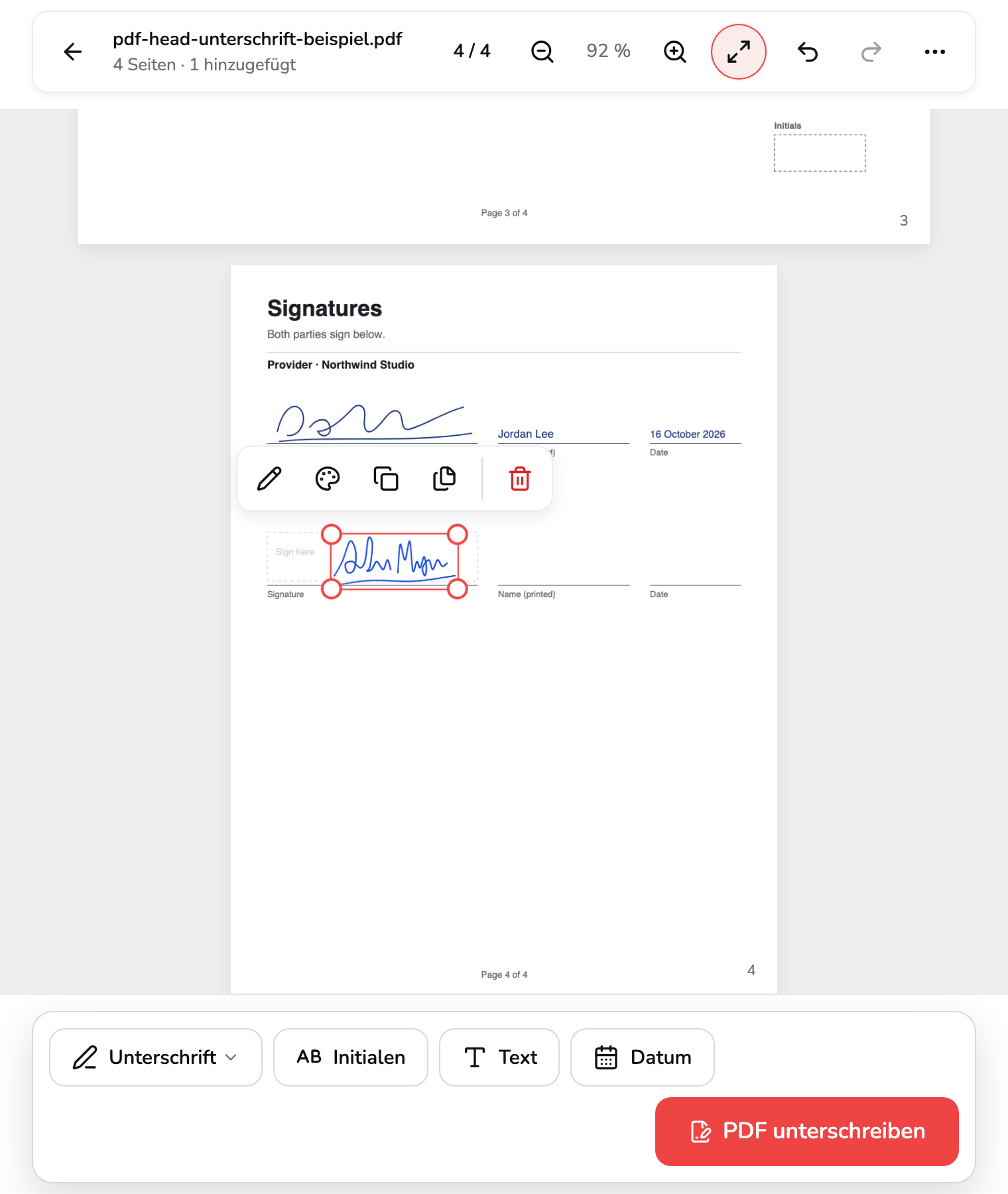
- Deine Unterschrift. Zieh sie, um sie zu verschieben, oder zieh an einem Eckgriff, um die Größe zu ändern: Die gegenüberliegende Ecke bleibt stehen, die Form bleibt erhalten. Die Pfeiltasten verschieben sie Punkt für Punkt.
- Werkzeugleiste. Bearbeiten, Tintenfarbe, Duplizieren, Auf weiteren Seiten einfügen und Löschen für das ausgewählte Element. Reihenfolge kommt dazu, solange sich zwei Elemente überlappen. Auf dem Smartphone sitzen sie unten in der Leiste.
- Rückgängig, Wiederholen, Mehr. Rückgängig und Wiederholen gehen Änderung für Änderung durch, auf jeder Seite. Weitere Aktionen enthält PDF ersetzen, Vollbild und, ab Laptop-Breite, Tastaturkürzel.
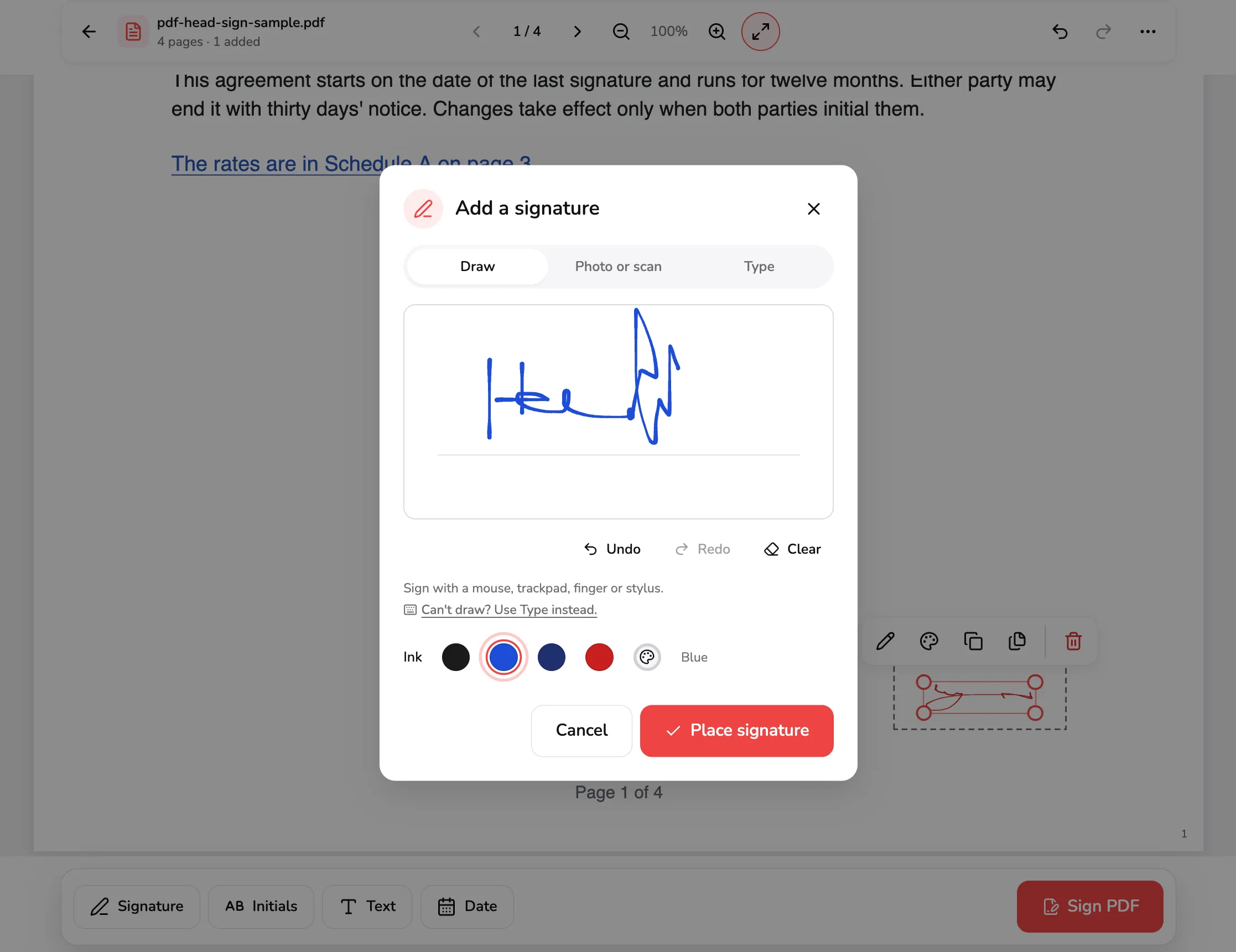
Zieh die Unterschrift dorthin, wo sie hingehört; Markierung 1 zeigt sie auf der Linie des Kunden. Zieh an einem Eckgriff, um die Größe zu ändern: Die gegenüberliegende Ecke bleibt stehen, und die Form bleibt erhalten, eine Unterschrift wird also nie gestaucht. Zieh sie auf eine andere Seite, und sie wechselt dorthin. Per Tastatur verschieben die Pfeiltasten das ausgewählte Element Punkt für Punkt und mit Umschalt zehn Punkte; Alt mit ↑ oder ↓ macht es etwas größer oder kleiner, und mit Umschalt dazu ist der Schritt größer. Entf entfernt es, und Esc lässt es los.
Auf dem Touchscreen tippst du ein Element an, um es auszuwählen, und ziehst es dann. Ein Finger, der auf einem nicht ausgewählten Element zu wandern beginnt, scrollt stattdessen die Seite, und langes Drücken hebt das Element an. Auf dem Smartphone gibt es keine schwebende Werkzeugleiste: Solange ein Element ausgewählt ist, übernehmen dieselben Aktionen die Leiste unten.
Die Werkzeugleiste bei Markierung 2 schwebt über dem ausgewählten Element:
- Unterschrift bearbeiten (der Stift) öffnet den Dialog wieder mit dem, woraus die Unterschrift entstand; Unterschrift aktualisieren tauscht das neue Bild an Ort und Stelle aus. Ein Doppelklick oder Doppeltipp auf die Unterschrift tut dasselbe.
- Tintenfarbe färbt sie um: Schwarz, Blau, Dunkelblau, Rot, Eigene Farbe … und Originalfarben bei einer Unterschrift aus einem Foto.
- Duplizieren macht eine Kopie, etwas nach unten und rechts versetzt. Strg+C oder ⌘+C, dann Strg+V oder ⌘+V, kopiert es auf die Seite, die du gerade ansiehst.
- Auf weiteren Seiten einfügen ist Schritt 5.
- Löschen (der Papierkorb) entfernt es. Reihenfolge kommt zu diesen Schaltflächen, solange sich zwei Elemente überlappen, um eines nach vorn zu holen oder nach hinten zu schicken.
Etwas aus Versehen verschoben? Rückgängig in der Leiste, Markierung 3, geht auf jeder Seite eine Änderung nach der anderen zurück, bis zu deinen letzten 50, und Wiederholen geht wieder vor. Strg+Z oder ⌘+Z macht rückgängig, Strg+Y oder Umschalt+⌘+Z wiederholt. Weitere Aktionen (⋯) enthält PDF ersetzen, Vollbild, wo dein Browser es erlaubt, und, ab Laptop-Breite, Tastaturkürzel, das die Tasten für Seiten und Zoom, zum Verschieben, Vergrößern, Kopieren und Löschen eines Elements sowie für Rückgängig und Wiederholen auflistet.
4. Name und Datum ergänzen
Die meisten Unterschriftenlinien haben daneben den Namen in Druckbuchstaben und ein Datum. Text setzt ein Feld, in das du tippst: Es öffnet sofort zum Tippen, tipp also deinen Namen und beende mit Esc oder Strg+Eingabe (⌘+Eingabe). Eingabe allein beginnt eine neue Zeile, und ein Feld fasst bis zu 200 Zeichen. Ein leer gelassenes Feld wird entfernt. Zieh es auf die Linie, wie den Namen bei Markierung 1.
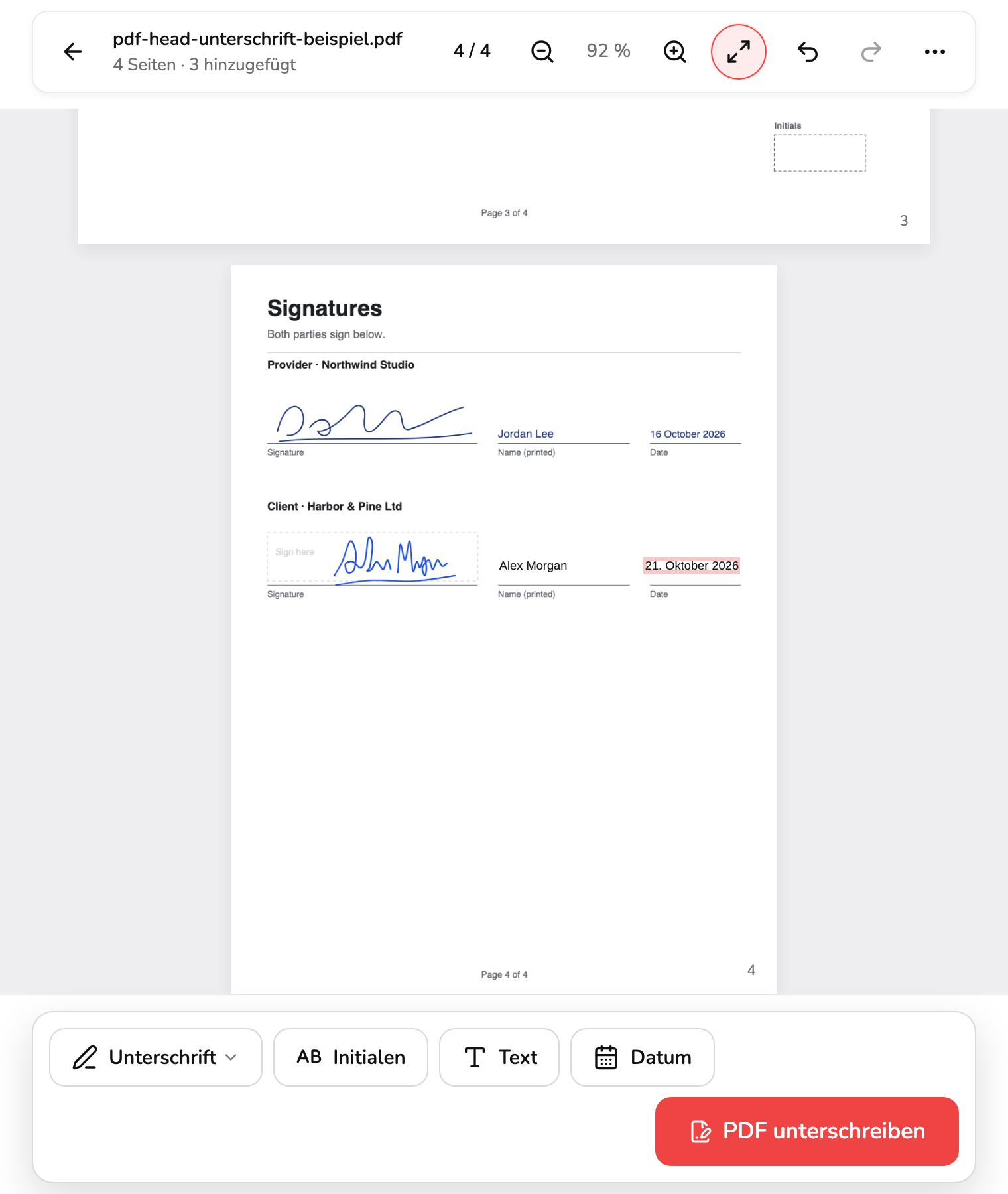
- Getippter Text. Text öffnet ein Feld zum Tippen. Esc oder Strg+Eingabe beendet es, und ein leeres Feld wird entfernt. Klick den Text noch einmal an oder drück Eingabe, um ihn zu ändern.
- Datum. Das heutige Datum von deinem Gerät, in der Sprache, in der du PDF Head nutzt, und mit ausgeschriebenem Monat. Es ist Text wie jeder andere: Wähl es aus und tipp ein anderes.
- Zur Seite hinzufügen. Unterschrift und Initialen öffnen den Dialog zum Erstellen oder, sobald du in diesem Tab eine gemacht hast, eine Liste davon. Text und Datum setzen ein Feld auf die Seite, die am meisten im Bild ist.
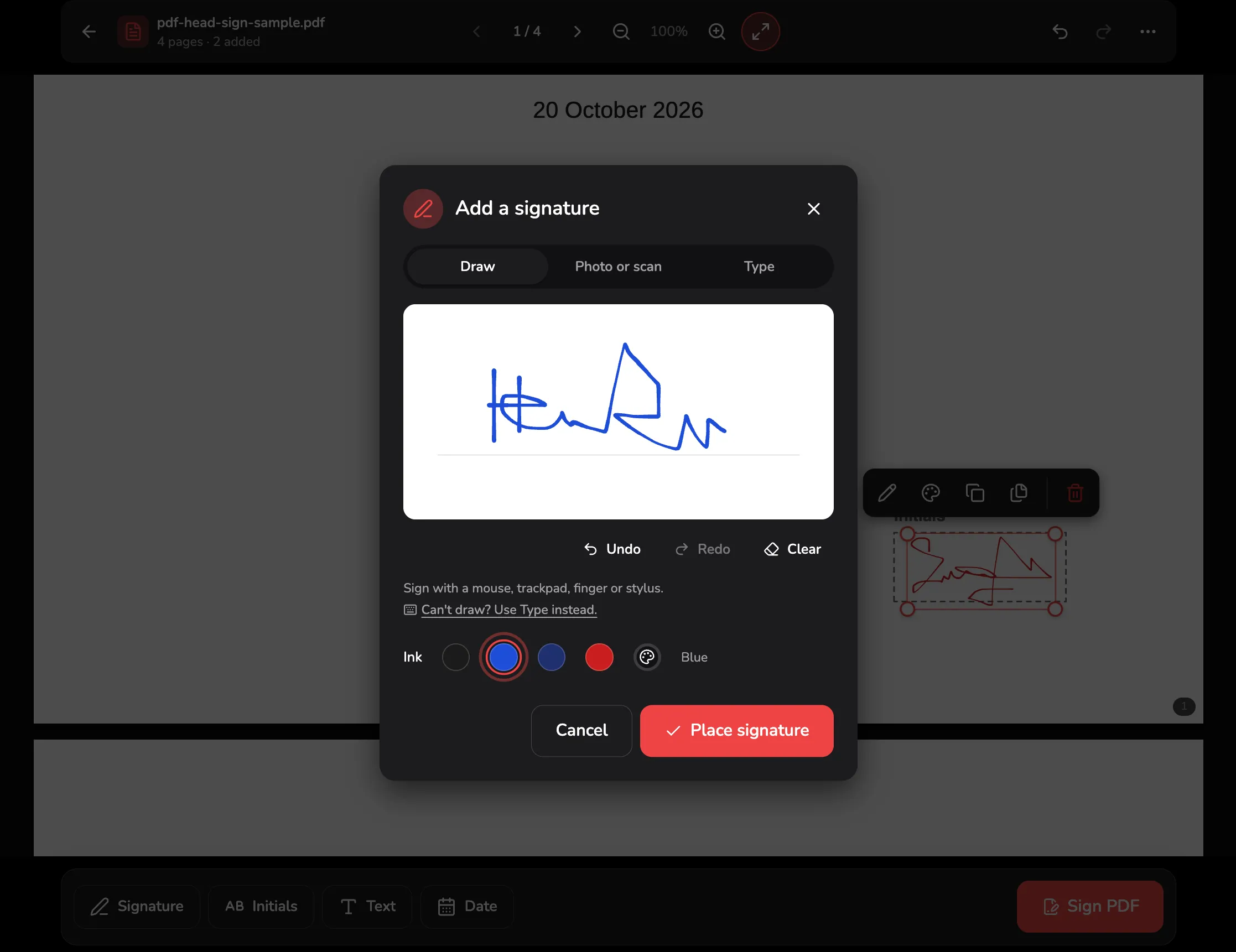
Datum setzt das heutige Datum, von der Uhr deines Geräts gelesen und mit ausgeschriebenem Monat in der Sprache geschrieben, in der du PDF Head nutzt: 20. Oktober 2026 bei Markierung 2, auf Englisch 20 October 2026 und auf Portugiesisch 20 de outubro de 2026. Der Monat ist ausgeschrieben, weil eine Zahl wie 10/03 für den einen März und für den anderen Oktober ist.
Beides sind gewöhnliche Textelemente. Wähl eines aus und drück Eingabe, oder klick es noch einmal an, um die Worte zu ändern; Tintenfarbe ändert die Farbe; zieh an einer Ecke, um die Schrift größer oder kleiner zu machen. Neuer Text beginnt bei 12 Punkt. Willst du das Datum anders schreiben, bearbeite es oder nutze stattdessen Text.
Die Gruppe bei Markierung 3 ist die Reihe der Hinzufügen-Schaltflächen in der Leiste unten. Unterschrift und Initialen öffnen den Dialog zum Erstellen oder, sobald du in diesem Tab eine gemacht hast, eine Liste dessen, was du erstellt hast, mit Neue Unterschrift… (in der Liste der Initialen Neue Initialen…) am Ende. Die Liste behält pro Art die acht zuletzt benutzten, bis du den Tab schließt, und wird nie hochgeladen; jede Zeile hat einen eigenen Papierkorb, und ein Löschen lässt sich rückgängig machen, solange die Liste offen bleibt. Text und Datum setzen ein Feld auf die Seite, die am meisten im Bild ist.
5. Initialen auf jede Seite setzen
Initialen entstehen im selben Dialog und werden genauso eingefügt, beginnen aber auf dem Tab Tippen, weil sich ein paar Buchstaben schneller tippen als zeichnen lassen.
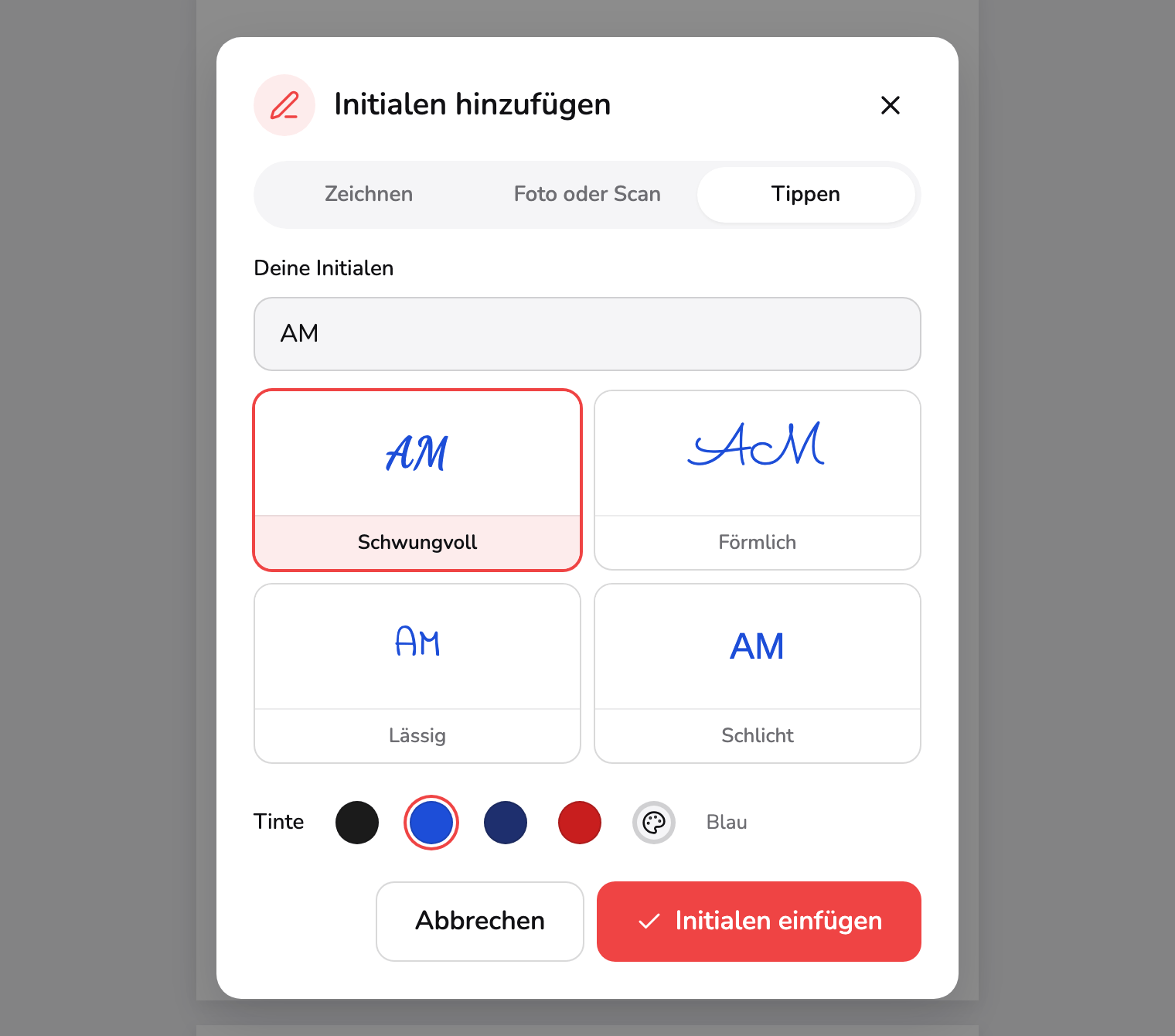
- Tippen. Bei Initialen ist dieser Tab zuerst offen, weil sich ein paar Buchstaben schneller tippen als zeichnen lassen. Zeichnen und Foto oder Scan funktionieren wie bei einer Unterschrift.
- Deine Initialen. Die Buchstaben, die verwendet werden. Hast du für eine Unterschrift deinen Namen getippt, werden hier die Anfangsbuchstaben von Vor- und Nachname vorgeschlagen.
- Stile. Schwungvoll, Förmlich, Lässig oder Schlicht, jeweils in der gewählten Tinte. Die Schriften laden beim Öffnen des Dialogs, und ein Stil, der nicht lädt, wird markiert.
- Initialen einfügen. Setzt die Initialen bis zu 28 Punkt hoch und 96 breit auf die Seite, in die Mitte dessen, was du siehst. Zieh sie in das Initialenfeld der Seite.
Tippen, Markierung 1, ist schon ausgewählt. Die Buchstaben kommen in das Feld bei Markierung 2; hast du für eine Unterschrift deinen Namen getippt, werden die Anfangsbuchstaben von Vor- und Nachname vorgeschlagen. Die vier Stile bei Markierung 3 zeigen sie in der gewählten Tinte, und Initialen einfügen, Markierung 4, setzt sie bis zu 28 Punkt hoch und 96 breit auf die Seite. Zieh sie in das Initialenfeld der Seite, wie es Seite 1 des Beispiels hat.
Sind sie im Feld, kopiere sie auf die anderen Seiten: Wähl sie aus und drück Auf weiteren Seiten einfügen in der Werkzeugleiste.
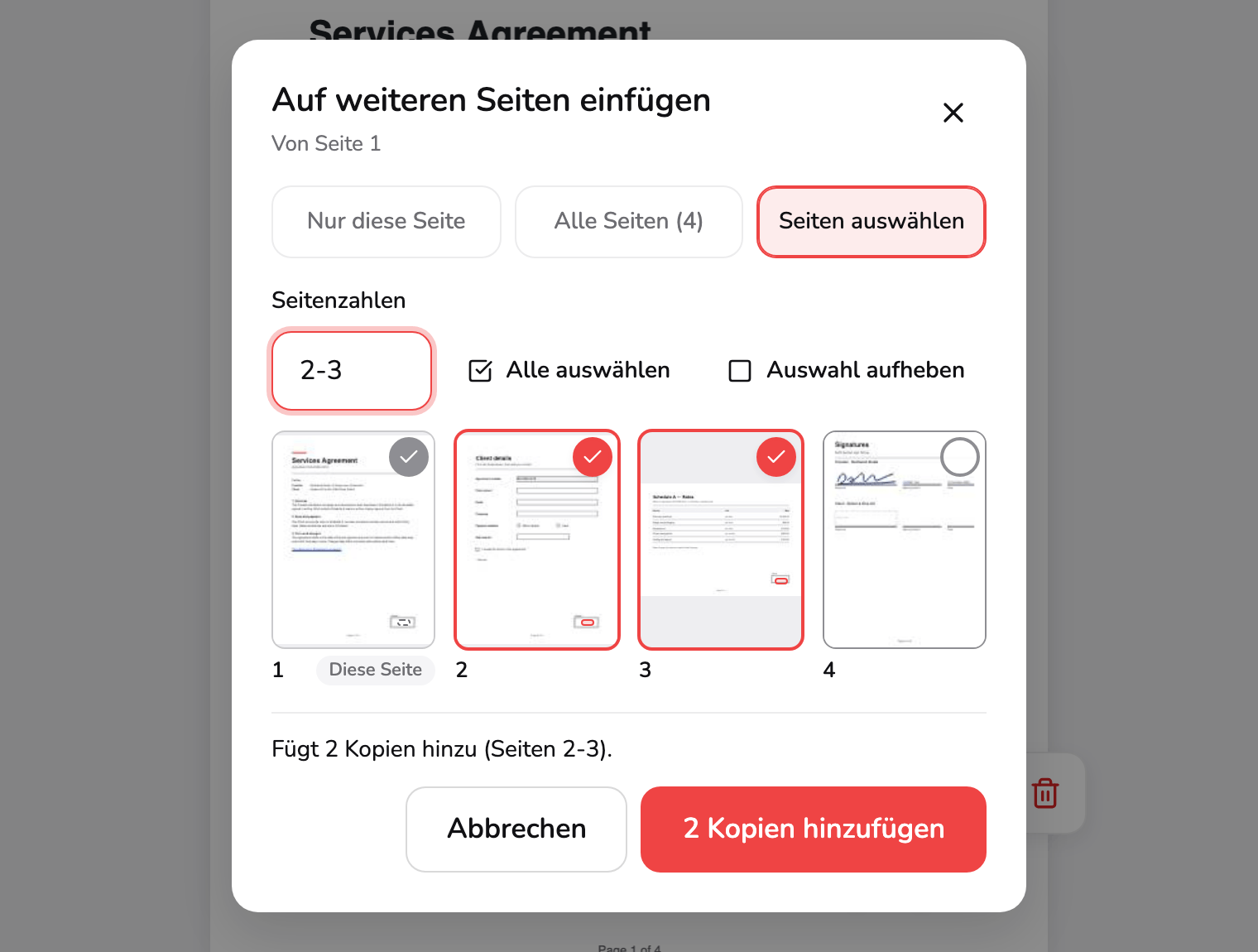
- Wohin. Nur diese Seite, Alle Seiten oder Seiten auswählen. Ein PDF mit zwei Seiten bietet die ersten beiden an; Seiten auswählen gibt es ab drei Seiten.
- Seitenzahlen. Tipp Seiten und Bereiche wie 1-3, 6. Die Kacheln folgen deiner Eingabe, und ein Haken auf einer Kachel ändert das Feld. Alle auswählen und Auswahl aufheben stehen daneben.
- Seitenkacheln. Ein Haken markiert eine Seite, die eine Kopie bekommt, mit der Kopie umrandet an ihrem Platz. Die Seite, von der du ausgehst, trägt Diese Seite und behält ihr Element.
- Zusammenfassung. Wie viele Kopien hinzukommen und wo. Sie nennt auch Seiten, die das Element an dieser Stelle schon haben und übersprungen werden, und Seiten, die dafür zu klein sind und eine verkleinerte Kopie bekommen.
- Kopien hinzufügen. Fügt die Kopien hinzu und schließt den Dialog. Eine Meldung am Fuß des Editors bietet dann Rückgängig an, das alle Kopien in einem Schritt zurücknimmt.
Der Dialog gilt für das ausgewählte Element, Von Seite 1. Die drei Möglichkeiten bei Markierung 1 sind Nur diese Seite, Alle Seiten und Seiten auswählen; ein PDF mit zwei Seiten bietet nur die ersten beiden an. Bei Seiten auswählen tippst du Seitenzahlen in das Feld bei Markierung 2, etwa 2-3 oder 1-3, 6, oder hakst die Kacheln bei Markierung 3 an: Feld und Kacheln sind eine einzige Auswahl, die eine folgt also der anderen. Alle auswählen und Auswahl aufheben stehen neben dem Feld. Die Seite, von der du ausgehst, trägt Diese Seite und behält ihr Element.
Die Zeile bei Markierung 4 sagt, was passieren wird, bevor etwas passiert: Fügt 2 Kopien hinzu (Seiten 2-3). Sie nennt auch Seiten, die das Element an dieser Stelle schon haben und übersprungen werden, und Seiten, die dafür zu klein sind, wo die Kopie verkleinert wird, damit sie passt. Jede Kopie landet im selben Abstand zum nächsten Rand ihrer Seite wie das Original (ein auf der Seite zentriertes Element bleibt zentriert), in derselben Größe. 2 Kopien hinzufügen, Markierung 5, fügt sie hinzu und schließt den Dialog.
Danach erscheint am Fuß des Editors eine Meldung, 2 Kopien auf den Seiten 2-3 hinzugefügt, mit einem Rückgängig, das alle Kopien in einem Schritt zurücknimmt. Sie verschwindet nach etwa sechs Sekunden, und danach tut das Rückgängig der Leiste dasselbe. Jede Kopie ist ein eigenes Element, du kannst also eine verschieben, umfärben oder löschen, ohne die anderen anzufassen.
6. Formularfelder ausfüllen
Hat das PDF echte Formularfelder, wird jedes zu einem Steuerelement dort, wo es auf der Seite sitzt; Seite 2 des Beispiels ist so ein Formular. Textfelder, Kontrollkästchen, Optionsschaltflächen und Dropdown-Listen funktionieren alle: Klick in eines oder spring mit Tab hinein, dann tipp oder wähl.
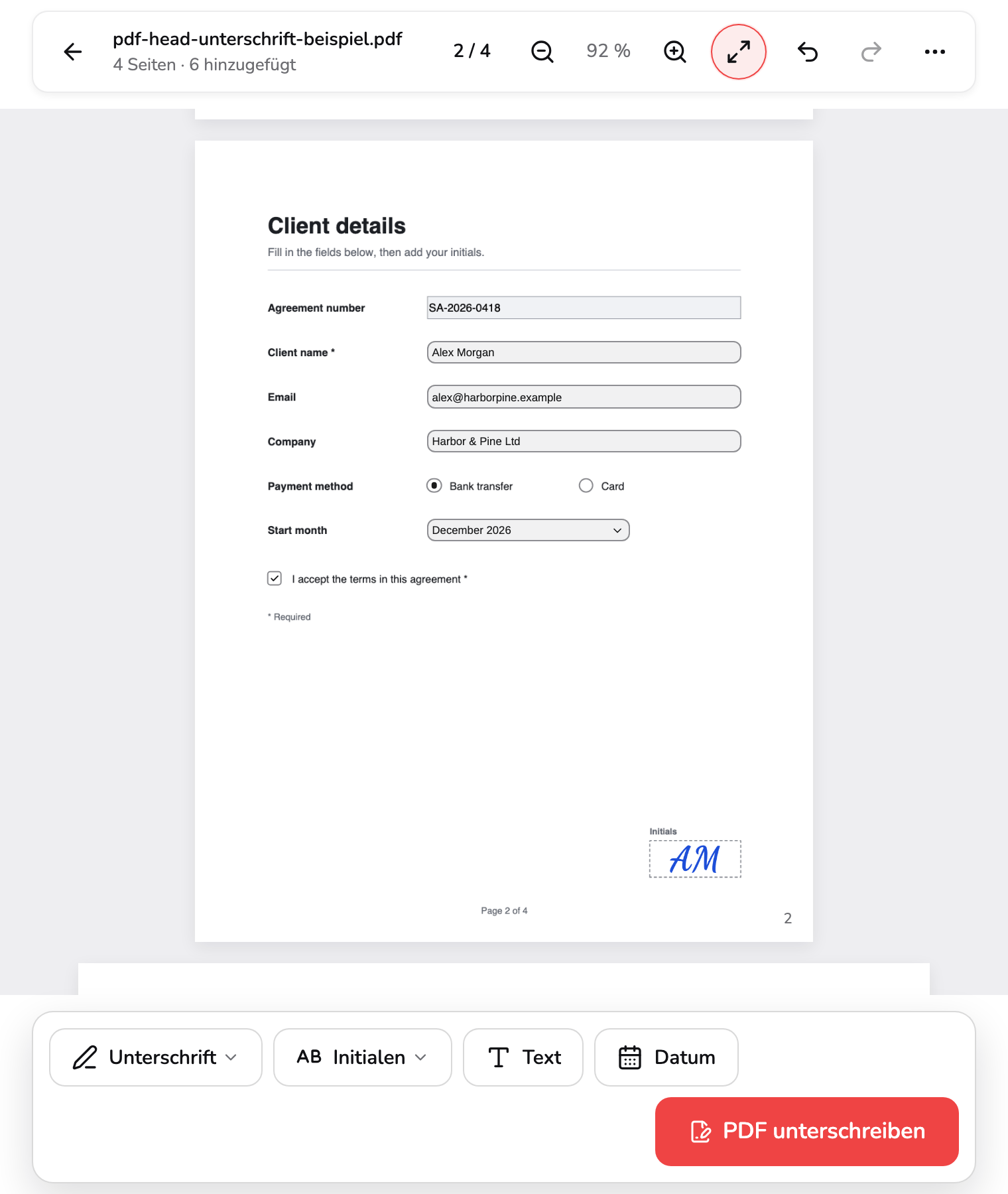
- Textfeld. Ein Steuerelement sitzt dort, wo das Feld des PDFs ist: anklicken und tippen. Ein Stern hinter der Beschriftung markiert ein Pflichtfeld.
- Optionsschaltflächen. Wähl eine Option der Gruppe; wählst du eine andere, wird die erste abgewählt.
- Dropdown. Öffnet die Auswahl, die der Autor des PDFs vorgegeben hat. Es zeigt Option wählen, bis eine gewählt ist.
- Kontrollkästchen. Anklicken zum Anhaken oder Abwählen. Eingaben werden in die eigenen Felder des Formulars gespeichert, die Kopie funktioniert also in anderen PDF-Apps weiter als Formular.
- Deine Initialen. Die Kopie von Auf weiteren Seiten einfügen, in dem Feld, das diese Seite dafür hat. Jede Kopie ist ein eigenes Element: Verschieb, färb oder lösch sie für sich.
Markierung 1 ist ein Textfeld, das du durch Tippen füllst. Der Stern in der eigenen Beschriftung des PDFs markiert ein Pflichtfeld; PDF unterschreiben hält dich nicht auf, wenn es leer ist. Markierung 2 ist eine Optionsschaltfläche: Wählst du eine Option der Gruppe, wird die andere abgewählt. Markierung 3 ist ein Dropdown, das die Auswahl nennt, die der Autor des Formulars vorgegeben hat, und Option wählen zeigt, bis eine gewählt ist, und Markierung 4 ist ein Kontrollkästchen. Ein Feld, das das Formular sperrt, wie die Vertragsnummer oben, lässt sich nicht ändern. Markierung 5 ist die Initialen-Kopie aus Schritt 5, in dem Feld, das diese Seite dafür hat.
Deine Antworten werden in die eigenen Felder des Formulars gespeichert, die unterschriebene Kopie funktioniert also in anderen PDF-Apps weiter als Formular. Der Zähler hinzugefügt in der Leiste zählt nur die Elemente, die du einfügst, aber ein geändertes Feld reicht allein, damit PDF unterschreiben funktioniert. Ein Formular mit automatischen Berechnungen rechnet hier nicht neu, prüf also Summen, bevor du es verschickst. Änderst du ein Feld in einem Hybridformular, das auch Adobe-XFA-Daten enthält, lässt die gespeicherte Kopie diese Daten weg, damit jede PDF-App deine Antworten zeigt. Eine Seite, die nur aussieht wie ein Formular, hat keine Felder: Setz stattdessen Text- und Datum-Felder darauf.
7. Prüfen, dann unterschreiben
Bevor du PDF unterschreiben drückst, wirf einen Blick auf die Leiste. 4 Seiten · 6 hinzugefügt bei Markierung 1 zählt die Elemente, die du eingefügt hast. Die Seitenzahl bei Markierung 2 öffnet Zu einer Seite springen: jede Seite als Vorschaubild, jeweils mit der Zahl ihrer Elemente, und ein Feld für eine Seitenzahl, eine schnelle Möglichkeit zu prüfen, ob jede Seite hat, was sie braucht.
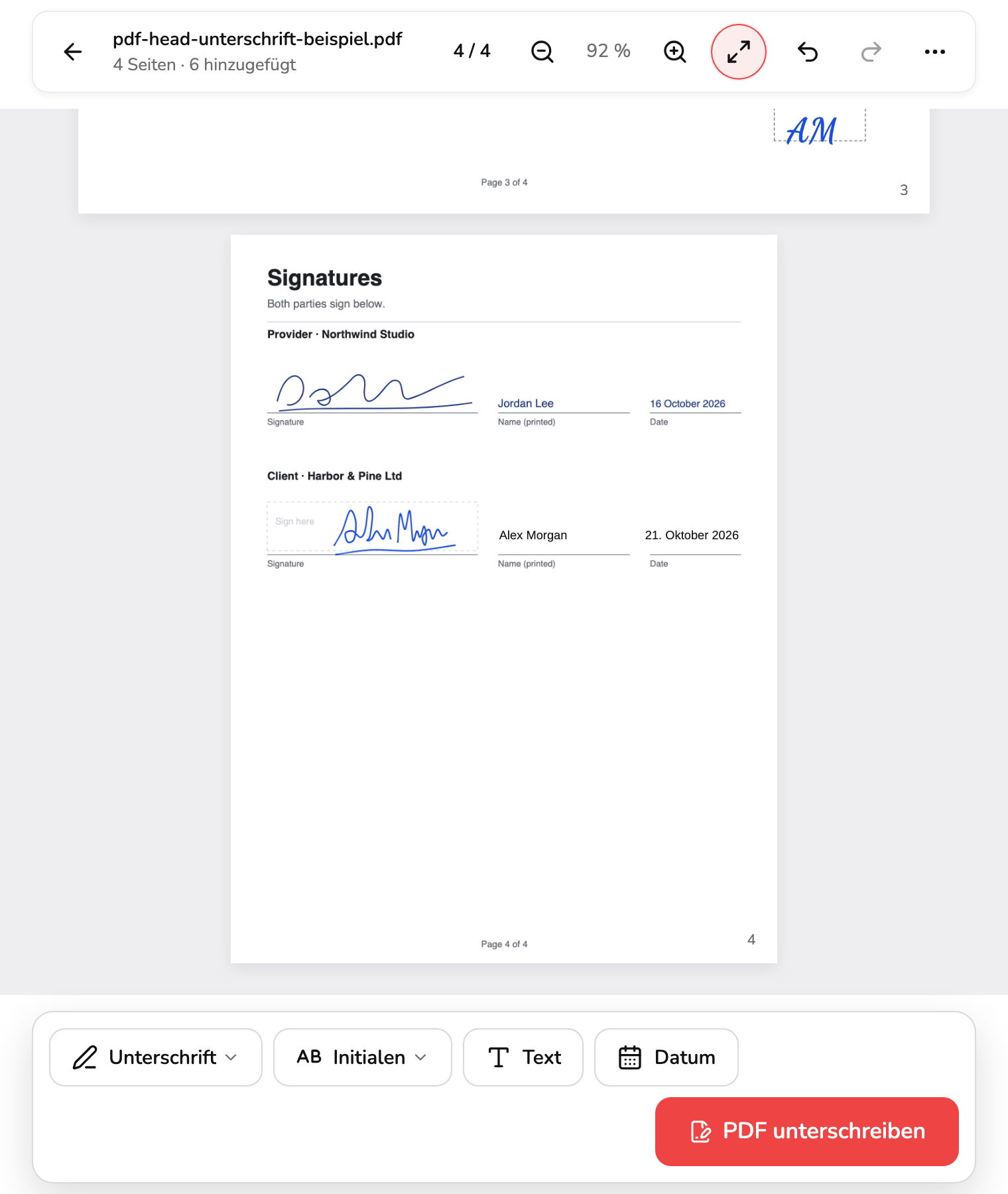
- Zähler. Wie viele Seiten das PDF hat und wie viele Elemente du hinzugefügt hast. Ausgefüllte Formularfelder werden nicht mitgezählt, aber trotzdem gespeichert.
- Seitenzahl. Öffnet Zu einer Seite springen: jede Seite als Vorschaubild, mit der Zahl ihrer Elemente, und ein Feld für eine Seitenzahl. Bild auf und Bild ab gehen eine Seite zurück oder vor.
- PDF unterschreiben. Erstellt die unterschriebene Kopie und speichert sie in einem Zug, benannt nach deiner Datei mit angehängtem -signed. Blass, bis du etwas hinzugefügt oder ein Feld geändert hast.
PDF unterschreiben, Markierung 3, ist blass, bis es etwas zu unterschreiben gibt, ein eingefügtes Element oder ein geändertes Feld, und ein Druck darauf sagt das dann. Drück es, wenn die Seiten stimmen. Die unterschriebene Kopie wird in diesem Tab erstellt und sofort gespeichert, ohne weiteren Schritt, benannt nach deiner Datei mit angehängtem -signed: Aus report.pdf wird report-signed.pdf. Während sie entsteht, wird die Schaltfläche zu einem Fortschrittsring mit Abbrechen daneben, und das Bearbeiten ist gesperrt; abbrechen lässt alles, was du eingefügt hast, wie es war.
Der Editor bleibt, wie er war. Änderst du etwas und drückst PDF unterschreiben erneut, bekommst du eine frische Kopie; drückst du es ohne Änderung noch einmal, speichert es dieselbe Datei noch einmal, ohne sie neu zu erstellen, was hilft, wenn dein Browser den Download blockiert oder verloren hat. Jedes Unterschrifts-, Initialen-, Text- und Datumselement wird an der Position und in der Größe, die du ihm gegeben hast, auf seine Seite gestempelt, auf einer gedrehten Seite richtig herum; Formularantworten gehen in die Felder; und der Rest der Datei, auch Links und Lesezeichen, bleibt, wie er war. Der Link des Beispiels zu Seite 3 funktioniert weiter.
Das PDF, das du geöffnet hast, bleibt unverändert. PDF schließen (←) und PDF ersetzen fragen vorher nach, wenn das, was du hinzugefügt hast, noch nicht heruntergeladen ist, und die Unterschriften, die du erstellt hast, bleiben in den Listen (je die acht zuletzt benutzten), solange der Tab offen ist. Was du gespeichert hast, ist eine sichtbare Unterschrift, kein Zertifikat, und die Formularantworten darin sind weiterhin bearbeitbare Felder; PDF reduzieren macht aus ausgefüllten Formularfeldern festen Seiteninhalt, wenn du sie fixieren willst.
Welcher Weg für welche Aufgabe
| Du willst … | So geht’s |
|---|---|
| Mit Trackpad, Touchscreen oder Stift unterschreiben | Zeichnen |
| Eine Unterschrift wiederverwenden, die du schon auf Papier geschrieben hast | Foto oder Scan, und Schwache Tinte behalten hochschieben, wenn dünne Striche verblassen |
| Sauber unterschreiben, ohne zu zeichnen | Im Tab Tippen deinen Namen eingeben und einen Stil wählen |
| Deine Initialen auf jede Seite setzen | Initialen erstellen, dann Auf weiteren Seiten einfügen und Alle Seiten |
| Nur einige Seiten abzeichnen | Seiten auswählen, dann einen Bereich wie 1-3, 6 |
| Das Datum auf deine Art schreiben | Das Datum bearbeiten oder stattdessen Text nutzen |
| Das nächste PDF ohne neues Zeichnen unterschreiben | PDF ersetzen, dann deine Unterschrift aus der Liste Unterschrift wählen |
| Die Formularantworten festschreiben | Die unterschriebene Kopie durch PDF reduzieren schicken |
Zugriff und technische Grenzen
Du kannst PDF unterschreiben mit der enthaltenen Beispieldatei ausprobieren, bis zum unterschriebenen Download. Für eigene PDFs brauchst du Pro (9,99 $/Monat), inklusive unbegrenzter Exporte. Technische Grenzen wie der verfügbare Browserspeicher gelten weiterhin, ebenso die Grenze von 1.500 Seiten von oben.
Das passende Werkzeug
- Eine Unterschrift, Initialen oder ein Datum auf ein PDF setzen oder sein Formular ausfüllen → PDF unterschreiben, wie oben.
- Stattdessen ein PDF markieren, zeichnen oder kommentieren → PDF kommentieren; die Anleitung PDF kommentieren: Text markieren und auf Seiten zeichnen erklärt es, und PDF online bearbeiten – ohne Acrobat sortiert, welche Aufgabe du hast.
- Formularantworten, die sich nicht mehr ändern lassen sollen → PDF reduzieren.
- Ein PDF, das mit einem Passwort gesperrt ist → PDF entsperren, dann die entsperrte Kopie unterschreiben.
- Ein Formular auf Papier, das du unterschreiben willst → Dokument scannen macht aus Handyfotos ein PDF; die Anleitung Dokument scannen und als PDF speichern geht es durch.
- Eine unterschriebene Datei, die zum Verschicken zu groß ist → PDF komprimieren; die Anleitung zum Komprimieren eines PDFs erklärt, was sie kleiner macht.
Häufige Fragen
Warum ist Unterschrift einfügen blass, wenn sich der Dialog öffnet?
Weil es noch nichts einzufügen gibt. Die Schaltfläche bleibt blass, bis die Fläche eine Zeichnung enthält, ein Foto gelesen ist oder ein Name getippt wurde. Ein Druck darauf, solange sie blass ist, schadet nicht: Er sagt, was fehlt, etwa „Zeichne zuerst deine Unterschrift“, „Füge zuerst ein Foto deiner Unterschrift hinzu“ oder „Gib zuerst deinen Namen ein“, und die Zeile verschwindet wieder, sobald der Grund weg ist.
Meine Unterschrift ist winzig auf der Seite. Wie mache ich sie größer?
Eine neue Unterschrift ist bis zu 40 Punkt hoch und höchstens 180 breit, etwa so hoch wie eine Unterschriftenlinie, und damit klein, bis du sie anpasst. Zieh an einem Eckgriff, um sie zu vergrößern: Die gegenüberliegende Ecke bleibt stehen, und die Form bleibt erhalten. Per Tastatur wählst du sie aus und drückst Alt mit der Pfeiltaste nach oben für kleine Schritte, mit Umschalt zusätzlich für größere. Sie bleibt innerhalb ihrer Seite, und eine Kopie auf einer kleineren Seite wird verkleinert, damit sie passt.
Welches Datumsformat nutzt Datum, und kann ich es ändern?
Datum schreibt das heutige Datum von der Uhr deines Geräts, mit ausgeschriebenem Monat und in der Sprache, in der du PDF Head nutzt: 20. Oktober 2026, 20 October 2026 oder 20 de outubro de 2026. Das ist Absicht, denn eine Zahl wie 10/03 lässt sich auf zwei Arten lesen. Willst du es anders schreiben, wähl das Datum aus und drück Eingabe oder klick es noch einmal an und ändere die Worte; oder nutze Text und schreib, was du willst.
Kann ich meine Unterschrift über ein Formularfeld setzen?
Ja, aber im gespeicherten PDF zeichnen andere Apps das Feld über dein Element, sodass ein Teil davon verdeckt sein kann. Verschieb das Element vom Feld weg oder fülle das Feld aus, statt es zu überdecken.
Ich habe zweimal PDF unterschreiben gedrückt. Habe ich zwei verschiedene Dateien?
Nur wenn du dazwischen etwas geändert hast. Der erste Druck erstellt die Datei und speichert sie. Ein zweiter Druck ohne Änderung speichert dieselbe Datei noch einmal, ohne sie neu zu erstellen, was hilft, wenn dein Browser den Download blockiert oder verloren hat. Verschiebst du ein Element, änderst ein Feld oder machst einen Schritt rückgängig, erstellt der nächste Druck eine frische Kopie, es sei denn, das PDF ist danach genau so wie beim Speichern.
Ich habe ein anderes PDF geöffnet, und meine Unterschrift ist von der Seite verschwunden. Ist sie weg?
Die Elemente, die du eingefügt hast, gehören zum PDF und werden gelöscht, wenn du es schließt oder ein anderes öffnest; das Werkzeug fragt vorher nach, wenn du die unterschriebene Kopie noch nicht heruntergeladen hast. Die Unterschriften und Initialen, die du erstellt hast, bleiben in den Listen Unterschrift und Initialen (je die acht zuletzt benutzten), solange der Tab offen ist, du kannst sie also auf dem nächsten PDF einfügen, ohne sie neu zu zeichnen. Schließt oder lädst du den Tab neu, sind sie weg: Es wird nichts gespeichert.