Dokument scannen und als PDF speichern
Eine Handykamera und ein Blatt Papier reichen. Der Scanner findet die Kanten der Seite, begradigt sie und macht aus einem Stapel Aufnahmen ein einziges PDF — ohne dass die Fotos dein Gerät verlassen.
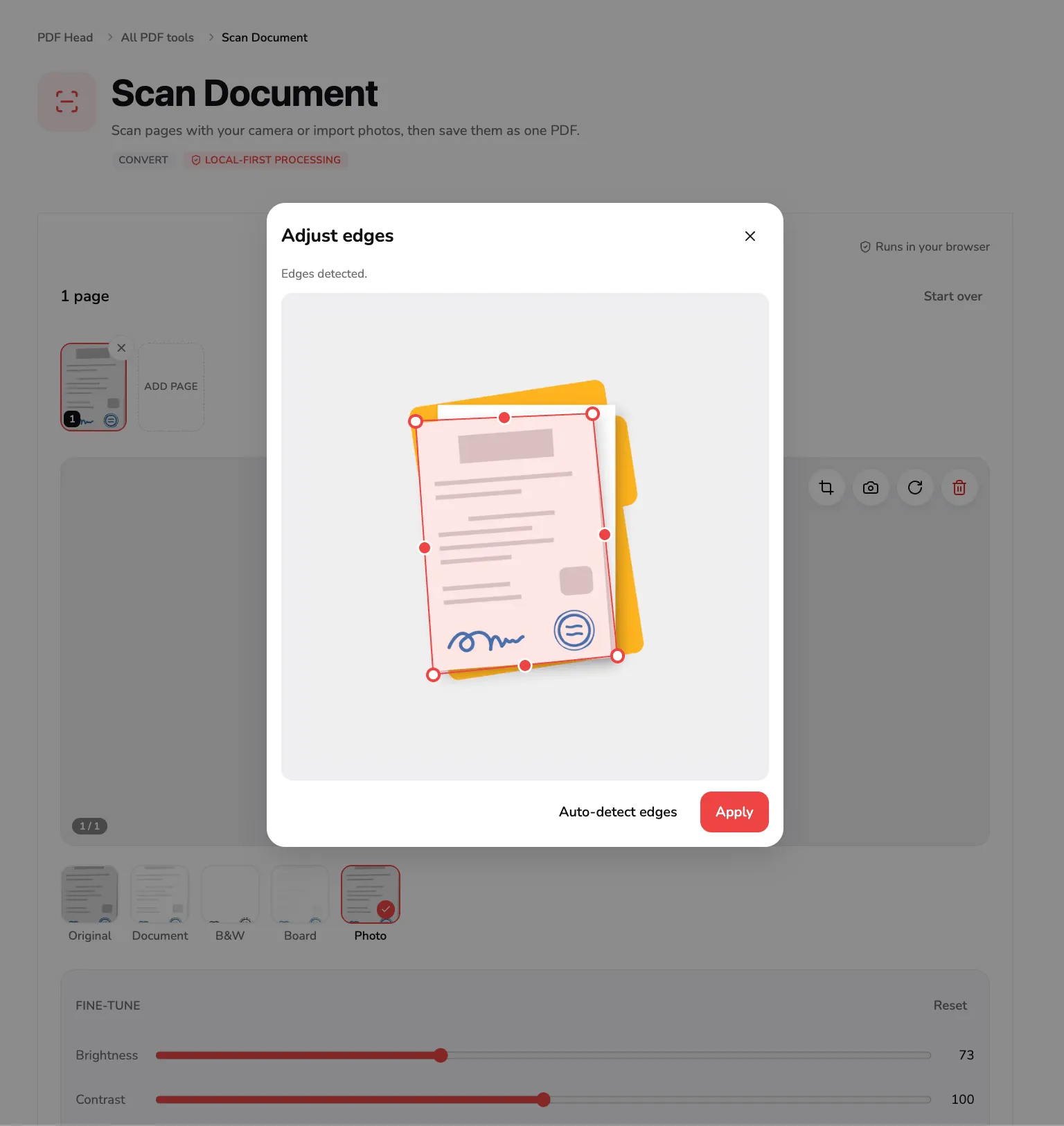
Werkzeuge in dieser Anleitung
Was der Scanner wirklich macht
Zwei Aufgaben — und es lohnt sich zu wissen, welche welche ist.
Die erste ist Geometrie. Ein Foto einer Seite entsteht schräg, das Papier ist also ein Trapez mit Schreibtisch drumherum. Der Scanner findet die vier Ecken, schneidet alles außerhalb weg und entzerrt den Rest zu einem Rechteck — das ist der Unterschied zwischen einem Foto eines Dokuments und einem Scan davon.
Die zweite ist Tonwert. Eine Kamera sieht graues Papier und graue Schatten. Die Looks in Schritt 3 ziehen das Papier Richtung Weiß und die Schrift Richtung Schwarz, damit das Ergebnis wie ein Dokument wirkt und nicht wie ein Schnappschuss.
Was er nicht macht: den Text lesen. PDF Head hat nirgends eine Texterkennung (OCR), die Seiten im fertigen PDF sind also Bilder. Du kannst darin keinen Satz markieren, nicht suchen und keine Zahl herauskopieren. Wenn du genau das brauchst, ist das hier das falsche Werkzeug — und keine Einstellung ändert daran etwas.
Alles passiert in diesem Browser-Tab. Die Fotos werden lokal gelesen und nie hochgeladen, ein gescannter Vertrag bleibt also auf deinem Gerät. Ein Konto brauchst du nicht, und in das Ergebnis wird nichts eingestempelt.
Die Screenshots unten stammen aus dem Tool selbst. Die blauen Zahlen gehören zu dieser Anleitung und entsprechen dem Hinweis neben dem jeweiligen Bild. Ein Klick auf ein Bild öffnet es in voller Größe.
1. Scan starten
Öffne Dokument scannen. Es gibt zwei Türen, und beide führen an denselben Ort.
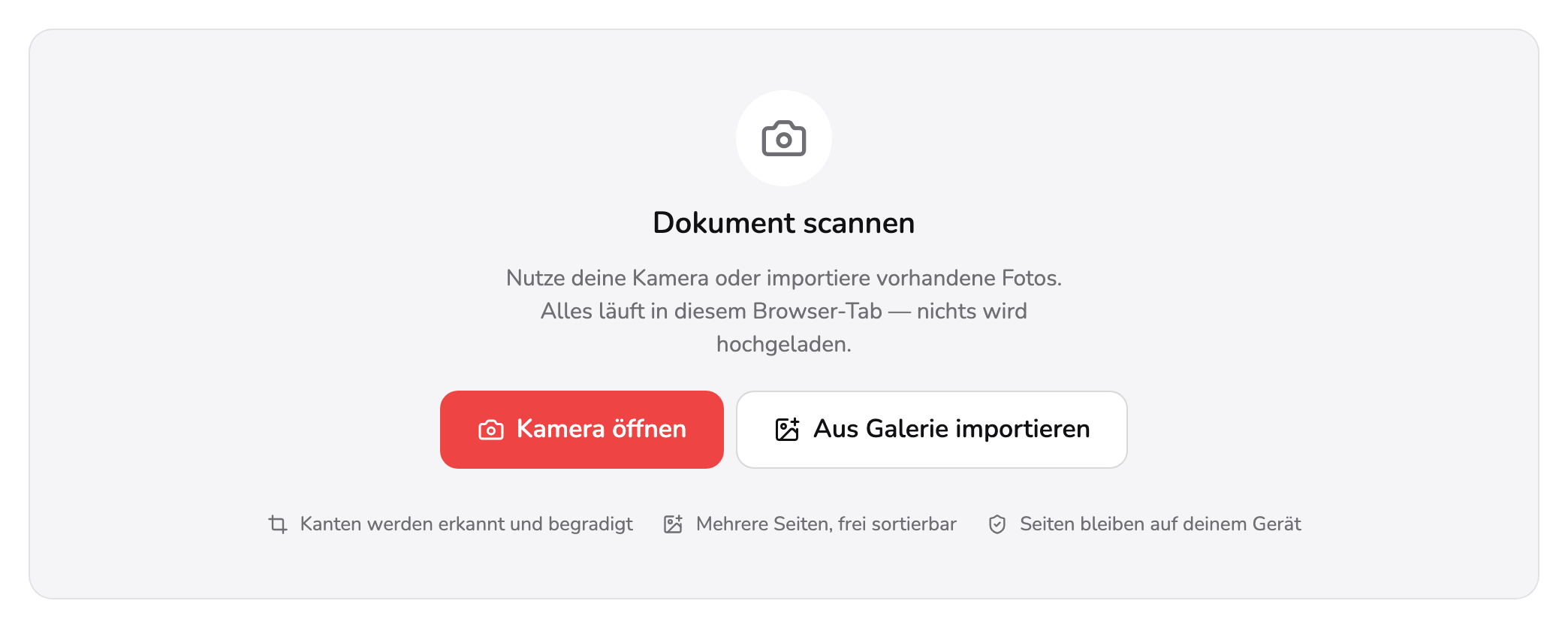
- Kamera öffnen. Nutzt die Kamera des Geräts. Auf dem Handy ist das der eigentliche Zweck; ohne Kamera nimmst du die andere Tür.
- Aus Galerie importieren. Fotos, die du schon hast. Gleiche Behandlung wie eine Aufnahme — und der einzige Weg ohne Kamera.
Kamera öffnen bei Markierung 1 steuert die Kamera des Geräts — auf dem Handy ist das der eigentliche Zweck. Aus Galerie importieren bei Markierung 2 nimmt Fotos, die du schon gemacht hast, und ist am Rechner ohne Kamera der einzige Weg. Alles nach diesem Schritt ist identisch; diese Screenshots sind per Import entstanden.
Ein Wort zum Foto selbst, denn es entscheidet, wie gut der Scan werden kann: Blatt flach hinlegen, die ganze Seite mit etwas Rand ins Bild holen und den eigenen Schatten von der Seite halten. Eine schräg fotografierte Seite kann der Scanner begradigen. Eine Ecke, die nie im Bild war, kann er nicht herbeizaubern.
2. Kanten prüfen
Der Scanner sucht die Seite, sobald er das Bild hat, und zeigt dir, was er gefunden hat.
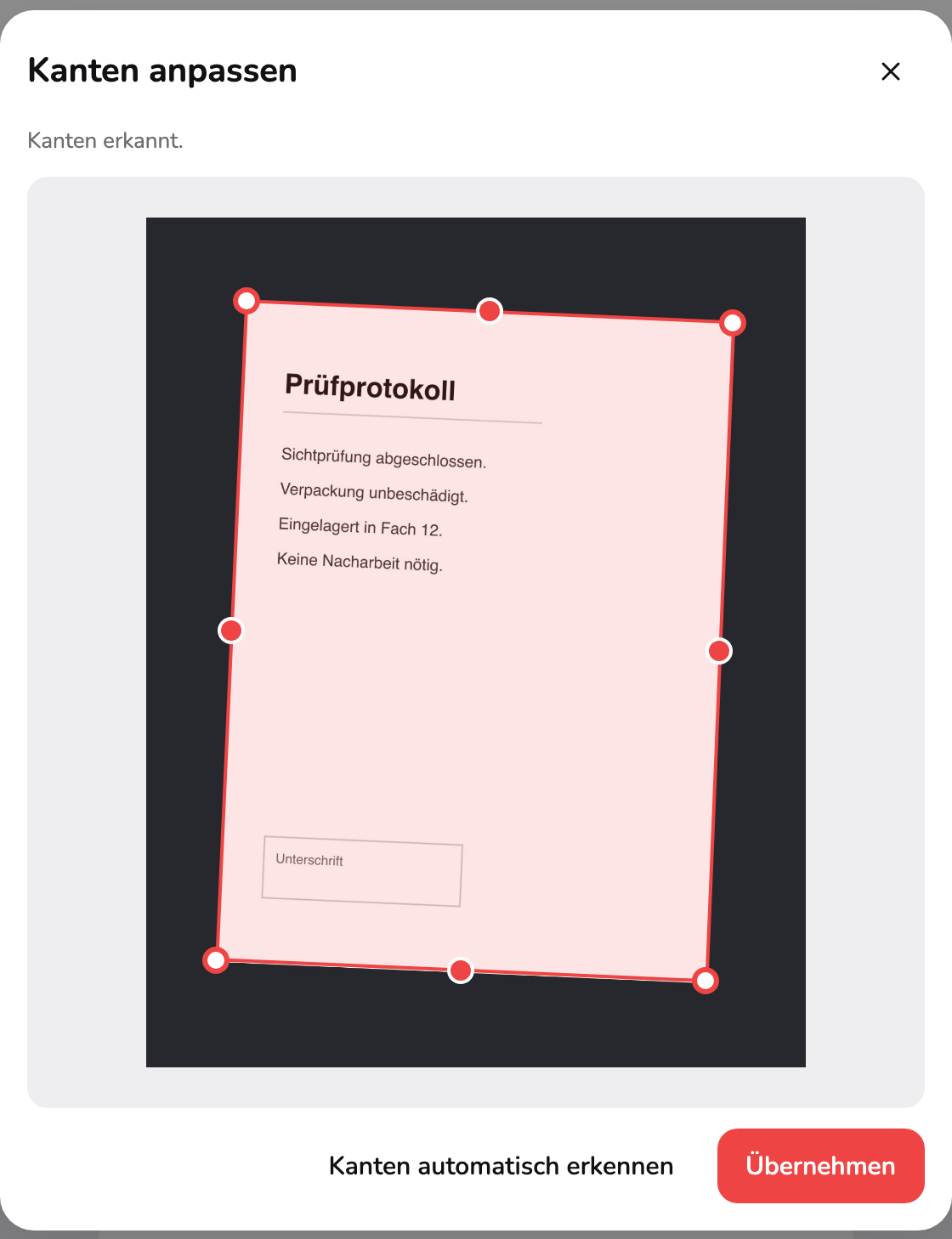
- Eckgriff. Zieh ihn auf die echte Ecke des Papiers. Ein Seitengriff verschiebt die ganze Kante, Pfeiltasten bewegen fein.
- Kanten erkannt. Der Scanner hat die Seite selbst gefunden. Sitzt die Kontur richtig, bleibt nur noch Übernehmen.
Markierung 2 ist die Meldung zur Erkennung. Steht dort, dass die Kanten gefunden wurden, und sitzt die Kontur auf dem Papier, bleibt nur Übernehmen.
Sitzt sie daneben — gemusterter Tisch, Seite ragt aus dem Bild, zu wenig Kontrast zwischen Papier und Untergrund — zieh die Griffe. Markierung 1 ist eine Ecke; die Griffe in der Mitte jeder Seite verschieben die ganze Kante auf einmal. Pfeiltasten bewegen einen Griff um ein Prozent des Bildes, mit gehaltener Umschalttaste um das Fünffache — für die letzte Korrektur einfacher als Ziehen. Kanten automatisch erkennen erkennt noch einmal neu: Entweder die Seite wird gefunden, oder die Kontur springt auf das ganze Bild. Ein Neuanfang also, kein Rückgängig.
3. Look wählen
Der Look ist die tonale Behandlung und gilt für die ausgewählte Seite.
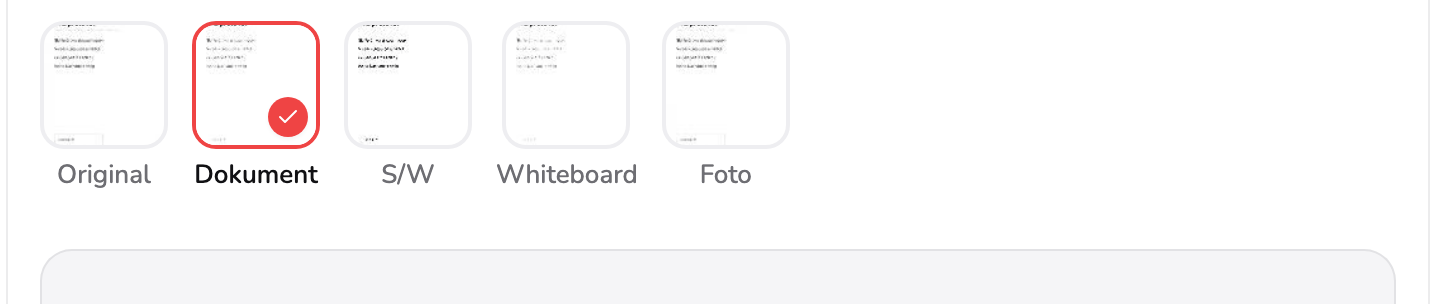
- Dokument. Hebt das Papier auf Weiß und vertieft die Schrift. Die Vorgabe für alles Gedruckte.
- S/W. Reines Schwarzweiß ohne Grautöne. Die kleinste Datei — und gnadenlos bei einem Schatten auf der Seite.
- Foto. Lässt die Farben, wie sie sind. Für Seiten, bei denen das Bild wichtiger ist als der Text.
Dokument bei Markierung 1 ist die Standardwahl: hebt das Papier auf Weiß und vertieft die Schrift — das ist es, was ein Foto wie einen Scan aussehen lässt. S/W bei Markierung 2 geht bis zum reinen Schwarzweiß ohne Graustufen dazwischen — die kleinste Datei der fünf und die unnachgiebigste, denn ein Schatten, den Dokument geschluckt hätte, wird hier zum schwarzen Fleck. Foto bei Markierung 3 lässt die Farben, wie sie sind, für Seiten, bei denen das Bild wichtiger ist als der Text. Original und Whiteboard stehen daneben: gar keine Behandlung beziehungsweise Whiteboard.
4. Bei Bedarf feinabstimmen
Die meisten Seiten sind nach Schritt 3 fertig. Das hier ist für die anderen.
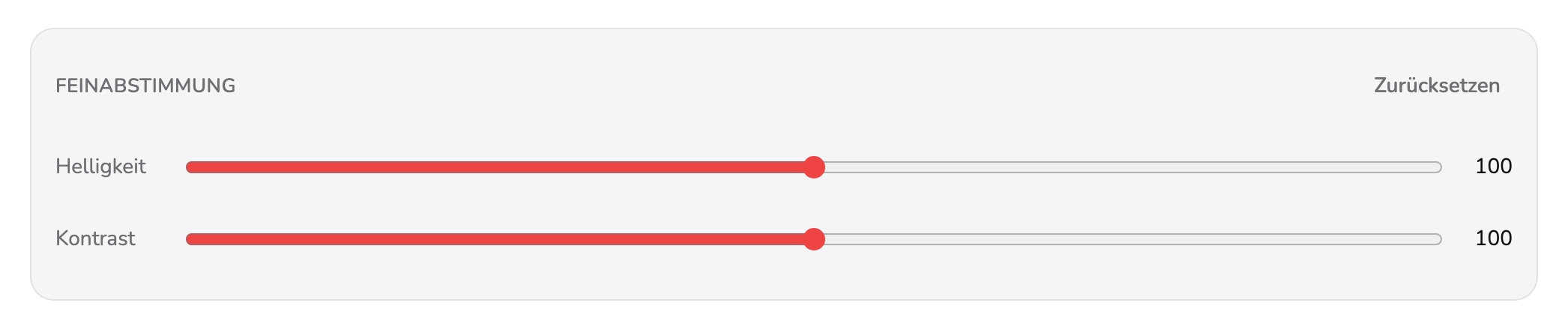
- Helligkeit. Höher, wenn eine Seite zu dunkel geraten ist; niedriger, wenn das Papier ausgefressen ist.
- Kontrast. Trennt Schrift von Papier. Zu viel davon, und dünne Striche brechen auf.
- Zurücksetzen. Beide Regler zurück auf den Ausgangswert. Look und Kanten bleiben unberührt.
Helligkeit bei Markierung 1 hilft bei einer zu dunklen Seite — oder bei einer, auf der das Papier so ausgefressen ist, dass dünne Schrift darin verschwindet. Kontrast bei Markierung 2 trennt Schrift von Papier, nützlich bei einer blassen Kopie; zu weit gedreht brechen feine Striche und Kleingedrucktes auf. Zurücksetzen bei Markierung 3 stellt beide auf den Ausgangswert zurück und lässt Look und Kanten unberührt.
5. Seiten sortieren und verwalten
Jede Aufnahme wird zu einer Seite in der Leiste, in der Reihenfolge ihres Eintreffens.
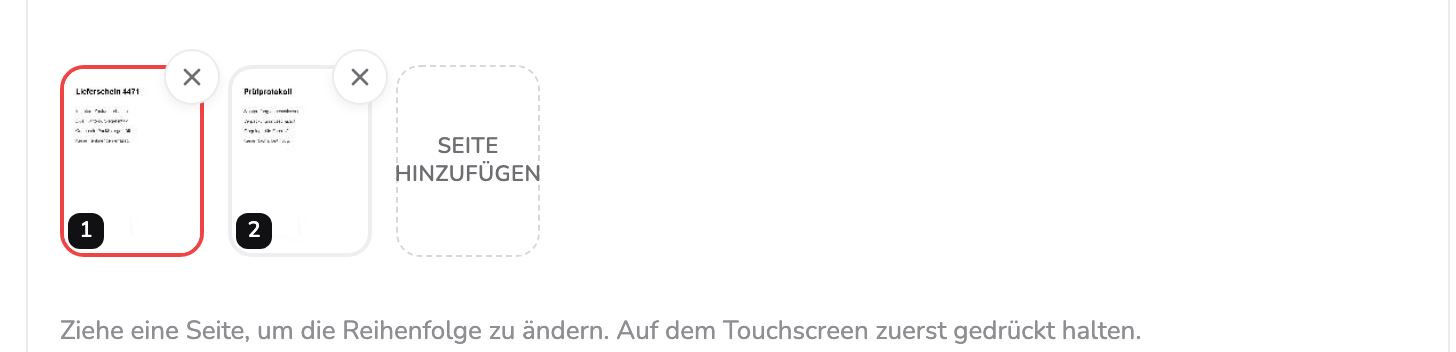
- Eine gescannte Seite. Antippen wählt sie aus, Ziehen sortiert um. Auf dem Touchscreen erst gedrückt halten.
- Seite hinzufügen. Noch eine Aufnahme oder noch ein Import, ans Ende des Stapels angehängt.
Tippe eine Seite bei Markierung 1 an, um sie auszuwählen — die Vorschau darüber wechselt, und Look und Feinabstimmung gelten ab dann für diese Seite. Zieh eine Seite, um sie zu verschieben; auf dem Touchscreen erst gedrückt halten. Die Vorschau-Werkzeugleiste trägt die Aktionen pro Seite: Kanten erneut anpassen, neu aufnehmen, drehen und löschen.
Seite hinzufügen bei Markierung 2 ist die letzte Kachel und nimmt eine weitere Aufnahme oder einen weiteren Import. Neue Seiten hängen sich hinten an und lassen sich von dort an jede Stelle ziehen.
Löschst du die falsche Seite, erscheint eine Meldung mit Rückgängig daneben. Nutze sie, solange sie da ist; danach muss die Aufnahme neu gemacht werden.
6. Seitengröße wählen und speichern

- Seitengröße. Wie Scan behält die Form jeder Aufnahme. A4 und Letter setzen sie auf ein Standardblatt.
- Als PDF speichern. Schreibt alle Seiten in der gezeigten Reihenfolge als ein PDF auf dein Gerät.
Markierung 1 ist die Seitengröße. Wie Scan behält für jede Seite die Form, die du aufgenommen hast — die ehrliche Wahl, wenn die Seiten unterschiedlich groß sind: Ein Beleg bleibt ein Beleg, ein Brief ein Brief. A4 und Letter setzen stattdessen jede Seite auf ein Standardblatt, was du willst, wenn das PDF gedruckt oder in eine Vorlage abgelegt wird.
Als PDF speichern bei Markierung 2 schreibt alle Seiten in der gezeigten Reihenfolge als eine Datei auf dein Gerät.
Fotos, die du schon hast
Der Import ist keine abgespeckte Variante der Kamera. Ein Foto von letzter Woche bekommt dieselbe Kantenerkennung, dieselben Looks und dieselbe Feinabstimmung wie eine Aufnahme von gerade eben, und du kannst beides in einem Dokument mischen.
Es ist auch der Weg für alles, was keine Live-Aufnahme ist: ein Screenshot eines Formulars, ein Foto, das dir jemand geschickt hat, ein Bild eines Whiteboards. Sind deine Bilder schon rechtwinklig und zugeschnitten — exportierte Grafiken, Screenshots — hat die Geometrie des Scanners nichts zu tun, und Bild zu PDF ist das direktere Werkzeug. Die Anleitung zum Umwandeln von Bildern in ein PDF behandelt diesen Weg inklusive Seitengröße und Einpassung.
Was du bekommst — und was nicht
| Was du willst | Dieses Tool | Woanders |
|---|---|---|
| Papier als PDF | Ja, genau dafür ist es da | — |
| Markierbarer oder durchsuchbarer Text | Keine Texterkennung in PDF Head | Ein Tool mit OCR |
| Mehrere Seiten in einer Datei | Ja, vor dem Speichern sortierbar | — |
| Danach eine kleinere Datei | Vor dem Speichern S/W wählen | Nicht PDF komprimieren — siehe unten |
Die Seiten sind Bilder, das fertige PDF ist also bildlastig. Das hat eine Folge, mit der du planen solltest: PDF komprimieren packt nur die Dateistruktur neu, ohne Verkleinern von Bildern und ohne jede Einstellung — bei einem Scan kann das Ergebnis gleich groß oder größer sein. Die Anleitung zum PDF-Komprimieren erklärt genau, was es leisten kann. Der Hebel, der hier wirklich etwas bewegt, ist der Look: S/W ergibt eine deutlich kleinere Datei als Foto, und ihn vor dem Speichern zu wählen ist einfacher, als das PDF hinterher schrumpfen zu wollen.
Werkzeug öffnen
Papier, Kamera oder ein Ordner voller Fotos: Dokument scannen. Bilder, die schon zugeschnitten und rechtwinklig sind: Bild zu PDF.
Beides läuft vollständig in diesem Browser-Tab, ohne Upload-Schritt, ohne Wasserzeichen im Ergebnis und ohne Konto. Im kostenlosen Plan sind drei Exporte pro Kalendermonat enthalten.
Häufige Fragen
Bei einer Seite stimmen die Kanten nicht. Kann ich das nachträglich korrigieren?
Ja. Wähl die Seite in der Leiste aus und nimm Kanten anpassen in der Vorschau-Werkzeugleiste — derselbe Dialog öffnet sich nur für diese Seite, mit der Kontur an der Stelle, an der der Scanner sie gelassen hat. Die anderen Seiten bleiben unberührt.
Kann ich später noch Seiten hinzufügen?
Ja. Die letzte Kachel in der Seitenleiste heißt Seite hinzufügen und nimmt eine neue Aufnahme oder einen weiteren Import. Neue Seiten hängen sich hinten an, und von dort kannst du sie an jede Stelle ziehen.
Was setzt Zurücksetzen in der Feinabstimmung zurück?
Nur Helligkeit und Kontrast, zurück auf den Ausgangswert. Der gewählte Look und die angepassten Kanten bleiben unberührt — Zurücksetzen ist also gefahrlos, wenn ein Regler zu weit gerutscht ist.
Ich habe aus Versehen eine Seite gelöscht.
Es erscheint eine Meldung mit Rückgängig daneben, die die Seite genau dort wieder einsetzt, wo sie war. Ist die Meldung weg, ist die Seite weg und die Aufnahme muss neu gemacht oder neu importiert werden.