Como assinar um PDF: desenhe, fotografe ou digite sua assinatura
Assinar aqui é colocar uma imagem da sua assinatura na página, e nada sai do seu dispositivo. Veja como criá-la de três jeitos, pô-la na linha de assinatura, acrescentar seu nome e a data, pôr a rubrica em todas as páginas de uma vez, preencher os campos do formulário e salvar a cópia assinada.
Ferramentas usadas neste guia
Assinar PDF
Preencha campos do PDF, adicione uma assinatura desenhada, digitada ou em foto e salve uma cópia.
Achatar PDF
Transforme campos de formulário em conteúdo da página.
Desbloquear PDF
Remova a criptografia do PDF quando você souber a senha.
1. Abra seu PDF
O Assinar PDF abre numa área para soltar arquivos. Arraste um PDF para ela ou use Escolher PDF no marcador 1.
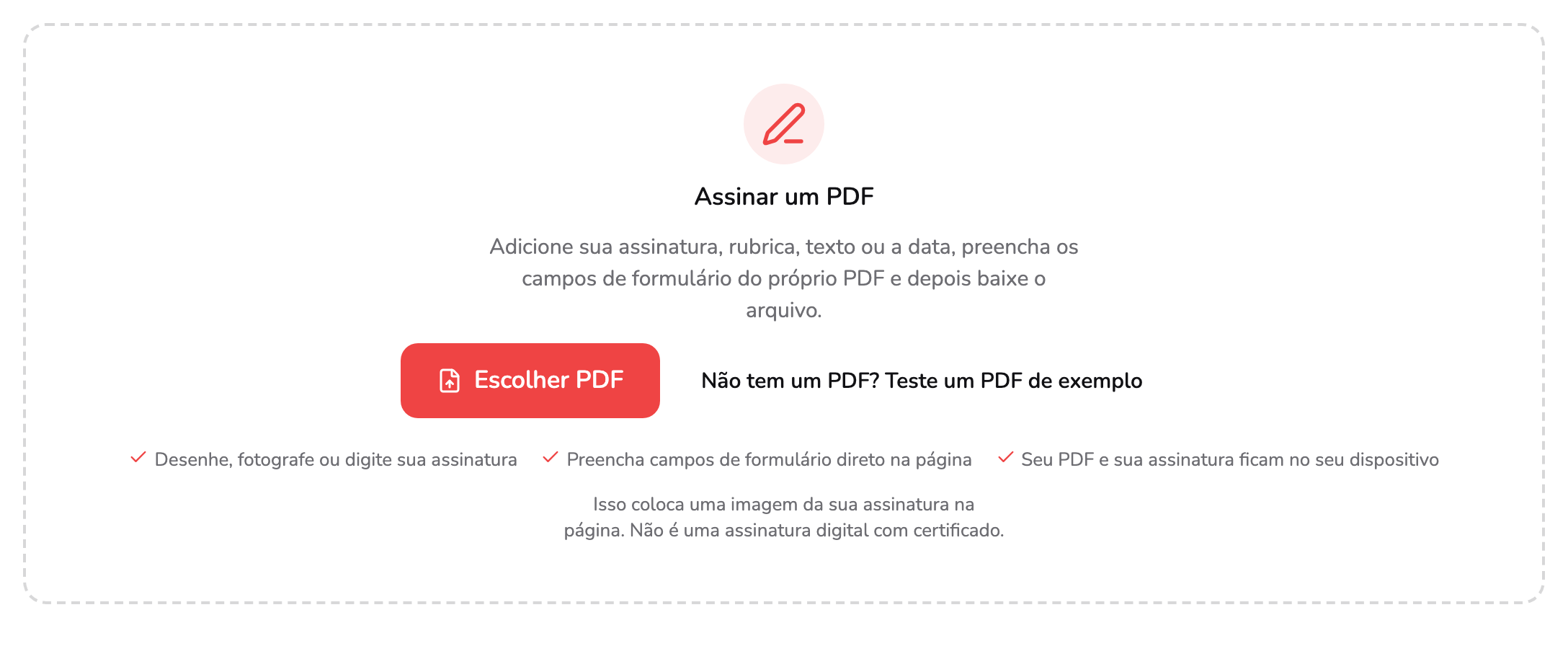
- Escolher PDF. Escolha um PDF do seu dispositivo, ou solte-o em qualquer lugar deste painel. PDFs de até 1.500 páginas abrem aqui.
- Teste um PDF de exemplo. Carrega o contrato de serviços de quatro páginas usado em todas as capturas daqui, com um formulário na página 2 e a página de assinaturas por último, para você acompanhar sem um arquivo seu.
- O que é inserido. Uma imagem da sua assinatura na página. Não é uma assinatura digital com certificado, então confira o que a outra parte exige antes de contar com ela.
A ferramenta trabalha com um PDF por vez; se você soltar vários, ela abre o primeiro e avisa. PDFs de até 1.500 páginas abrem aqui, inclusive um de uma página só; um mais longo é recusado com um link para o Dividir PDF, que pode cortá-lo em partes que cabem. Um PDF trancado com senha, para abrir ou para alterar, não pode ser assinado aqui: a mensagem leva ao Desbloquear PDF, que remove a senha quando você a conhece. Um formulário dinâmico Adobe XFA também não pode ser assinado aqui, e um PDF que já tem uma assinatura digital abre com um aviso e pede confirmação quando você assina, porque a sua cópia é um arquivo alterado em que essa assinatura deixa de ser válida. O PDF que você abriu nunca é alterado.
Tudo acontece na aba que você já tem aberta: o seu PDF e as suas assinaturas nunca saem do seu dispositivo, e você não precisa de conta para experimentar. Para acompanhar sem um arquivo seu, Não tem um PDF? Teste um PDF de exemplo no marcador 2 carrega o contrato de serviços de quatro páginas usado em todas as capturas abaixo: o contrato na página 1, um formulário na página 2, uma tabela de preços na página 3 e a página de assinaturas na página 4, com um quadro de rubrica no pé das três primeiras.
A linha no marcador 3 diz o que você está prestes a inserir: uma imagem da sua assinatura, não uma assinatura digital com certificado. É a versão em tela de assinar uma folha impressa.
Assim que o PDF abre, o editor ocupa a janela toda. As páginas correm numa coluna rolável no meio. A barra de cima tem o nome do arquivo e a contagem de páginas, o número da página, Desfazer, Refazer e Mais ações (⋯) e, a partir da largura de um tablet, os controles de zoom; no celular o zoom fica em Mais ações. ←, à esquerda, fecha o PDF e pergunta antes se você adicionou algo que ainda não baixou. A barra de baixo tem Assinatura, Rubrica, Texto e Data, com Assinar PDF no fim. Numa tela estreita, ou num idioma de palavras mais longas, ela pode quebrar em duas linhas.
Num notebook, a página inteira aparece de início; numa janela mais estreita, as páginas abrem ajustadas à largura. Os botões de zoom na barra (em Mais ações, no celular), + e − no teclado, ou dois dedos numa tela de toque mudam o zoom. 0 ajusta as páginas à largura, e o botão ao lado do zoom alterna entre Ajustar à largura e Ajustar a página inteira. Page Up e Page Down, ou, num notebook, as setas ao lado do número da página, passam de uma página a outra.
2. Crie sua assinatura
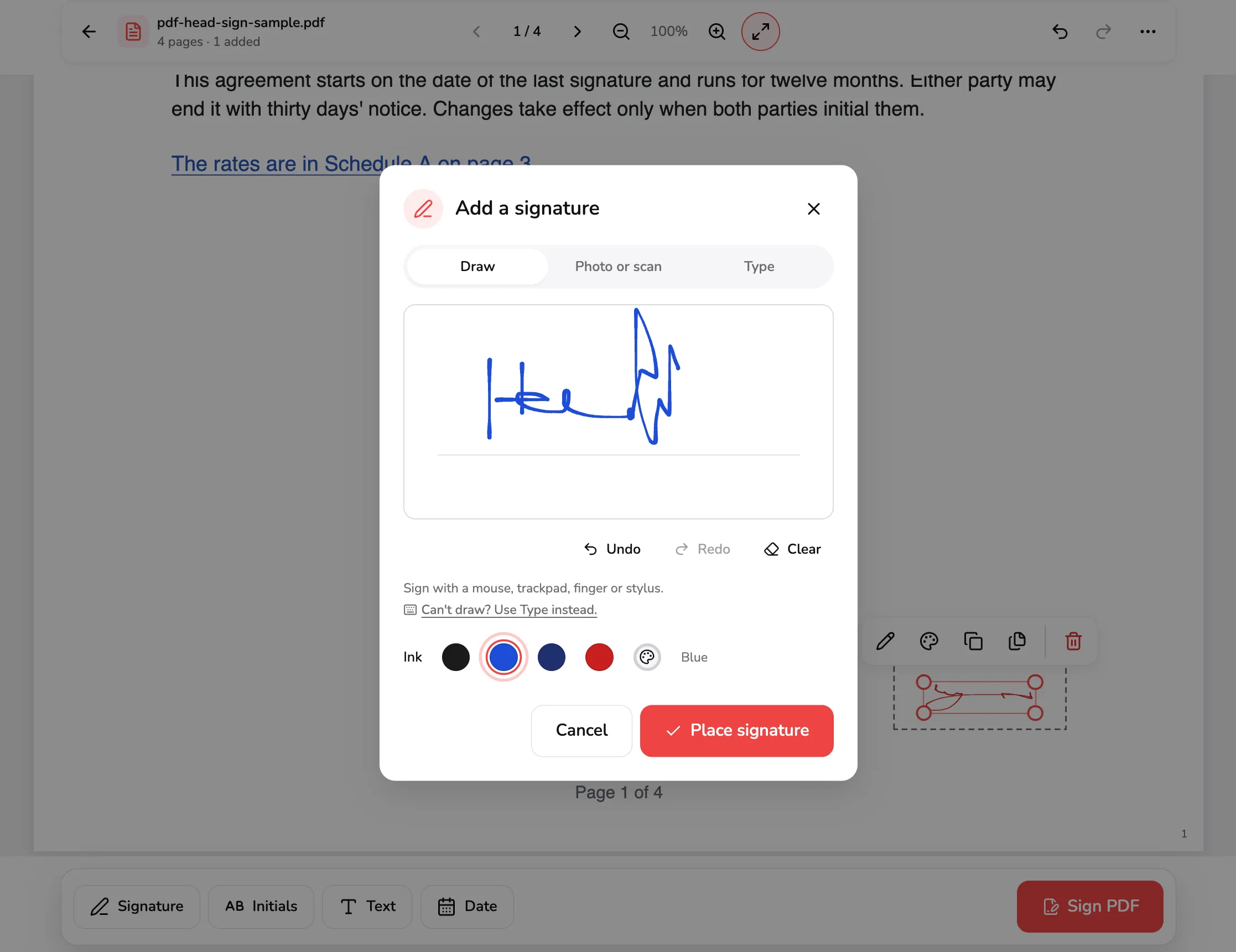
Assinatura, na barra de baixo, abre o diálogo de criação. As três abas no marcador 1 são três jeitos de criar uma assinatura, e Desenhar abre primeiro.
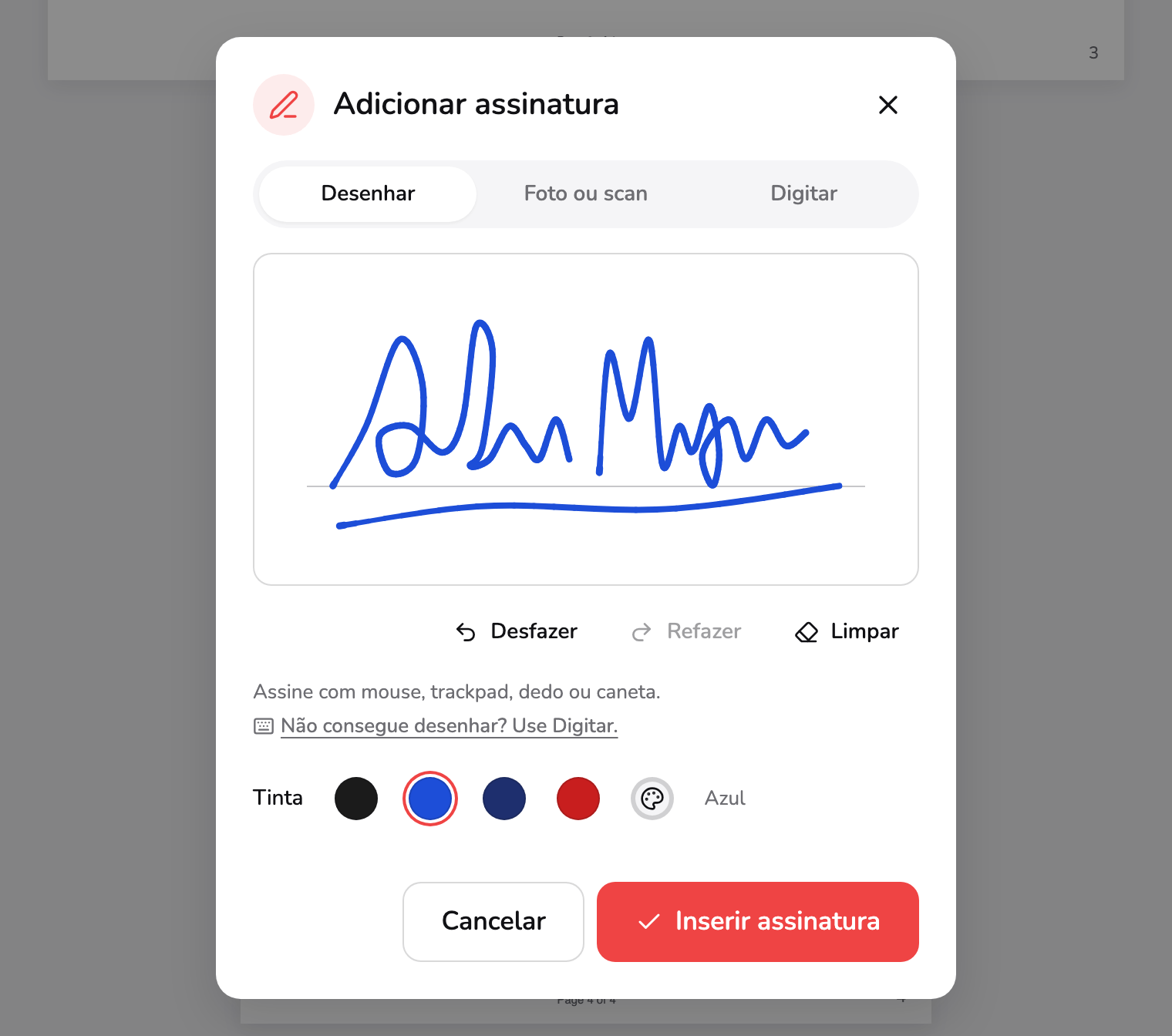
- Como criar. Desenhar, Foto ou scan ou Digitar. Uma assinatura abre em Desenhar e a rubrica em Digitar. O que você faz numa aba fica guardado enquanto o diálogo está aberto, então você pode olhar as outras abas.
- Área de desenho. Desenhe com mouse, trackpad, dedo ou caneta. Desfazer tira o último traço, Refazer o traz de volta, e Limpar apaga a área, o que Desfazer pode restaurar.
- Tinta. Preto, Azul, Azul-escuro, Vermelho, ou uma cor sua pelo quadrinho da paleta. O nome ao lado dos quadrinhos diz qual está escolhida.
- Inserir assinatura. Coloca a assinatura na página, no meio do que você vê. Fica apagado enquanto não há nada para inserir, e apertá-lo então diz o que falta.
Desenhe na área do marcador 2 com mouse, trackpad, dedo ou caneta. Mouse e dedo traçam uma linha mais fina quanto mais rápido se movem, e, com uma caneta, a espessura segue a pressão. Desfazer tira o último traço, Refazer o traz de volta, e Limpar apaga a área, o que Desfazer então restaura. Se desenhar não for uma opção, Não consegue desenhar? Use Digitar. (embaixo da área) passa para a aba Digitar, com o cursor no campo do nome.
A linha Tinta no marcador 3 oferece Preto, Azul, Azul-escuro e Vermelho, e o quadrinho da paleta no fim dela abre um seletor para uma Cor personalizada. O nome ao lado dos quadrinhos diz qual está escolhida. Inserir assinatura, no marcador 4, coloca a assinatura na página. O botão parece apagado enquanto não há nada para inserir, e apertá-lo então diz o que falta: Desenhe sua assinatura primeiro.
O segundo jeito, Foto ou scan, transforma uma assinatura que você já escreveu no papel numa que você pode inserir.
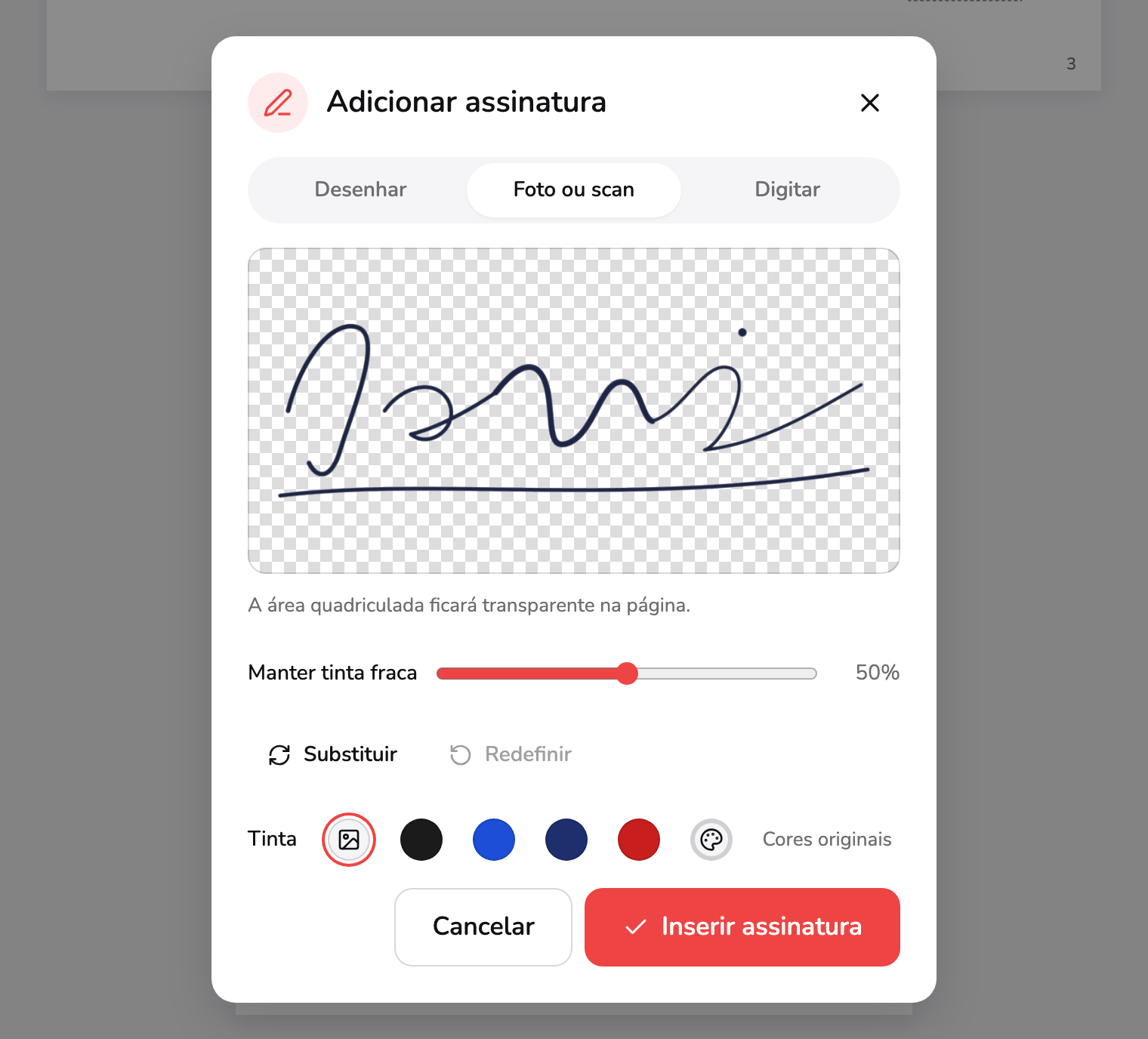
- Resultado sem o papel. O papel e as sombras saem e a tinta fica sobre um xadrez. A área quadriculada ficará transparente na página.
- Manter tinta fraca. Suba o controle se traços finos ou claros sumiram. Ele começa em 50%, e Redefinir o devolve para lá.
- Substituir e Redefinir. Substituir escolhe outra foto. Redefinir devolve a tinta e o Manter tinta fraca ao que eram quando a foto abriu.
- Tinta. Nesta aba, a tinta começa em Cores originais, a tinta como fotografada. Escolha Preto, Azul, Azul-escuro, Vermelho ou uma cor sua para recolorir.
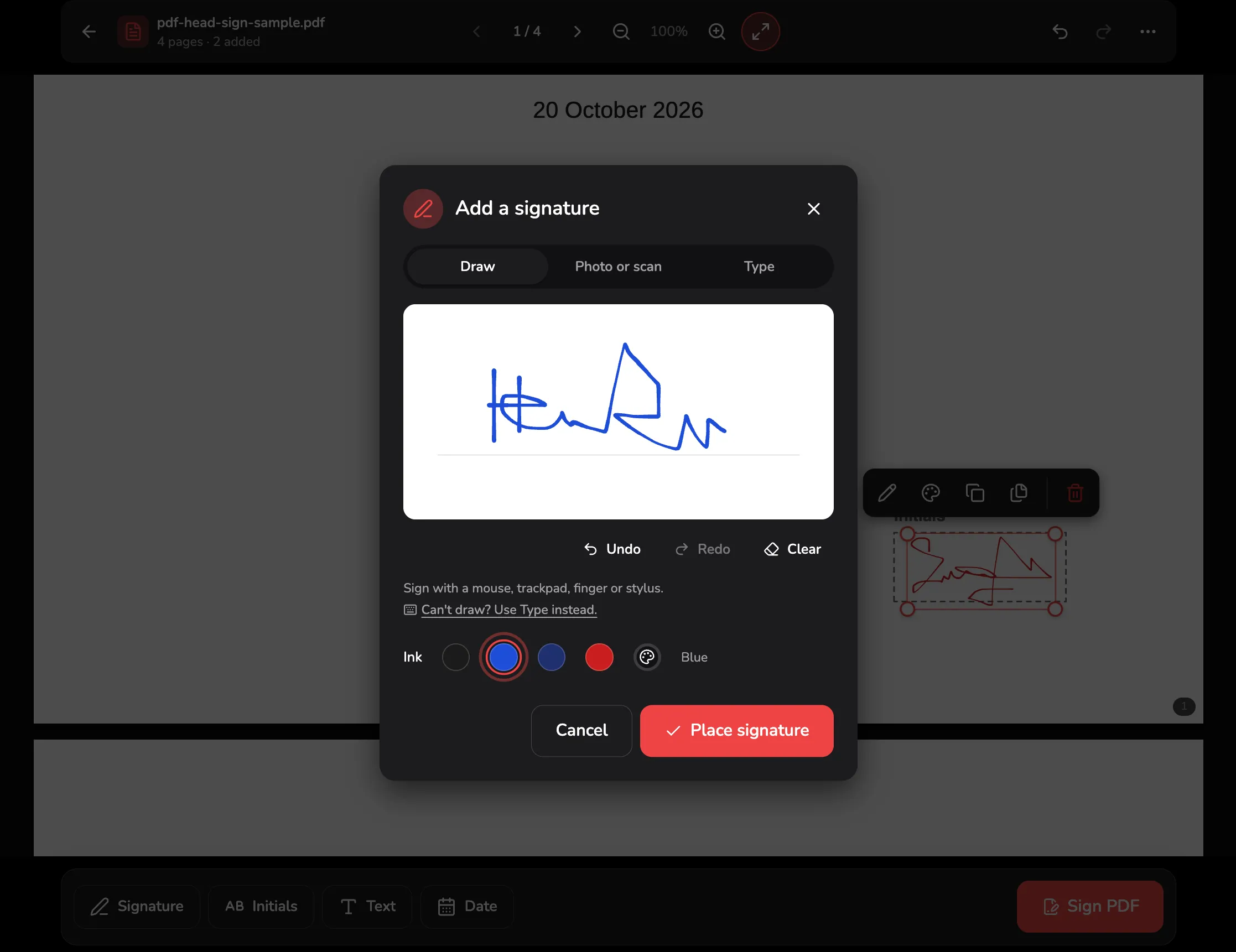
Assine com tinta escura em papel branco liso, tire a foto com luz uniforme e escolha-a com Escolher foto ou solte-a no diálogo. PNG, JPEG e WebP abrem; uma foto HEIC é recusada com uma mensagem, então exporte-a antes como JPEG. A ferramenta tira o papel e as sombras e mostra o que sobra sobre um xadrez, como no marcador 1: a área quadriculada ficará transparente na página. Se traços finos sumiram, suba Manter tinta fraca, marcador 2. Substituir escolhe outra foto, e Redefinir, marcador 3, devolve a tinta e o controle ao que eram.
A tinta nesta aba começa em Cores originais, marcador 4, a tinta como fotografada; escolha outra e a assinatura é recolorida. Sua foto é lida no seu navegador e nunca é enviada, e Experimentar uma foto de exemplo, que aparece antes de você escolher uma, carrega a assinatura desta captura.
Digitar é o terceiro jeito: digite seu nome e escolha um de quatro estilos, Fluida, Formal, Casual ou Simples, cada um na tinta que você escolheu. Quando a fonte de um estilo não consegue desenhar uma letra, um aviso diz que algumas letras usam uma fonte padrão.
O que você faz numa aba fica guardado enquanto o diálogo está aberto, então você pode olhar outra aba e voltar. Aperte Inserir assinatura quando gostar do resultado.
3. Ponha-a na linha de assinatura
Uma assinatura nova vai para o meio da parte da página que você vê, na página que mais aparece na tela. Ela fica selecionada e começa com até 40 pontos de altura e no máximo 180 de largura, mais ou menos a altura de uma linha de assinatura, então costuma começar pequena, e um nome digitado comprido começa menor ainda. A página 4 do exemplo é a página de assinaturas: o cliente assina na linha da esquerda.
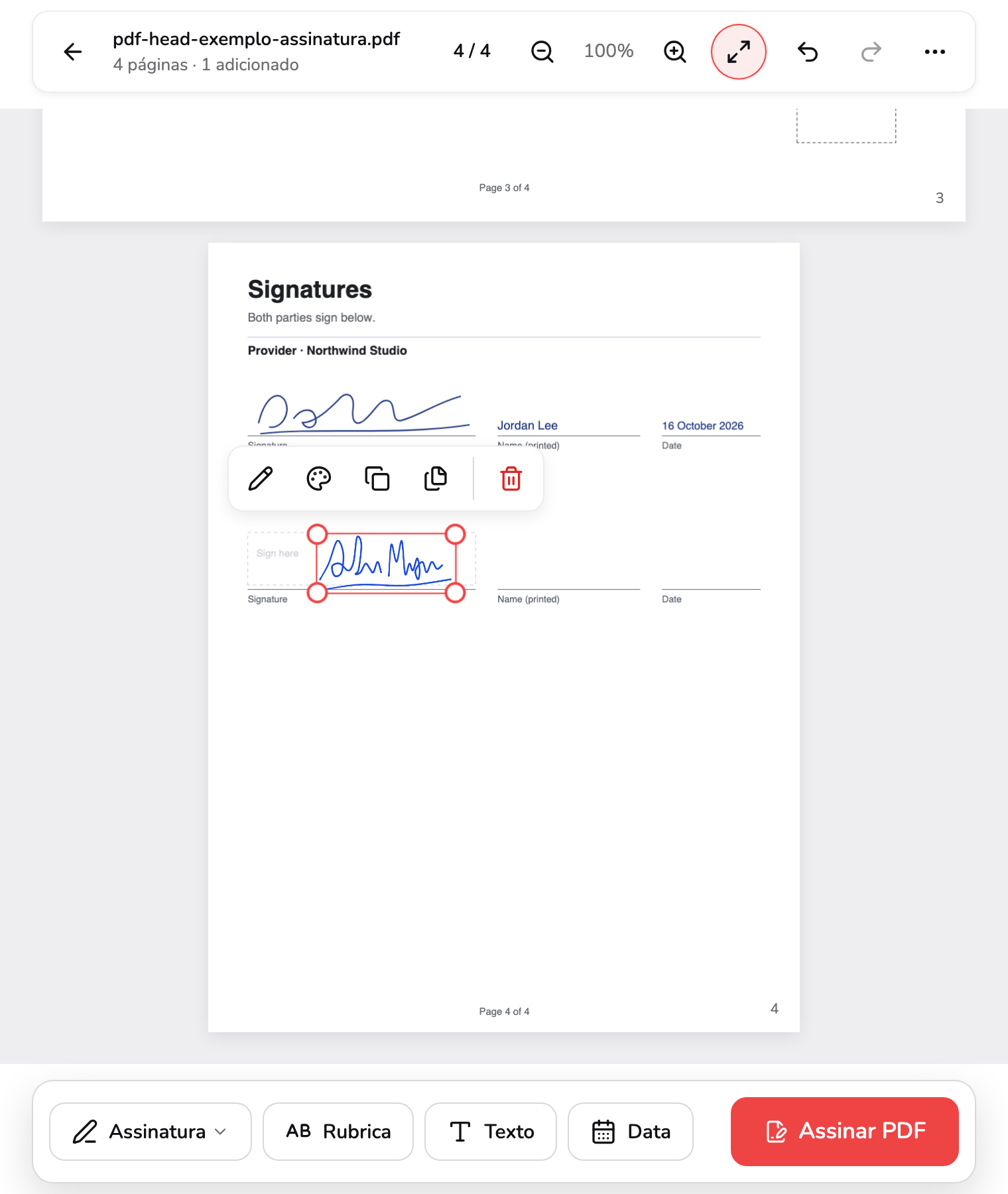
- Sua assinatura. Arraste para mover, ou arraste uma alça de canto para redimensionar: o canto oposto fica parado e a proporção é mantida. As setas do teclado a movem um ponto de cada vez.
- Barra de ferramentas. Editar, Cor da tinta, Duplicar, Inserir em mais páginas e Excluir, para o item selecionado. Ordem se junta a elas enquanto dois itens se sobrepõem. No celular, ficam na barra de baixo.
- Desfazer, Refazer, Mais. Desfazer e Refazer percorrem cada mudança, em qualquer página. Mais ações tem Substituir PDF, Tela cheia e, a partir da largura de um notebook, Atalhos de teclado.
Arraste a assinatura para onde ela deve ficar; o marcador 1 a mostra na linha do cliente. Arraste uma alça de canto para redimensioná-la: o canto oposto fica parado e a proporção é mantida, então uma assinatura nunca fica achatada. Arraste-a para outra página e ela passa para lá. Pelo teclado, as setas movem o item selecionado um ponto de cada vez, e Shift com elas, dez pontos; Alt com ↑ ou ↓ o deixa um pouco maior ou menor, e Shift junto aumenta o passo. Delete o remove, e Esc o solta.
Numa tela de toque, toque num item para selecioná-lo e depois arraste. Um dedo que começa a se mover sobre um item que você não selecionou rola a página em vez de mover o item, e manter o dedo pressionado levanta o item. No celular não há barra de ferramentas flutuante: enquanto um item está selecionado, as mesmas ações assumem a barra de baixo.
A barra de ferramentas no marcador 2 flutua sobre o item selecionado:
- Editar assinatura (o lápis) reabre o diálogo com aquilo de que a assinatura foi feita; Atualizar assinatura troca a nova imagem no mesmo lugar. Um clique duplo ou um toque duplo na assinatura faz o mesmo.
- Cor da tinta a recolore: Preto, Azul, Azul-escuro, Vermelho, Cor personalizada… e Cores originais para uma assinatura feita de foto.
- Duplicar faz uma cópia um pouco abaixo e à direita. Ctrl+C ou ⌘+C, depois Ctrl+V ou ⌘+V, a copia para a página que você está vendo.
- Inserir em mais páginas é o passo 5.
- Excluir (a lixeira) a remove. Ordem se junta a esses botões enquanto dois itens se sobrepõem, para trazer um para a frente ou enviá-lo para trás.
Moveu algo sem querer? Desfazer, na barra, marcador 3, volta uma mudança de cada vez, em qualquer página, até as suas últimas 50, e Refazer avança de novo. Ctrl+Z ou ⌘+Z desfaz, e Ctrl+Y ou Shift+⌘+Z refaz. Mais ações (⋯) tem Substituir PDF, Tela cheia, onde o navegador permite, e, a partir da largura de um notebook, Atalhos de teclado, que lista as teclas para páginas e zoom, para mover, redimensionar, copiar e apagar um item, e para desfazer e refazer.
4. Acrescente seu nome e a data
A maioria das linhas de assinatura tem ao lado um nome em letra de forma e uma data. Texto coloca uma caixa para você digitar: ela abre para digitação na hora, então digite seu nome e termine com Esc ou Ctrl+Enter (⌘+Enter). Enter sozinho começa uma nova linha, e uma caixa aceita até 200 caracteres. Uma caixa deixada vazia é removida. Arraste-a para a linha, como o nome no marcador 1.
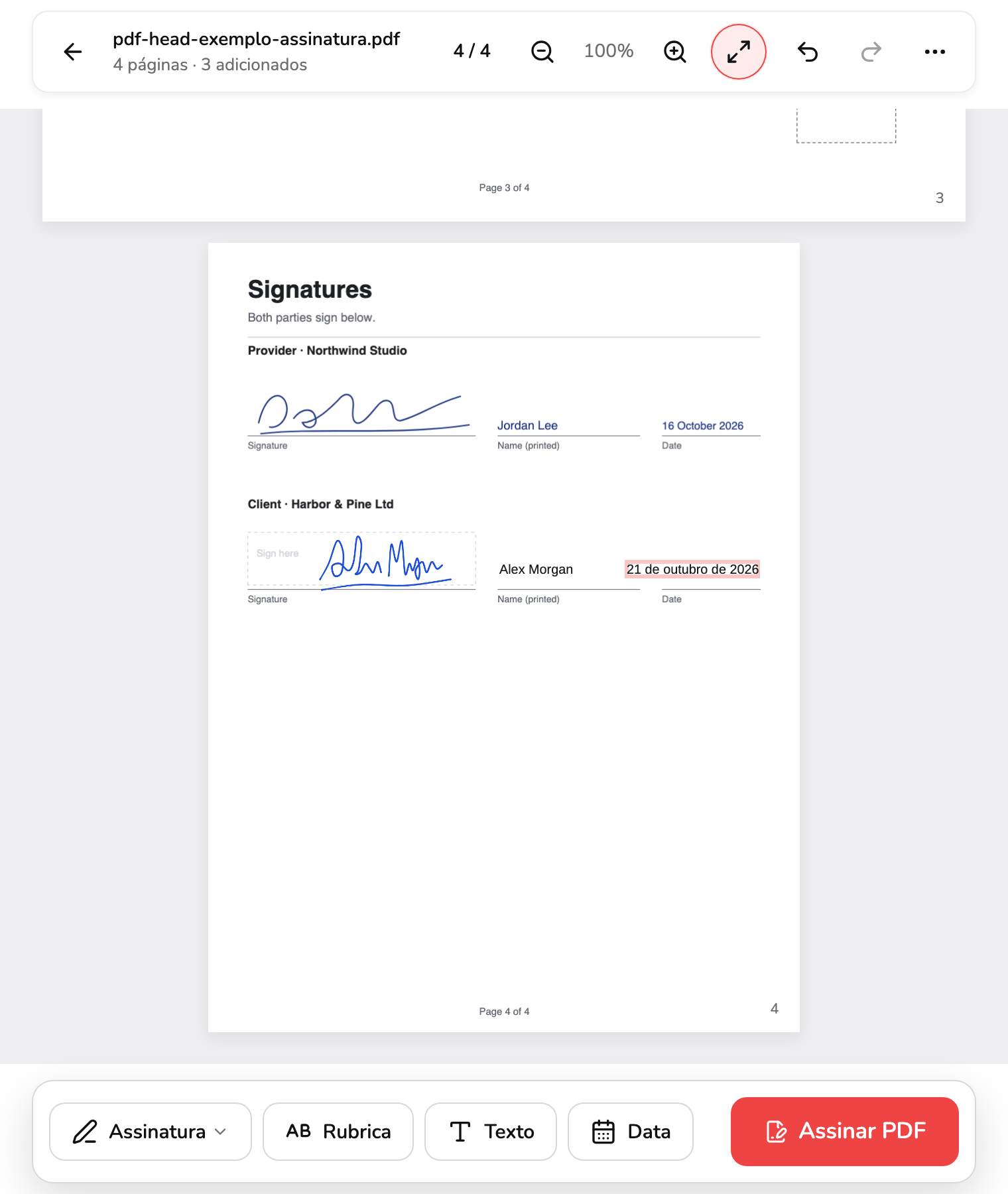
- Texto digitado. Texto abre uma caixa para digitar. Esc ou Ctrl+Enter termina, e uma caixa deixada vazia é removida. Clique no texto de novo, ou aperte Enter, para mudá-lo.
- Data. A data de hoje, do seu dispositivo, no idioma em que você usa o PDF Head e com o mês por extenso. É texto como outro qualquer: selecione e digite uma diferente.
- Adicionar à página. Assinatura e Rubrica abrem o diálogo de criação ou, depois que você fez uma nesta aba, uma lista do que criou. Texto e Data põem uma caixa na página mais à vista.
Data coloca a data de hoje, lida do relógio do seu dispositivo e escrita com o mês por extenso, no idioma em que você usa o PDF Head: 20 de outubro de 2026 no marcador 2, que em inglês aparece como 20 October 2026 e em alemão como 20. Oktober 2026. O mês é escrito por extenso porque um número como 10/03 é março para um leitor e outubro para outro.
Os dois são itens de texto comuns. Selecione um e aperte Enter, ou clique nele de novo, para mudar as palavras; Cor da tinta muda a cor; arraste um canto para deixar a escrita maior ou menor. O texto novo começa com 12 pontos. Para escrever a data de outro jeito, edite-a ou use Texto.
O grupo no marcador 3 é a fileira de botões de adicionar na barra de baixo. Assinatura e Rubrica abrem o diálogo de criação ou, depois que você fez uma nesta aba, uma lista do que criou, com Nova assinatura… (Nova rubrica… na lista de rubricas) no fim. A lista guarda as oito mais recentes de cada tipo até você fechar a aba e nunca é enviada; cada linha tem a própria lixeira, e uma exclusão pode ser desfeita enquanto a lista continua aberta. Texto e Data põem uma caixa na página mais à vista.
5. Ponha a rubrica em todas as páginas
A rubrica é criada no mesmo diálogo e inserida do mesmo jeito, mas abre em Digitar, porque umas poucas letras se digitam mais rápido do que se desenham.
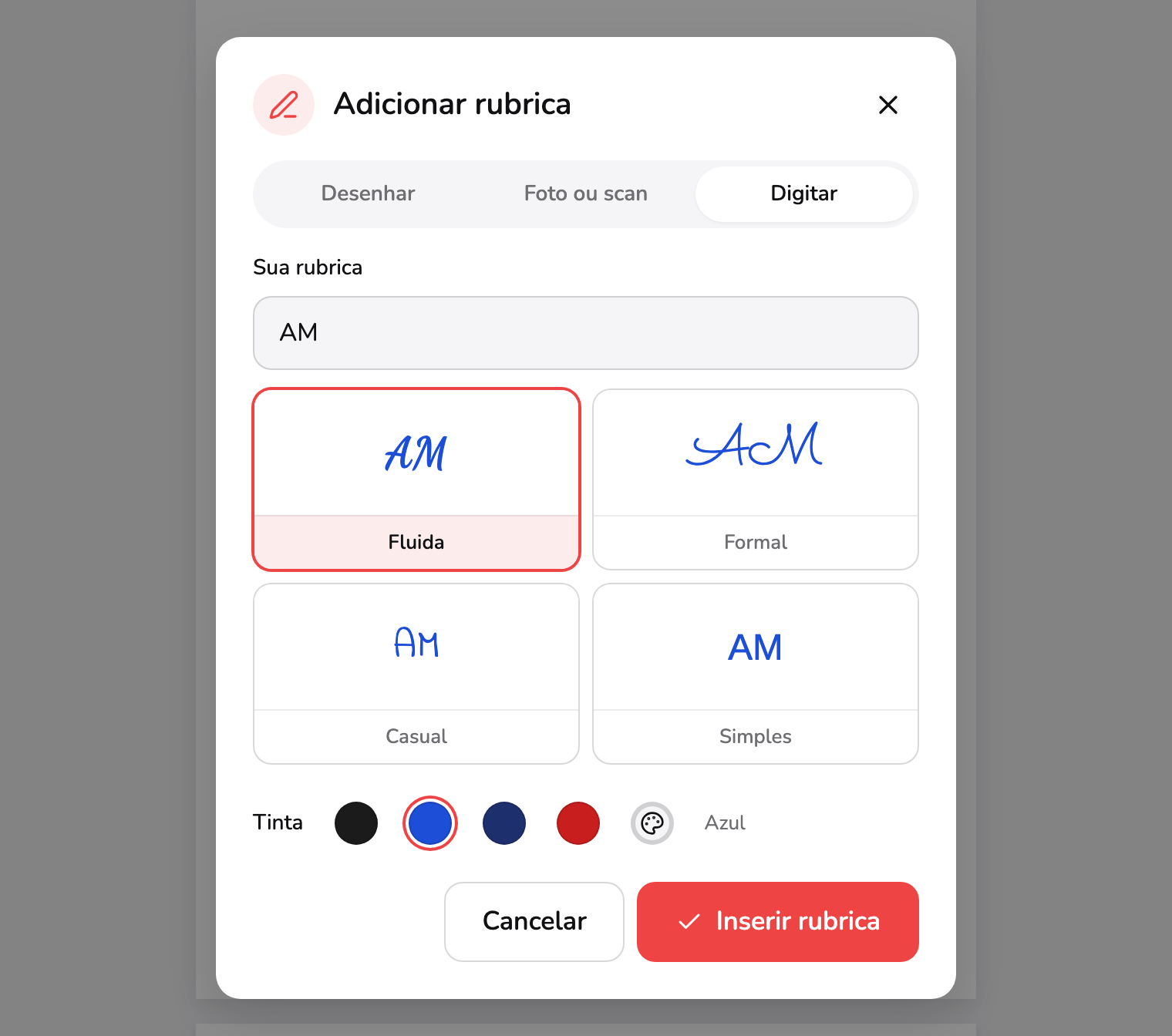
- Digitar. A rubrica abre aqui, porque umas poucas letras se digitam mais rápido do que se desenham. Desenhar e Foto ou scan funcionam como na assinatura.
- Sua rubrica. As letras a usar. Se você digitou seu nome para uma assinatura, as iniciais do primeiro e do último nome são sugeridas aqui.
- Estilos. Fluida, Formal, Casual ou Simples, cada um na tinta escolhida. As fontes carregam ao abrir o diálogo, e um estilo que não carrega fica marcado.
- Inserir rubrica. Coloca a rubrica na página com até 28 pontos de altura e 96 de largura, no meio do que você vê. Arraste-a para o quadro de rubrica da página.
Digitar, marcador 1, já está selecionada. As letras vão no campo do marcador 2; se você digitou seu nome para uma assinatura, as iniciais do primeiro e do último nome são sugeridas. Os quatro estilos no marcador 3 as mostram na tinta escolhida, e Inserir rubrica, marcador 4, as coloca na página com até 28 pontos de altura e 96 de largura. Arraste-as para o quadro de rubrica da página, como o que a página 1 do exemplo tem.
Com elas no quadro, copie-as para as outras páginas: selecione-as e aperte Inserir em mais páginas na barra de ferramentas.
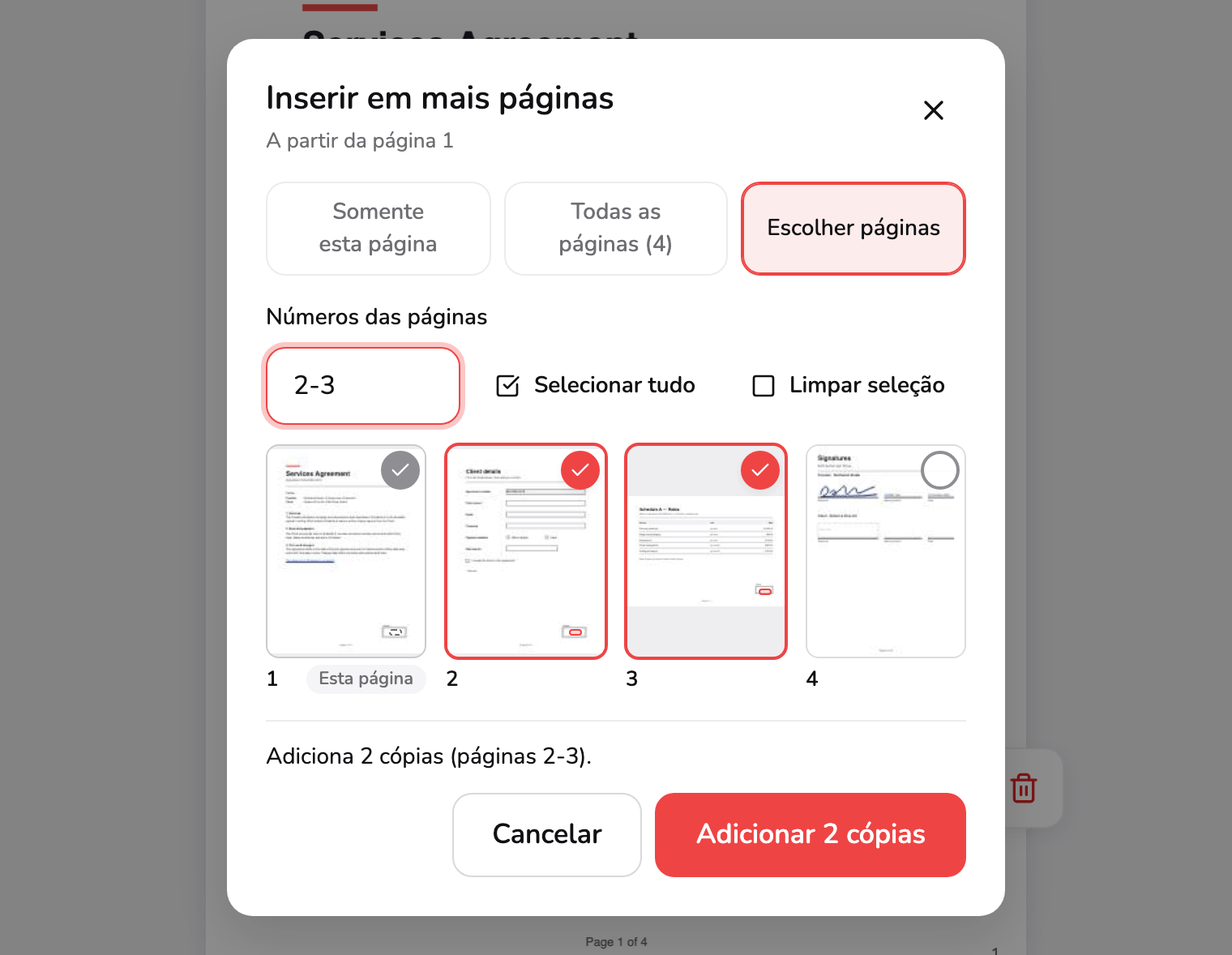
- Onde. Somente esta página, Todas as páginas ou Escolher páginas. Um PDF de duas páginas oferece as duas primeiras; Escolher páginas é para PDFs de três ou mais.
- Números das páginas. Digite páginas e intervalos como 1-3, 6. Os cartões acompanham o que você digita, e marcar um cartão muda o campo. Selecionar tudo e Limpar seleção ficam ao lado.
- Cartões das páginas. Um visto marca a página que receberá uma cópia, com a cópia contornada onde vai cair. A página de onde você partiu diz Esta página e mantém o item.
- Resumo. Quantas cópias serão adicionadas e onde. Também nomeia as páginas que já têm o item nesse lugar, que são ignoradas, e as páginas pequenas demais para ele, que recebem uma cópia menor.
- Adicionar cópias. Adiciona as cópias e fecha o diálogo. Um aviso no pé do editor oferece então Desfazer, que tira todas as cópias de uma vez.
O diálogo é sobre o item que você selecionou, A partir da página 1. As três opções no marcador 1 são Somente esta página, Todas as páginas e Escolher páginas; um PDF de duas páginas oferece só as duas primeiras. Com Escolher páginas, digite números de páginas no campo do marcador 2, como 2-3 ou 1-3, 6, ou marque os cartões no marcador 3: o campo e os cartões são uma só seleção, então um acompanha o outro. Selecionar tudo e Limpar seleção ficam ao lado do campo. A página de onde você partiu aparece como Esta página e mantém o item.
A linha no marcador 4 diz o que vai acontecer antes que aconteça: Adiciona 2 cópias (páginas 2-3). Ela também nomeia as páginas que já têm o item nesse lugar, que são ignoradas, e as páginas pequenas demais para ele, onde a cópia é reduzida para caber. Cada cópia cai à mesma distância da borda mais próxima da página que o original (um item centralizado na página continua centralizado), no mesmo tamanho. Adicionar 2 cópias, marcador 5, as adiciona e fecha o diálogo.
Um aviso aparece então no pé do editor, 2 cópias adicionadas às páginas 2-3, com um Desfazer que tira todas as cópias de uma vez. Ele some depois de uns seis segundos, e depois disso o Desfazer da barra faz o mesmo. Cada cópia é um item próprio, então você pode mover, recolorir ou excluir uma sem mexer nas outras.
6. Preencha os campos do formulário
Se o PDF tem campos de formulário de verdade, cada um vira um controle onde ele fica na página; a página 2 do exemplo é um formulário assim. Caixas de texto, caixas de seleção, botões de opção e listas suspensas funcionam: clique ou use Tab para chegar a um e digite ou escolha.
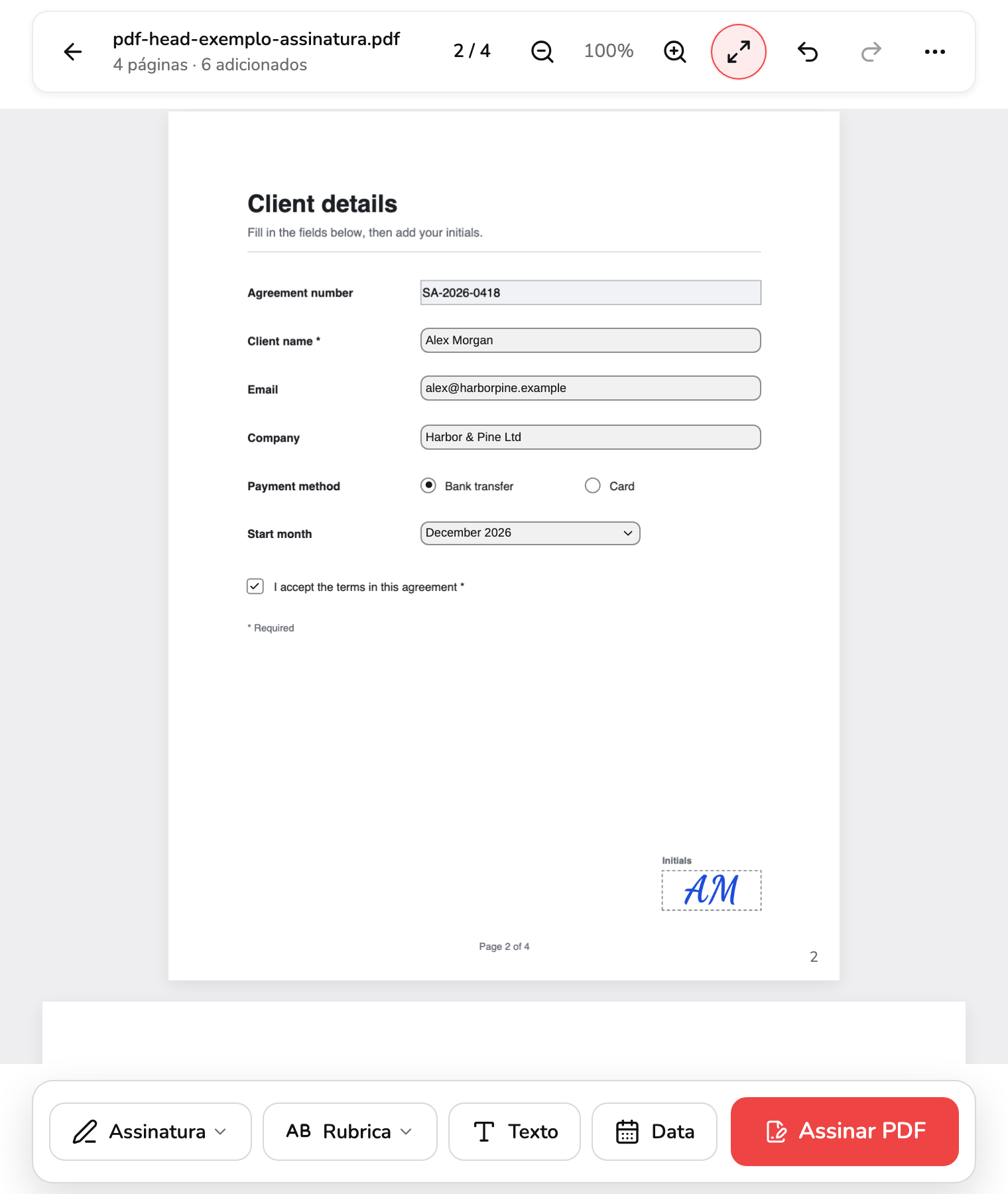
- Campo de texto. Um controle fica onde está o campo do PDF: clique e digite. A estrela no rótulo do PDF marca um campo obrigatório.
- Botões de opção. Escolha uma opção do grupo; escolher outra desmarca a primeira.
- Lista suspensa. Abre as opções que o autor do PDF deu. Mostra Escolha uma opção até que uma seja escolhida.
- Caixa de seleção. Clique para marcar ou desmarcar. As respostas são salvas nos próprios campos do formulário, então a cópia continua funcionando como formulário em outros aplicativos de PDF.
- Sua rubrica. A cópia feita por Inserir em mais páginas, no quadro que esta página tem para ela. Cada cópia é um item próprio: mova, recolora ou exclua uma sozinha.
O marcador 1 é uma caixa de texto, preenchida digitando. A estrela no rótulo do próprio PDF marca um campo obrigatório; o Assinar PDF não o impede se ele estiver vazio. O marcador 2 é um botão de opção: escolher uma opção do grupo desmarca a outra. O marcador 3 é uma lista suspensa, que traz as opções que o autor do formulário deu e mostra Escolha uma opção até que uma seja escolhida, e o marcador 4 é uma caixa de seleção. Um campo que o formulário bloqueia, como o número do contrato no alto, não pode ser alterado. O marcador 5 é a cópia da rubrica do passo 5, no quadro que esta página tem para ela.
Suas respostas são salvas nos próprios campos do formulário, então a cópia assinada continua funcionando como formulário em outros aplicativos de PDF. A contagem de adicionados na barra só conta os itens que você insere, mas um campo alterado basta para o Assinar PDF funcionar. Um formulário com cálculos automáticos não recalcula aqui, então confira os totais antes de enviá-lo. Se você alterar um campo de um formulário híbrido que também traz dados Adobe XFA, a cópia salva deixa esses dados de fora, para que todo aplicativo de PDF mostre suas respostas. Uma página que só parece um formulário não tem campos: ponha caixas de Texto e Data nela.
7. Confira e assine
Antes de apertar Assinar PDF, olhe a barra. 4 páginas · 6 adicionados, no marcador 1, conta os itens que você inseriu. O número da página, no marcador 2, abre Ir para uma página: cada página como miniatura, cada uma com a quantidade de itens que tem, e um campo para o número da página, um jeito rápido de conferir se todas as páginas têm o que precisam.
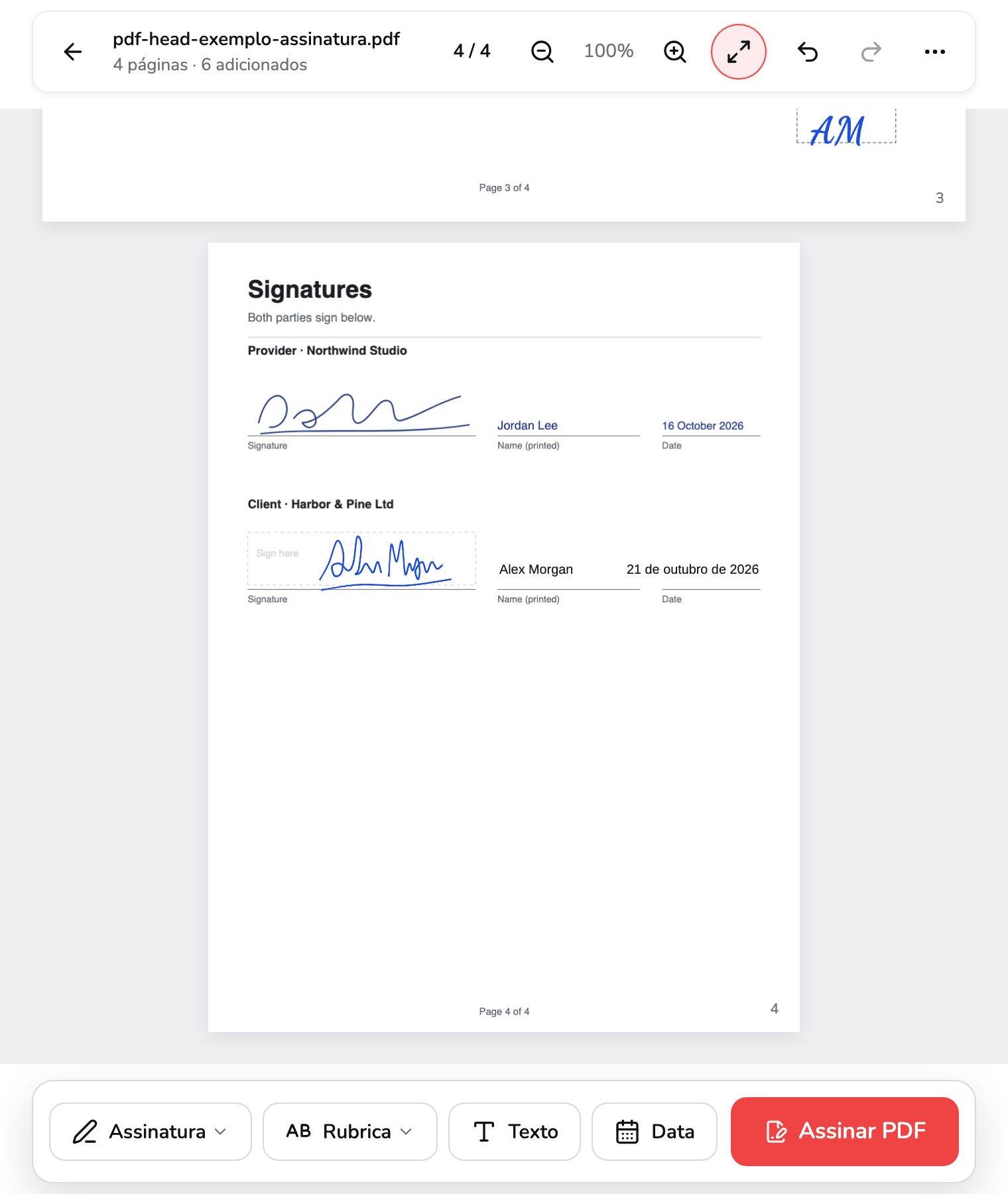
- Contagem. Quantas páginas o PDF tem e quantos itens você adicionou. Campos de formulário preenchidos não entram na conta, mas são salvos do mesmo jeito.
- Número da página. Abre Ir para uma página: cada página como miniatura, com a quantidade de itens que ela tem, e um campo para o número da página. Page Up e Page Down passam uma página.
- Assinar PDF. Gera a cópia assinada e a salva no mesmo clique, com o nome do seu arquivo mais -signed. Fica apagado até você adicionar algo ou mudar um campo.
Assinar PDF, marcador 3, fica apagado até haver algo para assinar, um item inserido ou um campo alterado, e apertá-lo então diz isso. Aperte-o quando as páginas estiverem certas. A cópia assinada é gerada nesta aba e salva na hora, sem passo extra, com o nome do seu arquivo mais -signed: report.pdf vira report-signed.pdf. Enquanto é gerada, o botão vira um anel de progresso com Cancelar ao lado e a edição fica travada; cancelar mantém tudo o que você inseriu.
O editor continua como estava. Mude qualquer coisa e aperte Assinar PDF de novo para uma cópia nova; aperte-o sem nada mudado e ele salva o mesmo arquivo mais uma vez, sem gerá-lo duas vezes, o que ajuda se o navegador bloqueou ou perdeu o download. Cada item de assinatura, rubrica, texto e data é carimbado na página, na posição e no tamanho que você deu, com a orientação certa numa página girada; as respostas do formulário vão para os campos; e o resto do arquivo, inclusive links e marcadores, continua como estava. O link do exemplo para a página 3 continua funcionando.
O PDF que você abriu nunca é alterado. Fechar PDF (←) e Substituir PDF perguntam antes, se o que você adicionou ainda não foi baixado, e as assinaturas que você criou continuam nas listas (as oito mais recentes de cada tipo) enquanto a aba estiver aberta. O que você salvou é uma assinatura visível, não um certificado, e as respostas do formulário nele continuam sendo campos editáveis; o Achatar PDF transforma campos de formulário preenchidos em conteúdo fixo da página, se você quiser fixá-los.
Qual jeito para qual tarefa
| Você quer… | Faça assim |
|---|---|
| Assinar com trackpad, tela de toque ou caneta | Desenhar |
| Reaproveitar uma assinatura que você já escreveu no papel | Foto ou scan, e suba Manter tinta fraca se traços finos sumirem |
| Assinar com capricho sem desenhar | Digitar seu nome e escolher um estilo |
| Pôr a rubrica em todas as páginas | Crie a rubrica, depois Inserir em mais páginas e Todas as páginas |
| Rubricar só algumas páginas | Escolher páginas, e um intervalo como 1-3, 6 |
| Escrever a data do seu jeito | Edite a Data, ou use Texto |
| Assinar o próximo PDF sem desenhar de novo | Substituir PDF, e escolha sua assinatura na lista Assinatura |
| Fixar as respostas do formulário | Passe a cópia assinada pelo Achatar PDF |
Acesso e limites técnicos
Você pode experimentar o Assinar PDF com o arquivo de exemplo incluído, até o download assinado. Para seus próprios PDFs, é necessário o Pro (US$ 9,99/mês), que inclui exportações ilimitadas. Limites técnicos como a memória do navegador continuam valendo, além do limite de 1.500 páginas acima.
Qual ferramenta usar
- Pôr uma assinatura, uma rubrica ou uma data num PDF, ou preencher o formulário dele → Assinar PDF, como acima.
- Destacar, desenhar ou comentar num PDF → Anotar PDF; o guia Como anotar um PDF explica, e o guia Como editar um PDF online sem o Acrobat ajuda a ver qual tarefa você tem.
- Respostas de formulário que não devem mais poder ser editadas → Achatar PDF.
- Um PDF trancado com senha → Desbloquear PDF, e depois assine a cópia desbloqueada.
- Um formulário em papel para assinar → o Digitalizar documento transforma fotos do celular num PDF; o guia Como digitalizar um documento em PDF mostra o caminho.
- Um arquivo assinado grande demais para enviar → Comprimir PDF; o guia Como comprimir um PDF explica o que o deixa menor.
Perguntas frequentes
Por que Inserir assinatura fica apagado quando o diálogo abre?
Porque ainda não há nada para inserir. O botão fica apagado até que a área tenha um desenho, uma foto tenha sido lida ou um nome tenha sido digitado. Apertá-lo enquanto está apagado não faz mal: ele diz o que falta, como “Desenhe sua assinatura primeiro”, “Adicione primeiro uma foto da sua assinatura” ou “Digite seu nome primeiro”, e a linha some de novo quando o motivo deixa de existir.
Minha assinatura ficou minúscula na página. Como a deixo maior?
Uma assinatura nova começa com até 40 pontos de altura e no máximo 180 de largura, mais ou menos a altura de uma linha de assinatura, então fica pequena até você ajustá-la. Arraste qualquer alça de canto para aumentá-la: o canto oposto fica parado e a proporção é mantida. Pelo teclado, selecione-a e aperte Alt com a seta para cima, para passos pequenos, ou também Shift, para passos maiores. Ela fica dentro da página, e uma cópia numa página menor é reduzida para caber.
Que formato de data o item Data usa, e posso mudá-lo?
Data escreve a data de hoje, lida do relógio do seu dispositivo, com o mês por extenso e no idioma em que você usa o PDF Head: 20 de outubro de 2026, 20 October 2026 ou 20. Oktober 2026. É de propósito, porque um número como 10/03 pode ser lido de dois jeitos. Para escrevê-la de outro jeito, selecione a data e aperte Enter, ou clique nela de novo, e mude as palavras; ou use Texto e escreva o que quiser.
Posso colocar minha assinatura sobre um campo de formulário?
Pode, mas no PDF salvo outros aplicativos desenham o campo por cima do seu item, então parte dele pode ficar escondida. Mova o item para fora do campo, ou preencha o campo em vez de cobri-lo.
Apertei Assinar PDF duas vezes. Recebi dois arquivos diferentes?
Só se você mudou algo no meio. Da primeira vez, o arquivo é gerado e salvo. Apertar Assinar PDF de novo, sem nada mudado, salva o mesmo arquivo mais uma vez sem gerá-lo duas vezes, o que ajuda se o navegador bloqueou ou perdeu o download. Mova um item, edite um campo ou desfaça um passo, e a próxima vez gera uma cópia nova, a menos que isso deixe o PDF exatamente como foi salvo.
Abri outro PDF e minha assinatura sumiu da página. Eu a perdi?
Os itens que você inseriu pertencem ao PDF e são apagados quando você o fecha ou abre outro; a ferramenta pergunta antes se você ainda não baixou a cópia assinada. As assinaturas e rubricas que você criou continuam nas listas Assinatura e Rubrica (as oito mais recentes de cada) enquanto a aba estiver aberta, então você pode inseri-las no próximo PDF sem desenhá-las de novo. Feche ou recarregue a aba e elas somem: nada é guardado.