Como digitalizar um documento em PDF
A câmera do celular e uma folha de papel bastam. O scanner acha as bordas da página, endireita e transforma uma pilha de capturas em um único PDF — sem que as fotos saiam do seu dispositivo.
Ferramentas usadas neste guia
O que o scanner realmente faz
São duas tarefas, e vale saber qual é qual antes de começar.
A primeira é geometria. A foto de uma página sai de viés, então o papel é um trapézio com a mesa em volta. O scanner acha os quatro cantos, corta tudo que está fora deles e endireita o que sobrou em um retângulo — é essa a diferença entre a foto de um documento e a digitalização dele.
A segunda é tonalidade. A câmera enxerga papel cinza e sombras cinzas. Os estilos do passo 3 puxam o papel para o branco e a tinta para o preto, para que o resultado se leia como um documento e não como um instantâneo.
O que ele não faz é ler o texto. Não existe OCR em nenhum lugar do PDF Head, então as páginas do PDF final são imagens. Você não consegue selecionar uma frase, pesquisar nem copiar um número delas. Se é disso que você precisa, esta é a ferramenta errada, e nenhum ajuste aqui muda isso.
Tudo acontece nesta aba do navegador. As fotos são lidas localmente e nunca enviadas, então um contrato digitalizado não sai da sua máquina. Você não precisa de conta, e nada é carimbado no resultado.
As capturas abaixo saíram da própria ferramenta. Os números azuis são deste guia e correspondem à instrução ao lado de cada imagem. Clique em qualquer captura para abri-la em tamanho real.
1. Comece uma digitalização
Abra o Digitalizar um documento. São duas portas, e as duas levam ao mesmo lugar.
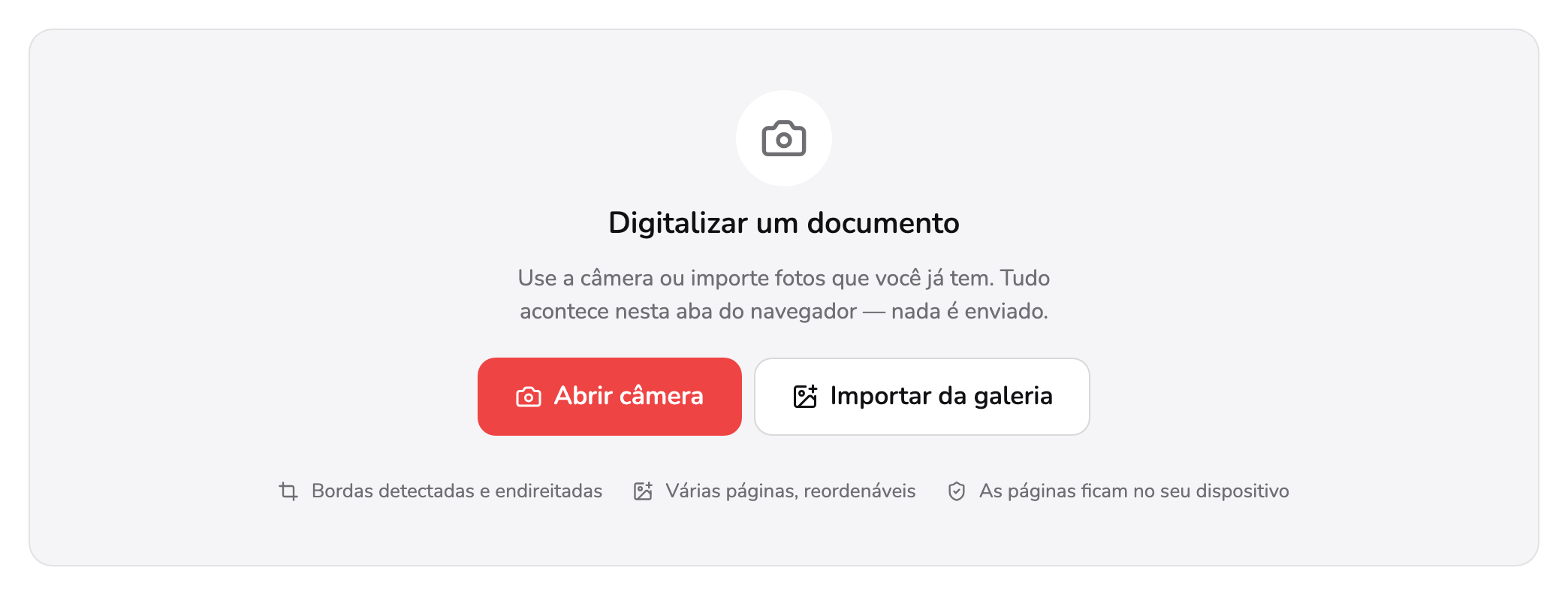
- Abrir câmera. Usa a câmera do aparelho. No celular é o objetivo principal; sem câmera, use a outra porta.
- Importar da galeria. Fotos que você já tirou. Mesmo tratamento de uma captura ao vivo, e o único caminho sem câmera.
Abrir câmera no marcador 1 usa a câmera do aparelho — no celular, é o objetivo principal da ferramenta. Importar da galeria no marcador 2 pega fotos que você já tirou, e é o único caminho em um computador sem câmera. Tudo depois deste passo é idêntico nos dois casos; estas capturas foram feitas importando.
Uma palavra sobre a foto em si, porque é ela que decide o quão boa a digitalização pode ser: deixe a folha plana, enquadre a página inteira com uma margem e mantenha a sua própria sombra fora dela. O scanner endireita uma página fotografada de viés. Ele não recupera um canto que nunca entrou no enquadramento.
2. Confira as bordas
O scanner procura a página assim que recebe a imagem e mostra o que encontrou.
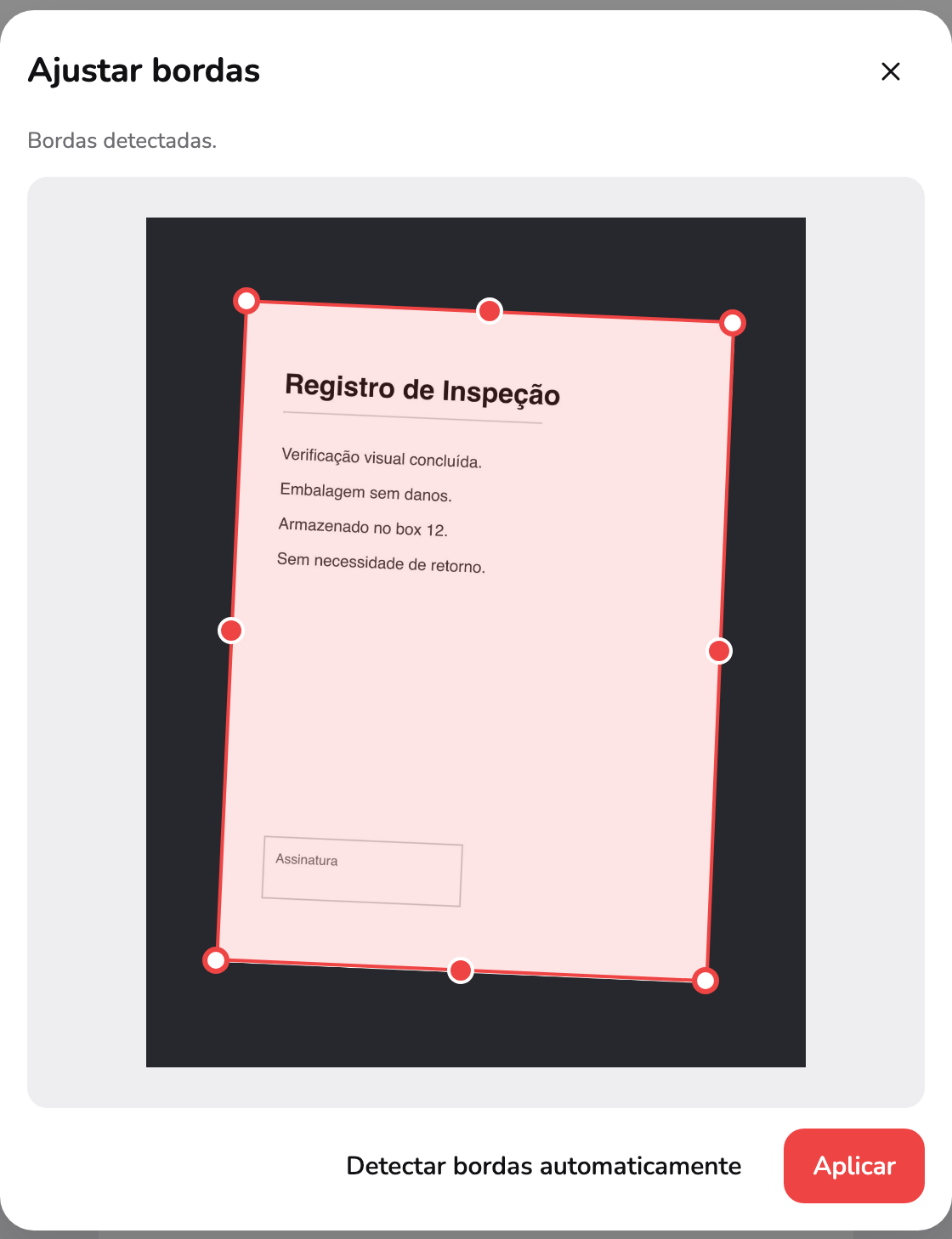
- Alça de canto. Arraste até o canto real do papel. A alça lateral move a borda inteira, e as setas ajustam aos poucos.
- Bordas detectadas. O scanner achou a página sozinho. Quando acerta, só falta Aplicar.
O marcador 2 é a mensagem de detecção. Quando ela diz que as bordas foram encontradas e o contorno está sobre o papel, só falta Aplicar.
Quando erra — mesa estampada, página saindo do enquadramento, pouco contraste entre papel e superfície — arraste as alças. O marcador 1 é um canto; as alças no meio de cada lado movem a borda inteira de uma vez. As setas movem uma alça um por cento da imagem, e com Shift cinco vezes isso, o que é mais fácil que arrastar no ajuste final. Detectar bordas automaticamente detecta tudo de novo: ou acha a página, ou o contorno volta para o quadro inteiro. É um recomeço, não um desfazer.
3. Escolha um estilo
O estilo é o tratamento tonal, aplicado à página que estiver selecionada.
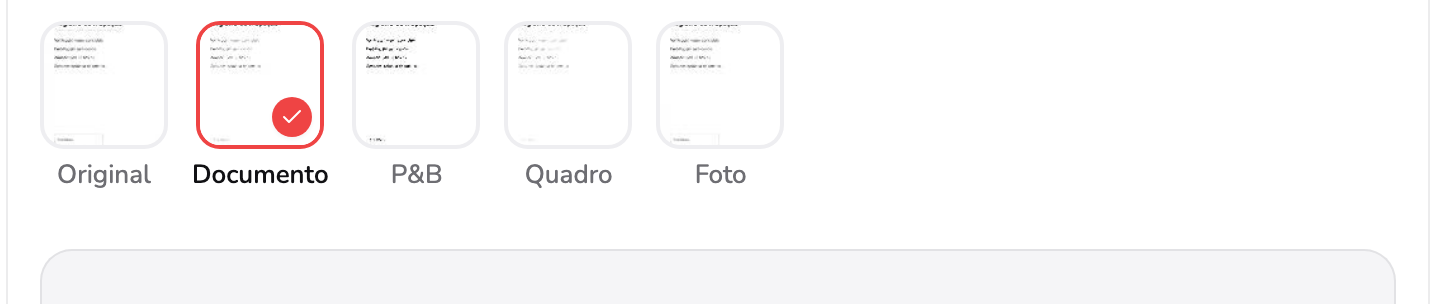
- Documento. Leva o papel ao branco e escurece a tinta. O padrão para qualquer coisa impressa.
- P&B. Preto e branco puros, sem cinzas. O menor arquivo, e implacável com sombra na página.
- Foto. Mantém as cores como estão. Para páginas em que a imagem importa mais que o texto.
Documento no marcador 1 é o padrão a escolher: leva o papel ao branco e escurece a tinta, que é o que faz uma foto se ler como digitalização. P&B no marcador 2 vai até o preto e branco puros, sem cinzas no meio — o menor arquivo dos cinco e o menos tolerante, porque uma sombra que o Documento teria absorvido vira um borrão preto. Foto no marcador 3 mantém as cores, para páginas em que a imagem importa mais que o texto. Original e Quadro ficam ao lado, para nenhum tratamento e para quadro branco.
4. Faça o ajuste fino, se precisar
A maioria das páginas termina no passo 3. Este é para as que não terminam.
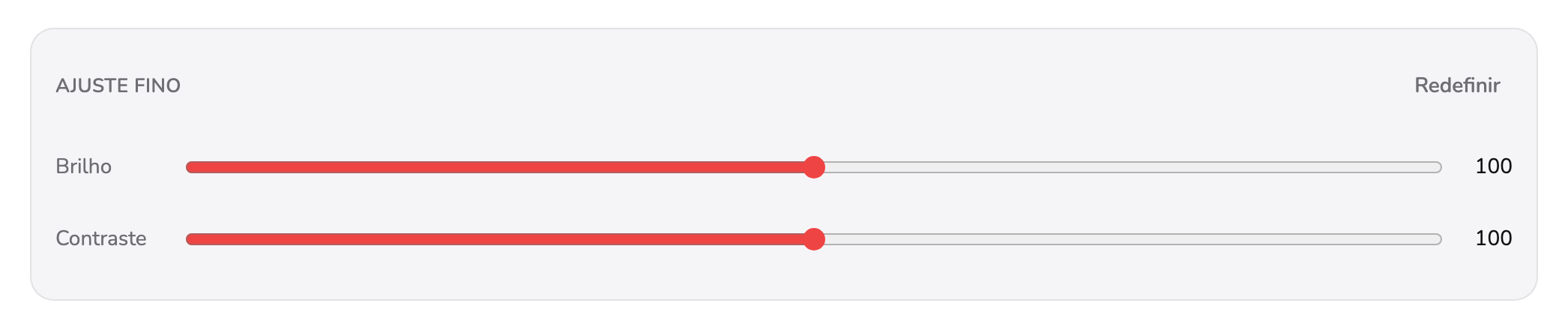
- Brilho. Aumente quando a página saiu escura, diminua quando o papel ficou estourado.
- Contraste. Separa a tinta do papel. Exagerando, os traços finos começam a quebrar.
- Redefinir. Os dois controles voltam ao ponto inicial. Não desfaz o estilo nem as bordas.
Brilho no marcador 1 resolve a página que saiu escura, ou aquela em que o papel ficou tão estourado que o texto fino sumiu nele. Contraste no marcador 2 separa a tinta do papel — útil em uma cópia apagada, mas forçado demais começa a quebrar traços finos e letras miúdas. Redefinir no marcador 3 devolve os dois ao ponto inicial, e deixa o estilo e as bordas como estavam.
5. Reordene e gerencie as páginas
Cada captura vira uma página na faixa, na ordem em que chegou.
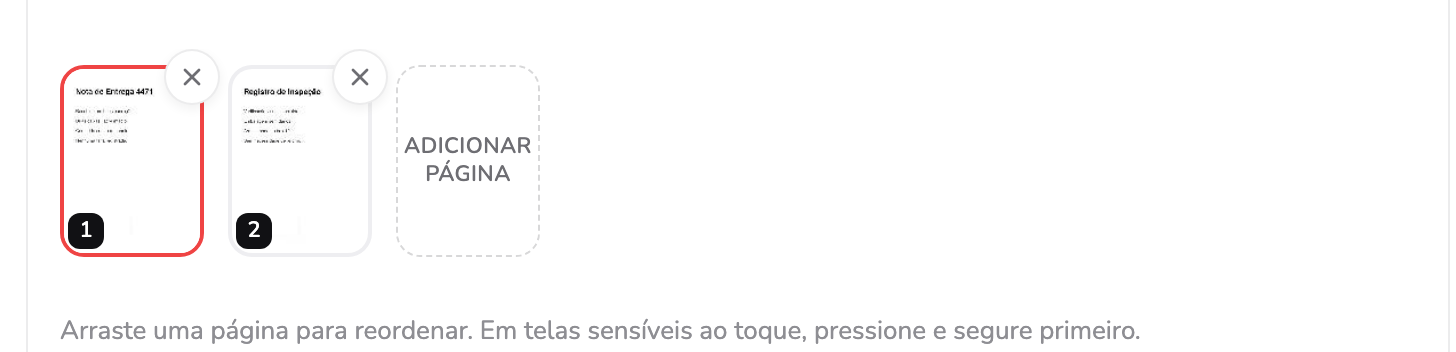
- Uma página digitalizada. Toque para selecionar, arraste para reordenar. Em tela sensível ao toque, pressione e segure antes.
- Adicionar página. Outra captura ou outra importação, anexada ao fim da pilha.
Toque em uma página no marcador 1 para selecioná-la — a pré-visualização acima muda, e o estilo e o ajuste fino passam a valer para ela. Arraste uma página para movê-la; em tela sensível ao toque, pressione e segure antes. A barra da pré-visualização traz as ações por página: ajustar as bordas de novo, refazer a captura, girar e excluir.
Adicionar página no marcador 2 é o último bloco da faixa, e aceita outra captura ou outra importação. As páginas novas entram no fim, e de lá você as arrasta para onde quiser.
Se apagar a página errada, aparece uma mensagem com Desfazer ao lado. Aproveite enquanto ela está ali; depois, a captura precisa ser refeita.
6. Escolha o tamanho da página e salve

- Tamanho da página. Igual ao scan mantém o formato que você capturou. A4 e Carta encaixam tudo em uma folha padrão.
- Salvar como PDF. Grava todas as páginas, na ordem mostrada, como um PDF no seu dispositivo.
O marcador 1 é o tamanho da página. Igual ao scan mantém cada página no formato que você capturou, que é a escolha honesta quando as páginas não têm todas o mesmo tamanho — um recibo continua recibo e uma carta continua carta. A4 e Carta encaixam cada página em uma folha padrão, que é o que você quer se o PDF for impresso ou arquivado dentro de um modelo.
Salvar como PDF no marcador 2 grava todas as páginas, na ordem que a faixa mostra, como um único arquivo no seu dispositivo.
Fotos que você já tem
A importação não é uma versão inferior do caminho da câmera. Uma foto da semana passada recebe a mesma detecção de bordas, os mesmos estilos e o mesmo ajuste fino de uma tirada agora, e dá para misturar as duas em um documento.
É também o caminho para tudo que não é captura ao vivo: o print de um formulário, uma foto que alguém te mandou, a imagem de um quadro branco. Se as suas imagens já estão retas e recortadas — artes exportadas, prints — a geometria do scanner não tem o que fazer, e o Imagem para PDF é a ferramenta mais direta. O guia de como converter imagens em PDF cobre esse caminho, incluindo tamanho de página e encaixe.
O que você leva, e o que não leva
| O que você quer | Esta ferramenta | Em outro lugar |
|---|---|---|
| Papel virando PDF | Sim, é exatamente a função | — |
| Texto selecionável ou pesquisável | Não há OCR em lugar nenhum do PDF Head | Uma ferramenta com OCR |
| Várias páginas em um arquivo | Sim, reordenáveis antes de salvar | — |
| Um arquivo menor depois | Escolha P&B antes de salvar | Não o Comprimir PDF — veja abaixo |
As páginas são imagens, então o PDF final é pesado em imagens. Isso tem uma consequência que vale planejar: o Comprimir PDF só reempacota a estrutura do arquivo, sem reduzir imagens e sem nenhum ajuste, então em uma digitalização ele pode voltar do mesmo tamanho ou maior. O guia de como comprimir PDF explica exatamente o que ele alcança. A alavanca que realmente muda o tamanho aqui é o estilo — P&B gera um arquivo bem menor que Foto — e escolhê-lo antes de salvar é mais fácil que tentar encolher o PDF depois.
Abra a ferramenta
Papel, câmera ou uma pasta de fotos: Digitalizar um documento. Imagens já recortadas e retas: Imagem para PDF.
As duas rodam inteiramente nesta aba do navegador, sem etapa de envio, sem marca d’água no resultado e sem conta. O plano gratuito inclui três exportações por mês civil.
Perguntas frequentes
As bordas saíram erradas em uma página. Dá para corrigir depois de importar?
Sim. Selecione a página na faixa e use Ajustar bordas na barra da pré-visualização — o mesmo diálogo reabre só para aquela página, com o contorno onde o scanner deixou. As outras páginas não são afetadas.
Posso adicionar mais páginas depois de começar?
Sim. O último bloco da faixa de páginas é Adicionar página, e ele aceita uma captura nova ou outra importação. As páginas novas entram no fim da pilha, e de lá você pode arrastá-las para qualquer posição.
O que o Redefinir do Ajuste fino desfaz?
Apenas brilho e contraste, de volta ao ponto inicial. O estilo escolhido e as bordas ajustadas continuam como estavam, então redefinir é seguro quando um controle foi longe demais.
Apaguei uma página sem querer.
Aparece uma mensagem com Desfazer ao lado, que recoloca a página exatamente onde estava. Depois que a mensagem some, a página se foi e a captura precisa ser refeita ou importada de novo.